剪裁 OBS 錄影時,先確認檔案是 MKV 還是 mp4,若剪輯工具打不開就先重新封裝成 mp4,接著指定起點與終點並另存為複製,就能只留下需要的片段。OBS 官方文件(2026 年 10 月 6 日確認)介紹的是錄影格式的選擇與重新封裝,實際的剪裁則在 Windows 相片應用程式、Clipchamp、DOR Studio 這類剪輯工具中進行。在應用程式媒體庫裡剪裁的流程可以看遊戲片段剪裁方法,這篇文章專門說明從 OBS 產生的檔案(MKV、Hybrid MP4)開始的流程。
結論:MKV 先轉成 mp4,再剪裁複製檔
OBS 官方的 Audio/Video Formats Guide 把 MKV 說明為預設容器,並在多數情況下推薦使用,但也寫明它對剪輯軟體的支援較弱,用於剪輯時可能需要重新封裝。相對地,傳統的 MP4、MOV 對剪輯軟體的支援很好,但檔案必須收尾才能播放,錄製中斷時可能無法復原,因此官方不建議直接錄成這兩種格式。所以先錄成 MKV、剪輯前再轉成 mp4 並剪裁複製檔是比較穩妥的做法,轉換方法可以接著看把錄影存成 mp4 的方法。在電腦上用 OBS 錄了很長的當個創世神(Minecraft)影片,也依照同樣的方法處理。
從 OBS 錄影中只保留需要片段的步驟
- 1先確認檔案副檔名 — 在錄影資料夾中看檔案副檔名是 .mkv 還是 .mp4。在 OBS 內,設定 > 輸出的錄影格式清單裡有 Matroska 視訊檔案 (.mkv)、MPEG-4 (.mp4)、混合 MP4 (.mp4) 等選項,可以確認自己用的是哪一種格式。結果不同,後面的步驟也不同。
- 2如果是 MKV,用「檔案 > 重新封裝錄影」得到 mp4 — 在 OBS 選單中開啟檔案 > 重新封裝錄影,確認要轉換的錄影與目標檔案後按下重新封裝按鈕即可產生 mp4。OBS 標準錄製輸出指南也提到,若錄成非 mp4 格式,OBS 內建轉成 mp4 的功能,方便剪輯與上傳。
- 3在 Windows 相片應用程式中修剪 — 如果相片應用程式能開啟這支影片,選取影片後按下修剪(Trim,快速鍵 Ctrl+E)。把下方滑桿的起點與終點標記移到需要場景的前後,再選擇另存為複製(Save as Copy),原始檔就會維持不變。在下拉選單中選擇儲存(Save)會覆蓋原始檔,所以按之前要看清楚是哪一個。
- 4需要更精細時使用 Clipchamp 時間軸 — 可以從相片應用程式跳到在 Clipchamp 影片編輯器中編輯(Edit in Clipchamp video editor),也可以直接開啟 Clipchamp,把影片放到時間軸上。選取片段後兩端會出現控點,拖曳控點即可調整長度。剪得太多時把控點拖回去就能還原,還可以用時間軸的放大、縮小按鈕更準確地對齊剪裁位置。
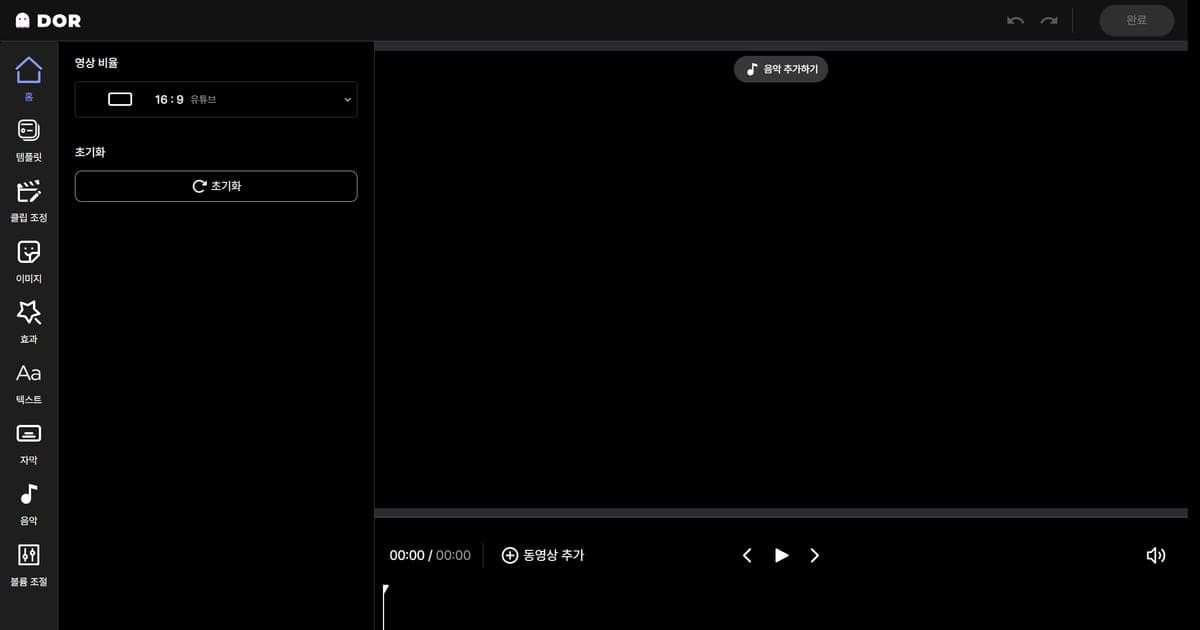
- 5不想安裝軟體就上傳到 DOR Studio — 想在瀏覽器中處理,就把 OBS 錄影上傳到 DOR Studio。在時間軸上調整影片長度來設定起點與終點,想和其他影片接在一起,用新增影片(Add Video)匯入。完成後下載 mp4 或用連結分享。
- 6播放結果確認,並保留原始檔 — 把儲存好的檔案從頭到尾播放一遍,確認開頭與結尾是想要的場景,聲音也沒有遺失。若有問題,可以從原本的 MKV 或重新封裝後的 mp4 重新剪,所以這兩個檔案都不要刪除。
剪裁方法比較
| 方法 | 剪裁方式 | 注意事項 |
|---|---|---|
| OBS(設定 > 輸出的錄影格式,檔案 > 重新封裝錄影) | 不負責剪裁,只負責把 MKV 轉成 mp4 | 依官方指南,MKV 對剪輯軟體支援較弱,可能需要重新封裝,混合 MP4 是 Windows/Linux 的預設格式,對剪輯軟體支援很好 |
| Windows 相片應用程式 | 開啟影片後,在修剪(Trim,Ctrl+E)中拖曳下方滑桿設定起點與終點 | 另存為複製(Save as Copy)會保留原始檔,選擇儲存(Save)則會覆蓋原始檔。適用於相片應用程式能開啟的影片 |
| Clipchamp | 在時間軸上選取片段,拖曳兩端的控點調整長度 | 選取片段後兩端會出現控點,剪多了把控點拖回去即可還原,用時間軸的放大、縮小按鈕可以剪得更精確 |
| DOR Studio | 在瀏覽器上傳影片,於時間軸調整長度 | 不需安裝,合併影片、文字、音樂都在同一個畫面 |
剪裁前後的檢查清單
- 開始前先把原始錄影檔(MKV 等)複製到另一個資料夾保存。
- 剪輯工具打不開檔案時,先重新確認格式,從重新封裝做起。
- 設定起點與終點時,在需要的場景前後多留一點餘裕。
- 在相片應用程式中分清另存為複製與會覆蓋的儲存,再按下。
- 播放儲存好的檔案,確認畫面與聲音都正常。
OBS 錄的影片,和從頭開始錄的影片
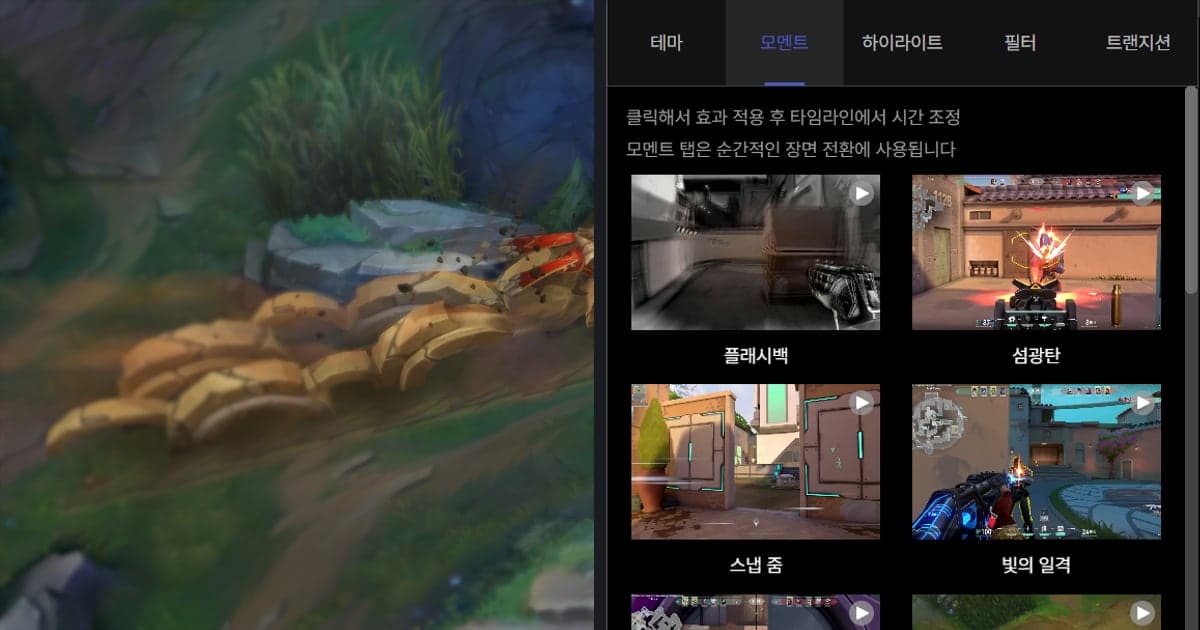
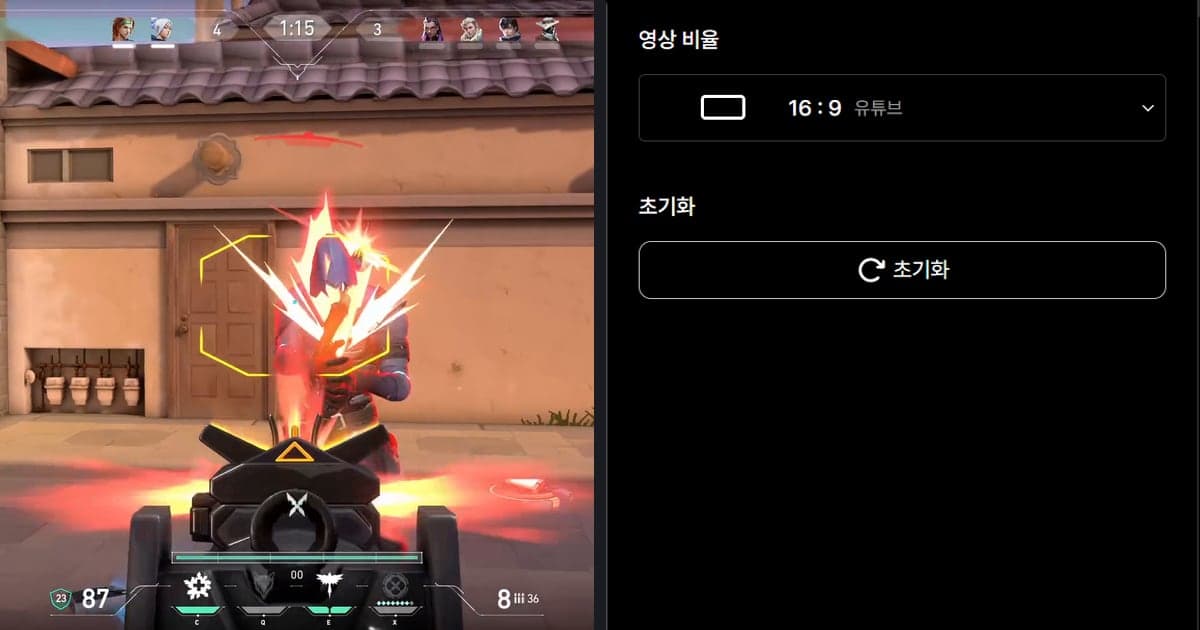
如果想從一開始就少剪一些,用 DOR 錄製也是一個選擇。羅布樂思(Roblox)在電腦上是 DOR 支援的遊戲,會自動偵測遊戲執行並把整場儲存為 mp4;在 NVIDIA 顯示卡上預設使用 NVENC 硬體編碼,也能同時錄下遊戲聲音與麥克風,適合先錄一段長時間的遊玩,之後再裁出需要的部分。不過羅布樂思只支援整場錄製,不支援自動精華片段,要保留的場景需要自己挑選。如果已經有 OBS 錄的影片,可以在 DOR Studio 調整長度、合併多支影片,並處理文字、背景音樂、音量與影片比例。想替剪好的影片加特效時,在特效(Effect)分頁自己點擊震動縮放(Shake Zoom)或故障(Glitch)等項目來套用,再到時間軸調整時機,DOR 不會自動替你加入特效。剪輯畫面的用法接著看DOR 瀏覽器片段編輯器的使用方法。
官方來源(2026 年 10 月 6 日確認)
OBS 錄影格式與重新封裝請看 OBS Audio/Video Formats Guide,相片應用程式的修剪請看Microsoft 支援:在 Windows 中編輯相片與影片(英文頁面),Clipchamp 的剪裁請看Microsoft 支援:在 Clipchamp 中修剪影片(英文頁面)。轉成 mp4 的內建重新封裝功能,OBS Standard Recording Output Guide 中也有說明。格式建議與選單名稱可能隨更新改變,開始操作前請再確認官方頁面。