替 OBS 錄影加入特效的順序是:用 OBS 錄影、整理成 mp4、在編輯器裡套用特效、匯出 mp4。本文以免安裝、直接在瀏覽器使用的 DOR Studio 為例,說明如何在 Moment 分頁點選 Shake Zoom、Punch Zoom 等特效,並在時間軸上調整時間(以 2026 年 10 月 6 日確認的資訊為準,以 Windows 電腦為前提)。mkv 轉 mp4 本身已在OBS 錄影存成 mp4 的方法詳細介紹,這裡只簡短帶過 OBS 官方文件中確認過的選單名稱。
結論:特效在 OBS 之外加入,場景由你來選
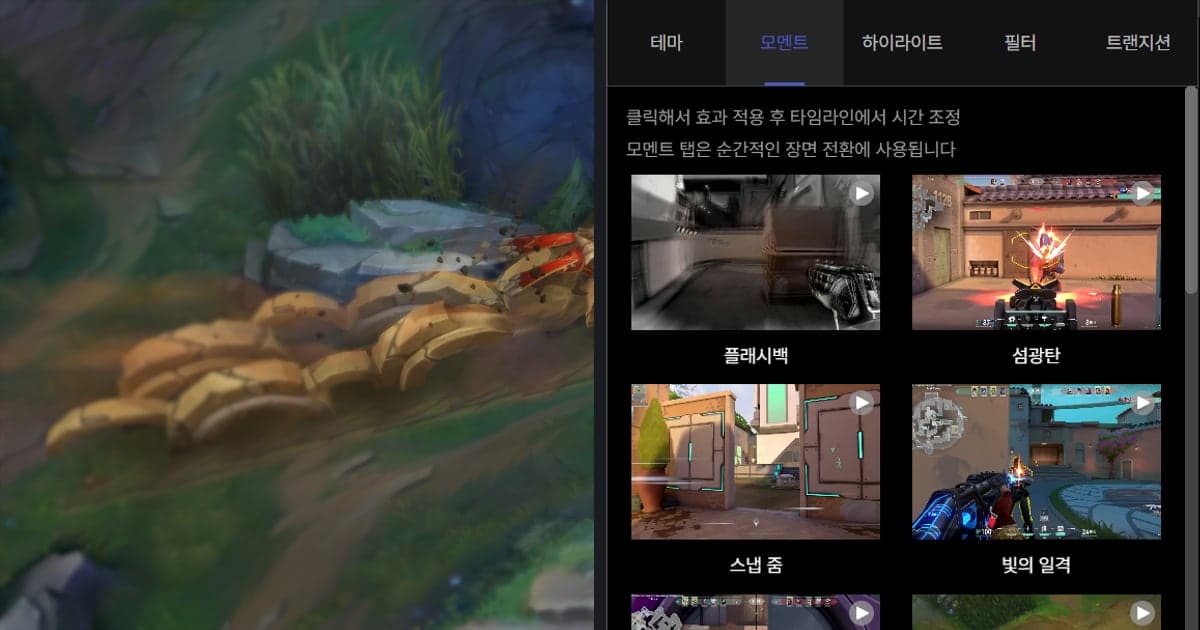
結論有兩點。第一,特效要把 OBS 錄好的檔案帶到編輯器再加入;本文確認過的 OBS 官方文件只說明到錄影格式與重新封裝。第二,在 DOR Studio 中,先在效果面板的 Theme、Moment、Highlight、Filter、Transition 分頁裡打開一個,點選特效套用,再到時間軸調整時間。它不是自動幫你加特效的功能,選場景和點選的人是你自己。編輯器的整體功能可以看DOR 瀏覽器剪輯編輯器介紹。本文不會說明特效對觀看次數或觀眾留存有什麼影響。
替 OBS 錄影加入特效的步驟
- 1確認目前的錄影格式與儲存位置 — 在 OBS 打開「設定 > 輸出」,查看「錄影格式」與「錄影路徑」。依 OBS Studio 官方原始碼的翻譯字串,格式清單中有 Matroska 視訊檔案 (.mkv)、MPEG-4 (.mp4)、混合 MP4 [測試版] (.mp4)(2026 年 10 月 6 日確認)。要選哪一項,可以參考下面表格整理的官方文件說明。
- 2如果是 mkv,先重新封裝成 mp4 — 打開「檔案 > 重新封裝錄影」,用「請選擇 OBS 錄影檔…」或「...」按鈕選擇要轉換的影片,再按「重新封裝」按鈕。完成後會跳出提示,請播放一下轉換後的 mp4,確認可以正常開啟。
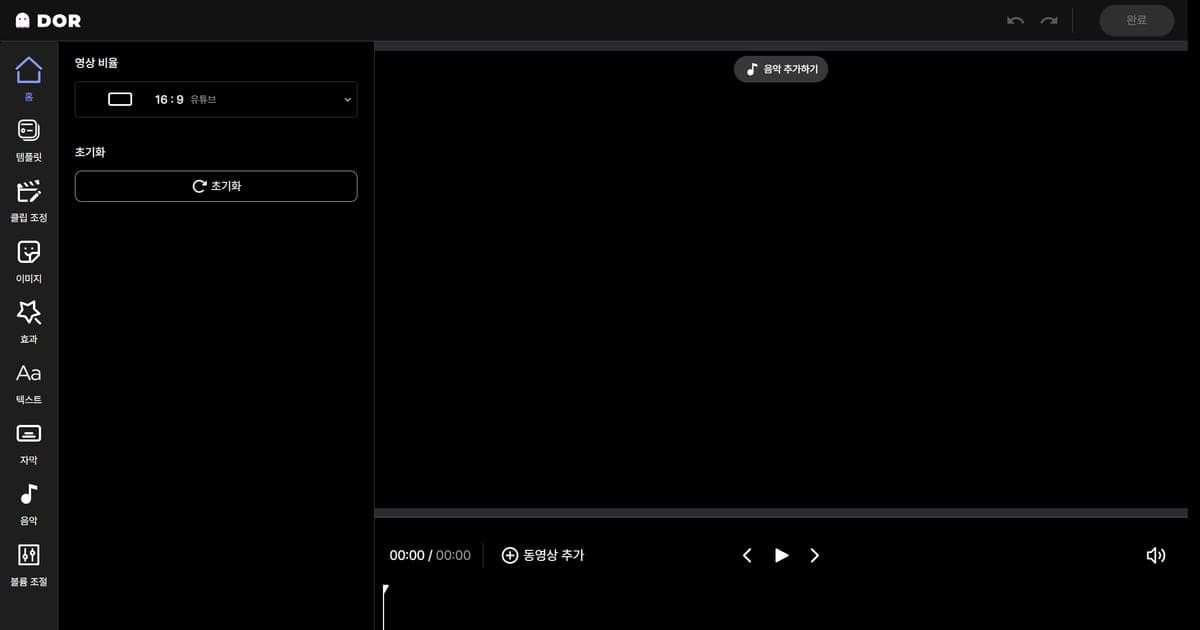
- 3打開 DOR Studio,只留下需要的片段 — 在瀏覽器打開 dor.gg/studio,不用安裝就能編輯。上傳整理好的 OBS 影片後,用長度調整只留下要加特效的場景前後,之後在時間軸上對位置會比較輕鬆。
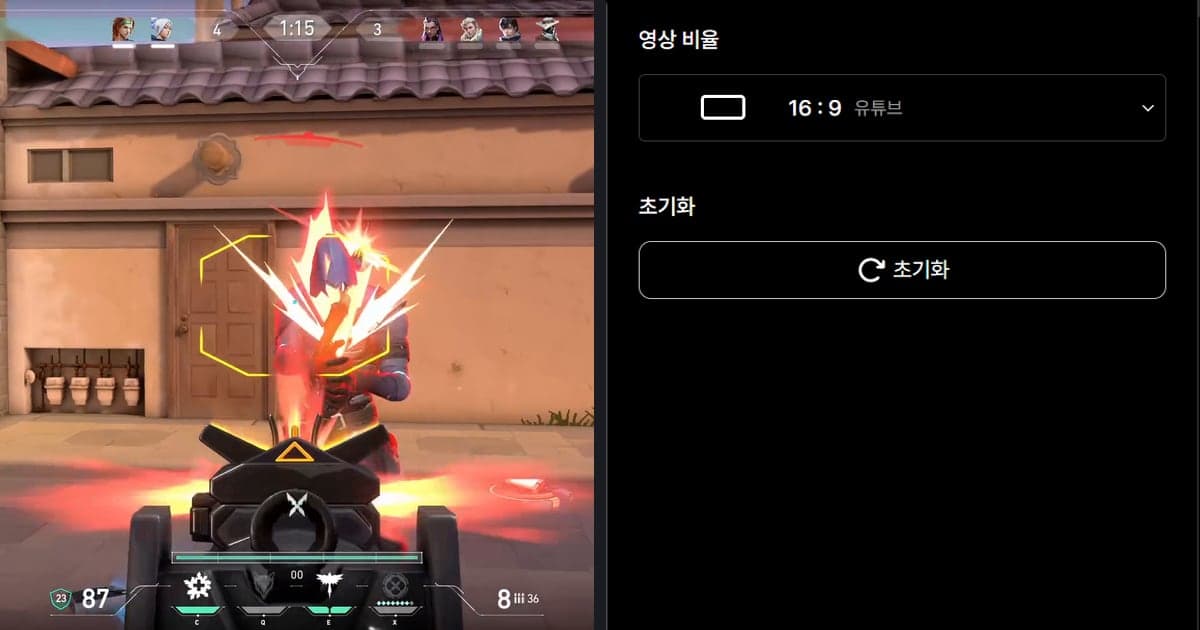
- 4在 Moment 分頁點選套用特效 — 效果面板的 Moment 分頁,Studio 說明為用於瞬間場景轉換的分頁。Shake Zoom、Handheld、Punch Zoom、Quick Zoom、Face Smash、Earthquake、Snap Zoom、Glare Impact、Flashback 都在這個分頁裡。依照 Studio 的提示,先點選套用特效,再到時間軸調整時間。例如在用 OBS 錄的 Minecraft 影片裡,可以在 TNT 爆炸的瞬間試試 Earthquake,在怪物衝到畫面正前方的瞬間試試 Face Smash。
- 5場景之間用 Transition 分頁的 Glitch — 如果有不只一段 OBS 錄影,先把多支影片合併。接著在 Transition 分頁點選 Glitch,在時間軸上把它移到兩段影片相接的位置,並調整時間。Studio 說明 Transition 分頁是用於影片與影片之間自然銜接的分頁。
- 6設定文字、音樂與比例後匯出 — 需要的話加入文字、背景音樂並調整音量,再選擇適合發布平台的比例。把加了特效的部分播放一遍,確認前後畫面沒有中斷,然後下載 mp4 或用連結分享。在全部完成之前,最好不要刪除 OBS 的原始檔案。
把 OBS 檔案帶進編輯器之前要確認的 5 件事
| 想做的事 | 官方文件中確認的內容(2026 年 10 月 6 日) | 本文流程中要做的事 |
|---|---|---|
| 確認錄影檔案的格式 | OBS 官方《Standard Recording Output Guide》(頁面日期 2023-05-26)說明,「設定 > 輸出」中的錄影格式就是輸出檔案的格式,並建議為了應付意外情況選擇 MKV,因為錄影沒有正常結束時,MKV 不會讓整個檔案損壞。 | 打開「設定 > 輸出」,查看「錄影格式」與「錄影路徑」,確認目前使用的格式和儲存位置。 |
| 把已經錄好的 mkv 變成 mp4,或讓之後停止錄影就立刻得到 mp4 | 同一份指南的 Remuxing 部分說明:在「檔案 > 重新封裝錄影」中按「...」按鈕選擇影片,再按「重新封裝」按鈕,完成後 OBS 會跳出提示。Advanced Settings 部分說明:在「設定 > 進階」中勾選「自動重新封裝為 mp4」,停止錄影時就會立即重新封裝。 | 把轉換好的 mp4 帶進編輯器。自動轉換的選項在「進階」分頁。 |
| 錄成 mp4,同時擔心電腦突然出狀況 | OBS 官方《Hybrid MP4 & Hybrid MOV Formats》(2024-06-06)說明,混合 MP4 在 OBS 30.2 推出,寫入中斷時仍可復原,同時維持廣泛的相容性。章節標記在當機後無法復原。 | 對應錄影格式清單中的「混合 MP4 [測試版] (.mp4)」。沒有查到把它和 MKV 做比較的官方文件。 |
| 想知道爆炸等衝擊瞬間該打開哪個分頁 | DOR Studio 的 Moment 分頁裡有 Shake Zoom、Punch Zoom、Face Smash、Earthquake 等,Studio 的提示是點選套用特效後,再到時間軸調整時間。 | 自己選好場景,再點選特效來套用。 |
| 想知道自己的編輯器能不能開啟這個檔案 | Adobe《Supported file formats》說明頁的清單中,可以確認 MP4 與 MOV 兩項。支援的格式因編輯器而異,請到各編輯器的官方文件確認。 | 本文以把整理好的 mp4 上傳到 DOR Studio 為前提,不涉及 Studio 的支援格式或容量範圍。 |
匯出前的檢查清單
- 確認了「設定 > 輸出」中的錄影格式與儲存路徑,並確認要編輯的檔案是 mp4。
- 如果原本是 mkv,已用「檔案 > 重新封裝錄影」轉換,在確認轉換後的檔案能播放之前沒有刪除原始檔。
- 先決定要加特效的場景,再在 Moment 分頁親自點選套用特效。
- 套用特效之後,在時間軸上依場景調整了起始位置與時間。
- Glitch 轉場對準了合併後影片相接的位置。
- 匯出前從頭到尾播放了一遍,並選擇了下載 mp4 或連結分享。
也想知道從一開始就錄的方式
已經用 OBS 錄好的影片,可以上傳到 DOR Studio 處理特效、合併、文字和背景音樂;如果想下次從一開始就更省事地錄製,DOR 錄影也是一個選擇。DOR 是 Windows 平台的免費桌面應用程式,偵測到支援的遊戲後會直接把整場比賽存成 mp4,所以不需要把 mkv 重新封裝成 mp4 這一步。Windows 電腦上的 Roblox 就是例子。Roblox 支援整場比賽自動錄製,但不會自動產生片段,所以要加特效的場景由你自己選,特效也由你自己點選套用。在 NVIDIA 顯示卡上,預設使用 NVENC 硬體編碼,並且會同時錄入遊戲聲音與麥克風,所以要加特效的場景裡本來就帶著聲音。本文中的 Minecraft 場景,是以 OBS 錄製的影片為例。Roblox 的錄製方法見Roblox 遊戲錄製方法,多支影片的合併方法見合併遊戲片段的方法。
官方來源(2026 年 10 月 6 日確認)
OBS 的說明來自 OBS 官方知識庫的Standard Recording Output Guide(頁面日期 2023-05-26)與Hybrid MP4 & Hybrid MOV Formats(頁面日期 2024-06-06)。作為編輯器支援格式的例子,查閱了 Adobe 的支援的檔案格式說明頁。選單名稱依據 OBS Studio 官方原始碼的翻譯字串,可能隨版本改變,以上內容均以 2026 年 10 月 6 日確認的資訊為準。