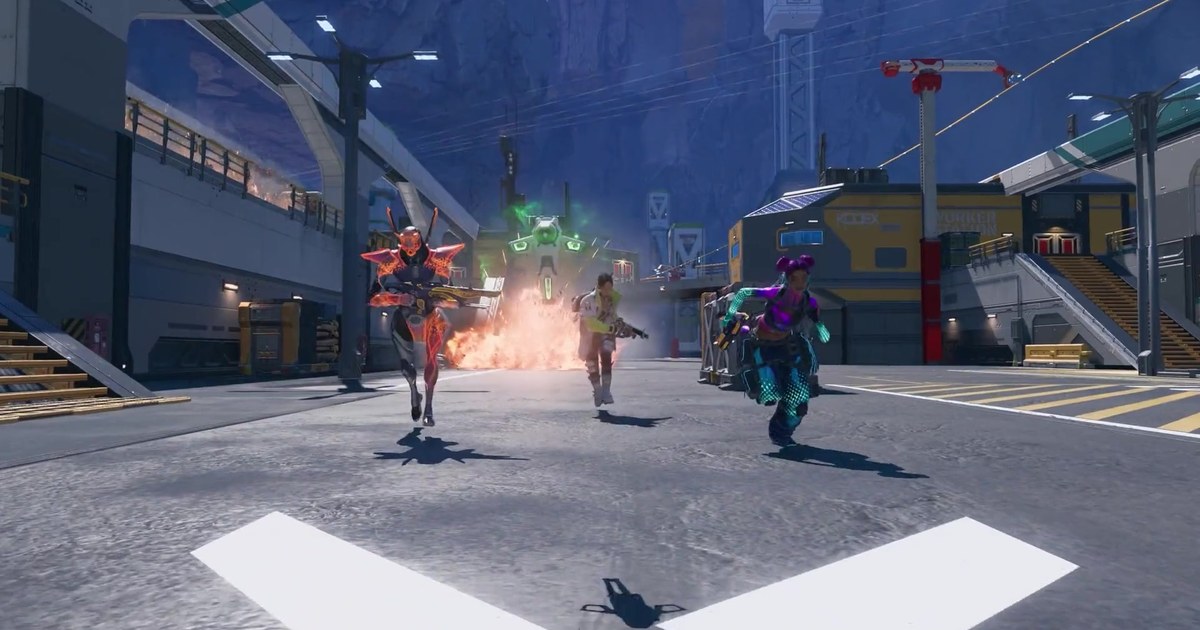

如果你在找 LoiLo Game Recorder 的替代軟體,先說結論:先安裝 DOR 試試看。DOR 是一款免費的 Windows 應用程式,啟動支援的遊戲時會自動偵測並錄下整場,錄影統一放在「我的剪輯」裡。
不需要每場都按錄影鍵,儲存空間也只會在超過「整場遊戲影片」額度(預設5GB)時才從最舊的影片開始整理,硬碟被錄影塞滿的情況會少很多。LoiLo Game Recorder 是日本 LoiLo 公司推出的免費遊戲錄影軟體,因為錄影不限時長、不帶標誌,在日本被廣泛使用。
不過它的錄影檔案很容易變大,日本使用者甚至會專門搜尋它「容量大」的問題;剪輯和分享也要在其他編輯工具裡另外完成。下面依序說明現在還能不能繼續用 LoiLo、錄影為什麼會這麼大,以及 DOR、OBS、NVIDIA App、Xbox Game Bar 各自適合誰(截至2026年11月29日)。
繼續用 LoiLo Game Recorder,還是換掉?
如果在現在的電腦上錄影沒有問題、空間也夠用,就不必硬換;如果新遊戲偵測不到,或者整理錄影很花時間,就是換成替代軟體的時候了。判斷時看兩點。第一是支援狀況。
我們在2026年11月29日確認時發現,以前 LoiLo Game Recorder 產品頁面的網址會轉到 LoiLo 公司官網,或同公司影片剪輯軟體 LoiLoScope2 的停售與停止支援公告,頁面上沒有產品介紹和下載說明。
LoiLoScope2 的公告寫明已於2023年5月31日停止銷售、2024年9月30日結束技術支援,並表示公司將集中開發課堂輔助應用程式 LoiLoNote。我們沒有找到 LoiLo Game Recorder 本身的停止服務公告,但在最新版 Windows 或新遊戲上出問題時,很難找到可以參考的官方說明。第二是檔案大小。
錄影檔案大小(MB)大約等於位元率(Mbps)×錄影時長(秒)÷8。為了減輕電腦負擔而採用輕度壓縮的方式,位元率越高,檔案就越大。例如用50Mbps錄10分鐘約為3.7GB,15Mbps則約為1.1GB。如果每天錄好幾場,這個差距很快就會拉大到幾十GB。計算方法和縮小檔案的設定,詳見遊戲錄影檔案太大怎麼縮小和遊戲剪輯儲存位置與錄影空間計算。
LoiLo Game Recorder 替代軟體一覽
| 工具 | 適合的情況 | 檔案大小、剪輯、分享要注意的地方 |
|---|---|---|
| LoiLo Game Recorder | 已經裝在電腦上,而且現在還能正常錄影 | 檔案容易變大,剪輯和分享要用其他工具,官網上已難找到產品說明 |
| DOR | 不想按錄影鍵也能保存每一場,並在一個應用程式裡完成空間管理、剪輯和分享 | 啟動支援的遊戲就自動錄下整場,超過整場遊戲影片額度(預設5GB)才從最舊的影片開始整理,可用 dor.gg 連結分享 |
| OBS Studio | 想自己決定畫質、編碼器和檔案格式,還想直播 | 免費開源,檔案大小取決於自己設定的位元率,場景和開始錄影都要自己操作 |
| NVIDIA App | 使用 NVIDIA 顯示卡,只想保存剛剛發生的片段 | 需要 NVIDIA 顯示卡,即時重播是按儲存快速鍵留下之前一段的方式 |
| Xbox Game Bar | 想用 Windows 內建功能偶爾錄一小段 | 用 Win+Alt+R 自己開始和停止,以 mp4 存在「影片」資料夾裡的「擷取」資料夾 |
選擇替代軟體前要確認的事
- 儲存錄影的硬碟還剩多少空間,以及 LoiLo 累積的舊錄影有多大
- 自己玩的遊戲是不是 DOR 支援的遊戲(支援的遊戲啟動後會自動錄影)
- 想保存整場,還是只保存剛剛發生的片段就夠了
- 遊戲聲音和麥克風放在同一個檔案裡是否可以,還是需要分開音軌
- 成品是下載 mp4 再剪輯,還是直接傳連結
從 LoiLo Game Recorder 換到 DOR 的步驟
- 1整理舊錄影從 LoiLo 累積的錄影裡只挑出要留的影片,移到其他硬碟,其餘刪除以騰出空間。大檔案越多,這一步騰出的空間就越大。
- 2安裝 DOR下載並安裝免費的 Windows 應用程式 DOR。免費版錄影畫質可選720p或1080p、30或60fps,預設是1080p、30fps。
- 3確認儲存規則DOR 只在超過「整場遊戲影片」額度(預設5GB)時才從最舊的影片開始整理,並保留最近的錄影和按過讚的影片。想長期保存的片段按個讚就好。
- 4照常啟動遊戲啟動支援的遊戲後,DOR 會自動偵測並開始錄影。一場結束後錄影會放進「我的剪輯」,不用每場都按錄影鍵。
- 5剪輯並分享英雄聯盟、特戰英豪、絕地求生、FC Online、要塞英雄、CS2、鬥陣特攻的擊殺、進球等片段也會自動儲存為剪輯;其他遊戲則從錄影裡自己剪出想要的部分,按16:9、9:16或1:1儲存。想把多個片段接在一起,就在 DOR 工作室(dor.gg/studio)裡編輯後匯出 mp4,或用 dor.gg 連結分享。
用 DOR 在一個應用程式裡完成錄影、空間管理和分享
DOR 保留了 LoiLo Game Recorder 的優點(免費、無浮水印),同時把開始錄影、整理空間、剪輯和分享整合進一款免費的 Windows 應用程式。啟動支援的遊戲就會自動錄下整場,英雄聯盟、特戰英豪、絕地求生、FC Online、要塞英雄、CS2、鬥陣特攻還會把擊殺、進球等片段自動儲存為剪輯。
其他遊戲只要從錄影裡剪出想要的部分儲存即可。不是遊戲的畫面可以用螢幕錄影(預設快速鍵 F7)錄下,遊戲聲音和麥克風會一起錄在同一條音軌上。在 RTX 系列等受支援的 NVIDIA 顯示卡上,DOR 會使用 NVENC 硬體編碼錄影。
錄影和 DOR 工作室的編輯成品都可以無浮水印儲存和分享。儲存規則請見DOR 錄影儲存位置與檔案自動管理,與其他軟體的比較可以繼續看OBS 替代軟體和NVIDIA ShadowPlay 替代軟體。


