MP4 與 MKV 最大的差異,在於錄製中途被打斷時能否復原,以及編輯軟體能否直接開啟檔案。OBS 官方格式指南把 MKV 描述為復原能力強但編輯軟體支援較弱,把一般 MP4 描述為編輯支援佳但不建議直接錄製,而兼顧兩者的混合 MP4 需要 OBS 30.2 以上。本文依 2026 年 10 月 6 日確認的官方文件,只比較文件中寫明的特點;把 MKV 轉成 MP4 的具體步驟,請看如何把 OBS 錄影儲存為 MP4。
依情況給的一句話結論
如果常錄很長的對局,擔心當機或停電,就選擇可復原的格式(MKV 或混合 MP4);如果打算錄完馬上剪輯分享,就官方文件來看,編輯支援標為 Excellent 的混合 MP4(OBS 30.2 以上)比較省事。不過我查閱的文件沒有提到畫質或檔案大小的差異,所以不在這些方面比較高低。如果錄影已經中斷、檔案打不開,請先看損毀錄影檔的修復方法。
確認並選擇錄影格式的步驟
- 1確認目前的錄影格式 — 在 OBS 開啟設定 > 輸出,查看錄影格式欄位。清單中有 Matroska 視訊檔案 (.mkv)、混合 MP4 (.mp4)、分段 MP4 (.mp4),以及保留英文寫法的 MPEG-4 (.mp4) 等。官方格式指南開頭把 MKV 稱為預設容器,表格卻把混合 MP4 寫成 Windows 與 Linux 的預設值,文件本身並不一致。請不要憑印象判斷預設值,直接看自己安裝的 OBS;從舊版本沿用下來的設定,可能仍保留舊的選擇。
- 2依用途選擇格式 — 希望錄製被打斷後檔案仍能保住,可以在 MKV、混合 MP4 與分段 MP4 中選擇。官方指南指出,一般 MPEG-4 (.mp4) 需要收尾,中斷後可能無法復原。如果想讓編輯軟體直接開啟,編輯支援標為 Excellent 的混合 MP4(OBS 30.2 以上)比標為 Poor 的 MKV 更省事。
- 3用 MKV 錄製後做重新封裝 — 如果已經用 MKV 錄好,可以在 OBS 的檔案 > 重新封裝錄影中選取檔案,把它重新打包成其他格式。想每次自動處理,請查看設定 > 進階裡的自動重新封裝為 mp4 (以 mkv 格式錄製) 選項。重新封裝只是更換容器,每個畫面的詳細步驟在文章開頭連結的那篇裡。
- 4確認編輯軟體能開啟 — 依 Microsoft 文件,Windows 11 的 Clipchamp 可匯入 MP4、MOV、WEBM、AVI、MKV 等多種容器,並建議使用 .mp4 (MPEG-4) 與 .webm 以免等待轉換。有些格式會在寫入專案前先自動轉換,載入會比較慢。無論用哪一套編輯軟體,先看它的支援格式頁面最穩妥。
- 5打不開時先看編碼 — Windows 媒體播放器編解碼器文件列出的內建視訊編碼有 MPEG-4 (H.264)、H.263、VC-1、WMV、DV、VP8 與 Motion JPEG,HEVC、AV1、VP9、MPEG-2 則透過 Microsoft Store 擴充功能加入。該文件沒有寫明各容器能否播放,所以不能斷定 MKV 能開或打不開;更準確的做法是看檔案裡的編碼是否受支援。
官方文件對各種方式的說明
| 方式 | 官方文件確認的特點 | 需要確認的地方 |
|---|---|---|
| OBS Matroska 視訊檔案 (.mkv) | 文件說明即使錄製沒有正常結束,也可以播放與復原;指南對編輯軟體支援的標示為 Poor。 | 編輯前可能需要先重新封裝(remux,重新打包容器)。 |
| OBS MPEG-4 (.mp4)(一般 MP4) | 被稱為網路影片的事實標準,編輯支援標為 Excellent。檔案必須收尾才能播放,中途中斷可能無法復原。 | 官方指南明確不建議直接錄製成這種格式。 |
| OBS 混合 MP4 (.mp4) | 錄製時分段寫入,結束時像一般 MP4 一樣收尾,即使因系統當機或停電中斷也能復原,編輯支援為 Excellent。 | 需要 OBS 30.2 以上。章節標記在收尾時才寫入,當機後不會復原。 |
| OBS 分段 MP4 (.mp4) | 不需要收尾,以區塊方式寫入,藍屏或斷電後仍可播放,編輯支援為 Good。 | 可能無法在所有播放器與編輯軟體使用,必要時用檔案 > 重新封裝錄影。 |
| Windows 11 Xbox Game Bar | 錄製結果儲存為 MP4 檔,可在影片資料夾下名為 Captures 的資料夾中找到。 | 檔名包含遊戲或應用程式名稱,以及日期與時間。 |
| Microsoft Clipchamp | 可匯入包含 MKV 在內的多種容器,匯出為 MPEG-4 (.mp4)。為避免等待轉換,建議使用 mp4 與 webm。 | 部分格式會自動轉換,載入可能較慢;匯出選項中沒有列出 MKV。 |
錄製前的檢查項目
- 在設定 > 輸出 > 錄影格式確認目前選取的值。
- 確認 OBS 為 30.2 以上,清單中看得到混合 MP4。
- 檢查是否用一般 MPEG-4 (.mp4) 長時間直接錄製,官方指南不建議這樣做。
- 看 MKV 檔案是否在要用的編輯軟體支援格式內,不在的話先經過檔案 > 重新封裝錄影。
- 用 Xbox Game Bar 錄的檔案是影片 > Captures 資料夾裡的 mp4,到這個資料夾去找。
用 DOR 錄製時
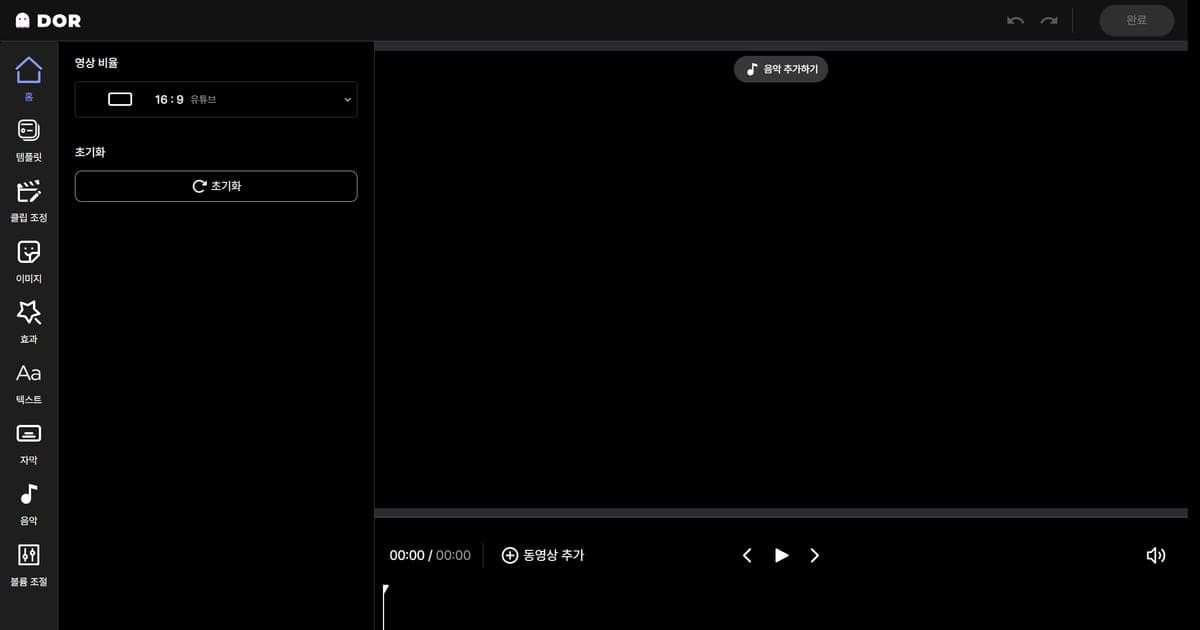
DOR 會自動偵測支援的遊戲,錄下整場對局並把檔案儲存為 MP4,所以得到的是上表中 MP4 那一側的結果。Roblox 是支援在 PC 上整場自動錄製的遊戲(擊殺等自動剪輯僅限特戰英豪等 7 款遊戲),流程整理在如何錄製 Roblox 遊戲畫面中。在 NVIDIA 顯示卡上預設使用 NVENC 硬體編碼,遊戲聲音與麥克風也會同時錄入。錄完之後,可以用 DOR 瀏覽器剪輯器接著處理:不用安裝,在瀏覽器裡調整長度、合併、加文字與背景音樂,再下載 mp4 或分享連結。
官方來源(2026 年 10 月 6 日確認)
OBS 各格式的說明來自 OBS 官方混合 MP4 文件與 OBS 官方影音格式指南,Clipchamp 支援的格式來自 Microsoft 支援文件。Clipchamp 匯出格式、Xbox Game Bar 的儲存位置與媒體播放器編碼清單同樣以 Microsoft 支援文件為準。選單名稱與預設值可能因版本而異,請在自己安裝的 OBS 裡再確認。