先講結論:NVIDIA App的錄影容量基本上就是「位元率 × 錄影時長」。所以縮小檔案最可靠的方法是在覆疊介面的影片擷取設定裡降低位元率,其次是把編碼器從H.264換成HEVC或AV1,最後是調整即時重播長度和磁碟空間上限。舉例來說,用50Mbps錄影,每分鐘約375MB,1小時約22.5GB。
同樣的1小時用20Mbps錄影,就降到約9GB。也要記得,只降低解析度而位元率不變,檔案大小幾乎不會變小。本文依照NVIDIA App的選單,整理該改哪些數值、照什麼順序改。和錄影軟體無關、通用的編碼器與解析度原理,請看遊戲錄影檔案容量縮小方法。
NVIDIA App各項錄影設定對容量的影響(2026年11月為準)
| 設定項目 | 對容量的影響 | 建議這樣改 |
|---|---|---|
| 位元率 | 容量幾乎與位元率成正比。50Mbps每分鐘約375MB | 1080p從20到30Mbps開始試錄比較 |
| 解析度 | 位元率不變時容量幾乎不變 | 要分享就降到1080p,位元率也一起降 |
| 影格率 | 60和120fps要達到同樣畫質需要更高位元率 | 分享用60fps,120fps只在真的需要時用 |
| 編碼器 | H.264相容性最好,但同樣畫質下檔案更大 | 清單裡有HEVC或AV1就選它 |
| 即時重播長度 | 設得越長,暫存檔佔用的磁碟越多 | 1到2分鐘就能錄到大多數精彩瞬間 |
| 磁碟空間上限 | 不設上限,錄影和片段會一直累積 | 在齒輪設定裡指定磁碟空間上限 |
結論:先改位元率,再換編碼器,最後調重播長度
容量問題大多是位元率設得比實際需要高。如果是把1080p畫面傳給朋友或上傳短影音,20到30Mbps通常就夠了,而且影音網站上傳後都會再壓縮一次,50Mbps原檔多出的細節並不會留下來。降低位元率後,如果快速畫面還是糊,再去換編碼器。
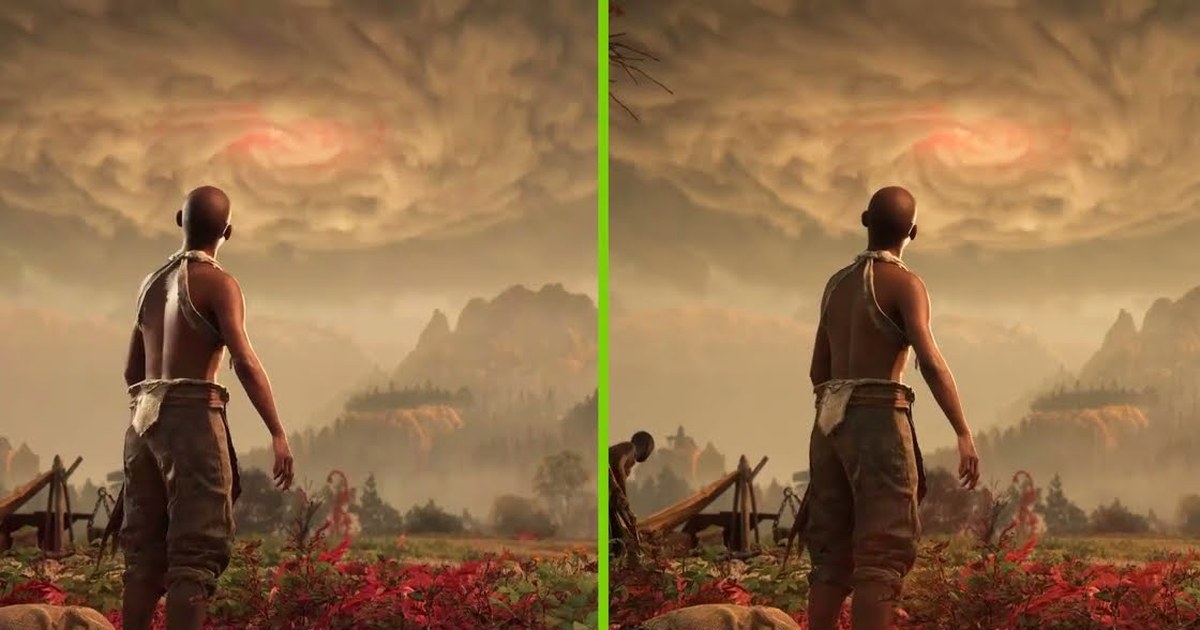
HEVC和AV1的壓縮效率比H.264高,同樣位元率下畫面更清晰。NVIDIA表示AV1可將編碼效率提升40%,在不多佔磁碟空間的情況下獲得更高畫質。不過能用哪種編碼器取決於顯示卡世代,而且HEVC或AV1檔案在舊的剪輯軟體或部分裝置上可能無法播放。所以順序是:用位元率大幅縮小容量,用編碼器守住畫質,再用重播長度和磁碟上限控制檔案堆積。
縮小NVIDIA錄影容量的步驟
- 1在覆疊介面開啟影片擷取設定在遊戲中或桌面上按覆疊介面快速鍵(預設Alt+Z)開啟NVIDIA App覆疊介面,點齒輪圖示的設定,進入影片擷取。在這個齒輪設定裡,除了錄影畫質,還能一起更改即時重播長度、儲存位置和檔案可佔用的磁碟空間上限。
- 2降低位元率1080p錄影的話,把位元率降到20到30Mbps,然後把同一場景試錄30秒左右,和之前的檔案比較畫質和大小。如果快速移動的畫面糊得明顯,就每次加5Mbps。各世代顯示卡的建議值整理在NVIDIA遊戲錄影設定指南裡。
- 3調整解析度和影格率就算用的是1440p或4K螢幕,如果影片是要分享的,就把錄影解析度降到1080p,並跟著降低位元率。只降解析度而位元率不變,檔案大小幾乎不會變小。影格率方面,如果不是非要120fps,就維持60fps。
- 4把編碼器換成HEVC或AV1影片擷取設定的編碼器選項裡如果有HEVC或AV1,就選它取代H.264。包括GTX 10系列在內的大多數GeForce顯示卡都支援HEVC編碼,AV1編碼則需要RTX 40系列以後的顯示卡。如果錄好的檔案在剪輯軟體或通訊軟體裡打不開,只在這種用途下換回H.264就行。
- 5設定即時重播長度和磁碟上限即時重播會依設定的長度持續把剛才的畫面寫進暫存檔,長度越長暫存檔越大。把它縮短到1到2分鐘,再到齒輪設定裡指定錄影檔案可用的磁碟空間上限。即時重播在哪裡開啟、片段存在哪裡,請看NVIDIA即時重播開啟方法。
改完設定後要確認的事
- 是否把同一場景試錄30秒,並和之前的檔案比較了大小和畫質
- 如果降低了錄影解析度,位元率是否也一起降了
- 用HEVC或AV1錄的檔案能否在你用的剪輯軟體和播放器裡開啟
- 即時重播長度是否比實際需要更長
- 錄影資料夾所在的硬碟是否有足夠空間,並設好了磁碟上限
把空間管理交給自動處理
如果每次都要調設定覺得麻煩,可以搭配DOR一起用。DOR是免費的Windows遊戲錄影軟體,開啟支援的遊戲就會自動偵測並錄下整場,錄影都會集中在軟體的「我的片段」裡。預設錄影畫質是1080p、30fps,免費版可以在720p、1080p和30、60fps之間選擇。
儲存空間只有在超過「完整遊戲影片」配額(預設5GB)時,才會從最舊的影片開始清理,最近的錄影和按過讚的影片會保留。英雄聯盟、特戰英豪、絕地求生、FC Online、要塞英雄、CS2、鬥陣特攻這7款遊戲會把擊殺、進球等瞬間自動剪成精華片段,不必留著所有很長的原檔。其他遊戲則是自動錄影後,只剪下想要的畫面儲存。
在RTX系列等支援的NVIDIA顯示卡上,會使用NVENC硬體編碼錄影,成品沒有浮水印。儲存位置和空間上限的更改方法請看DOR錄影儲存位置更改與檔案自動管理。