NVIDIA 錄影沒有麥克風不一定是耳機壞掉。依序查看覆蓋層靜音、選取的 USB 輸入、Windows 麥克風權限、衝突程式和實際保存檔即可縮小範圍。
用電平表將問題分成兩類
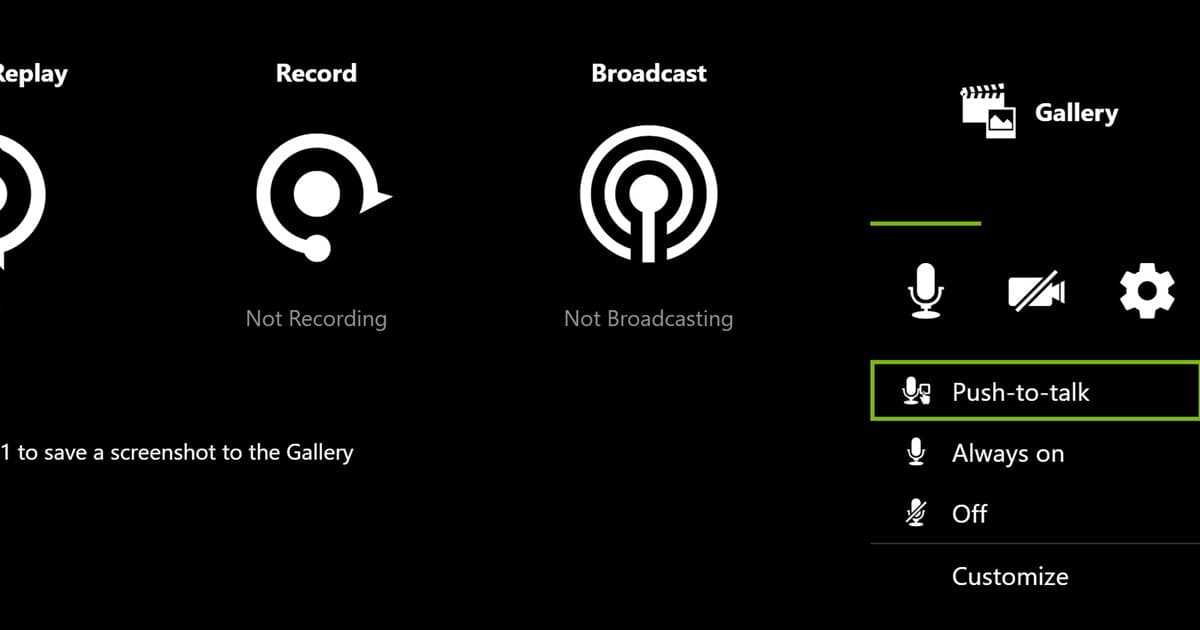
NVIDIA 麥克風圖示或輸入電平不動時,先查靜音、裝置和 Windows 權限;電平有反應但檔案無聲,再查錄影模式、獨立音軌和播放器。暫時關閉其他錄影或通話程式以排除占用。
依症狀選擇下一步
| 症狀 | 可能區域 | 下一項檢查 |
|---|---|---|
| 麥克風圖示關閉 | 覆蓋層靜音 | 在 Alt+Z 開啟 |
| 輸入電平不動 | 裝置或 Windows 權限 | 預設輸入與隱私設定 |
| 電平動但檔案無聲 | 音軌或播放問題 | 用其他播放器開啟 |
| 聲音太小或單側 | 程式音量或聲道 | Windows 輸入電平與格式 |
不破壞設定的排查順序
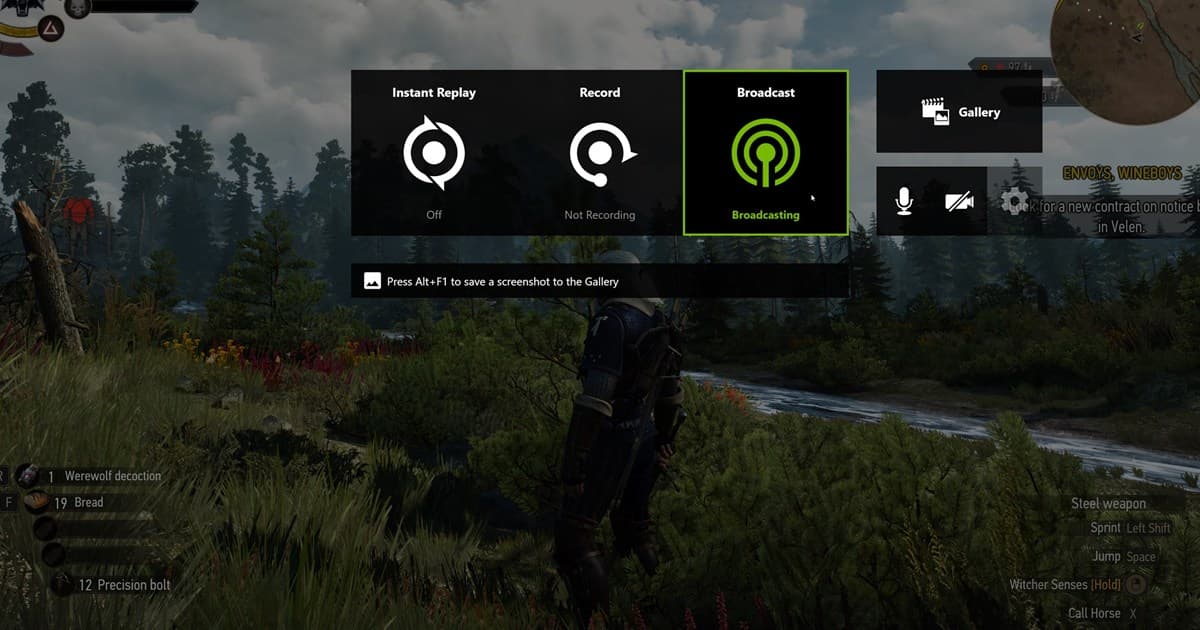
- 1開啟覆蓋層麥克風 — 開啟 Alt+Z,確認未靜音且錄影期間狀態不變。
- 2選擇正確輸入 — 在 NVIDIA 與 Windows 選同一支實體 USB 或耳機麥克風。
- 3檢查權限與音量 — 查看 Windows 存取、程式權限、輸入電平與實體靜音。
- 4暫時關閉衝突程式 — 退出通話或直播軟體,錄十秒排除裝置占用。
- 5檢查實際檔案 — 以另一播放器開啟輸出,確認音量和影音同步。
成功測試標準
- Alt+Z 中麥克風已開啟
- 所選輸入與實體裝置一致
- Windows 權限和輸入電平正常
- 關閉衝突程式後十秒測試成功
- 保存檔案中聲音與畫面同步
同時變更多個裝置和音軌會失去線索。每次只改一個控制項,保存十秒檔案並記下成功的裝置名稱和音軌編號。
切換到 DOR 時也要了解
DOR 不會修復 NVIDIA 麥克風設定,也無法恢復從未錄入的聲音。可用另一流程錄製支援遊戲的未來場次。請看遊戲與麥克風錄製、NVIDIA 設定、即時重播排查及 DOR 自動錄影。 實際遊戲應用範例可查看 VALORANT 遊戲專區。 特定遊戲的自動精華範例見 PUBG 錄影專區。
NVIDIA App 官方音訊說明
NVIDIA 官方覆蓋層指南展示 Alt+Z 與麥克風控制。不同 NVIDIA App 版本的選單名稱可能改變,請在目前覆蓋層核對裝置,並以實際保存檔驗證。