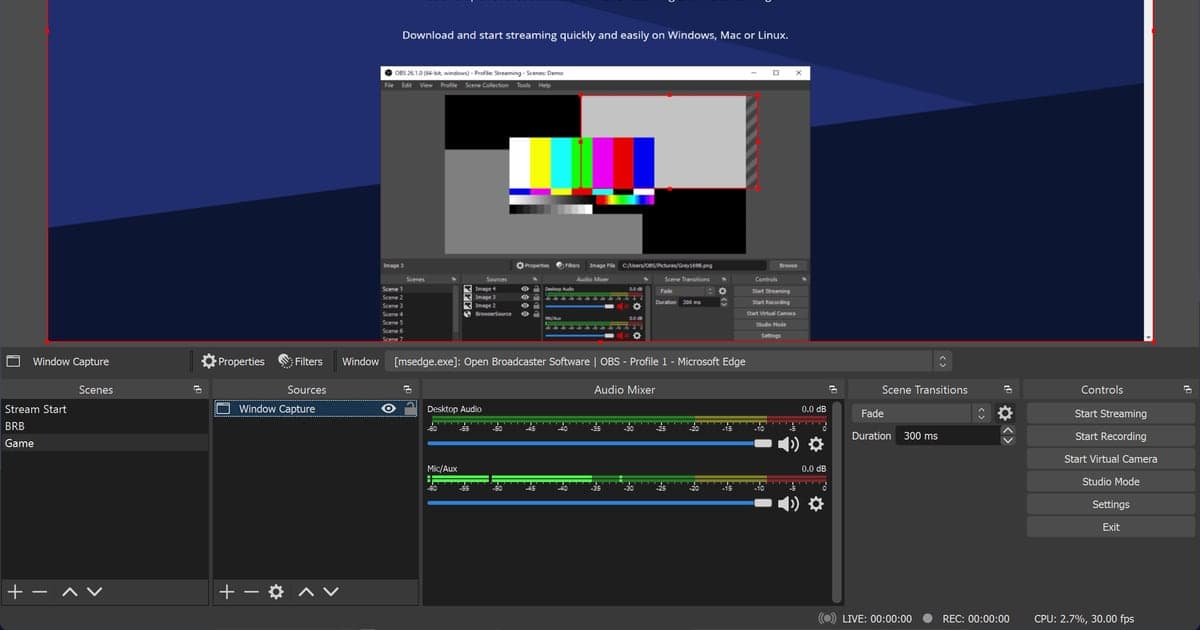
OBS 錄影無法播放時,先在 檔案 > 設定 的「輸出」分頁查看錄影格式,再看檔案內容中顯示的編碼,必要時用 檔案 > 重新封裝錄影 轉成 mp4。這是把官方文件中可以確認的步驟按先後排列的順序;官方資料沒有說明哪一種原因最常見,所以本文不下定論,只整理檢查的先後。內容針對 Windows 電腦上的 OBS Studio 32.x,播放器端的常見狀況請看錄影檔打不開時的檢查。
依症狀對照的檢查表
| 情況 | 官方文件中可以確認的內容 | 可以嘗試 |
|---|---|---|
| 用一般 MP4/MOV 錄製時斷電或藍屏 | OBS 警告指出,檔案無法完成收尾時,儲存成 MP4/MOV 的錄影將無法復原;知識庫也不建議直接錄製成 MP4/MOV。 | 文件裡沒有復原這個檔案的官方方法。從下次錄製起改用混合 MP4 或 MKV。 |
| MKV 檔案在播放器或剪輯軟體裡打不開 | MKV 即使中斷也可以播放與復原,但剪輯軟體的支援較弱,可能需要重新封裝。 | 用 檔案 > 重新封裝錄影 產生 mp4,再開啟新檔案。 |
| 錄製成了分段 MP4(或 MOV) | OBS 的提示說明它不一定相容所有播放器與剪輯軟體,必要時用重新封裝轉換。 | 用 檔案 > 重新封裝錄影 轉換成相容性更好的格式。 |
| 用混合 MP4 錄製,中途異常結束 | 這種格式先分段寫入,再像一般 MP4 一樣收尾,寫入中斷後仍可復原。章節標記要到收尾階段才會寫入,因此當機後不會保留。 | 未收尾的檔案仍是有效的分段 MP4,需要時可重新封裝。一般播放器能開啟到什麼程度,文件沒有說明。 |
| 影片使用 HEVC 或 AV1 編碼 | Windows 內建格式之外的編碼可能需要額外的轉碼器,Microsoft Store 提供 HEVC 與 AV1 擴充。文件也提到 AV1 在剪輯軟體中的支援尚不完善。 | 在檔案 內容 > 詳細資料 中查看編碼,並確認是否安裝了對應的擴充。 |
| 畫面正常但只聽得到部分聲音 | 常見影片播放器同一時刻只能播放一條音軌。 | 把所有來源送到音軌 1,並確認要錄製的音軌已啟用。 |
先分清兩件事:檔案是否完整收尾,編碼能否被讀取
截至 2026年10月6日確認,OBS Studio 最新穩定版為 32.2.2(2026年8月14日發布)。依原始碼,全新設定在 Windows 上的預設錄影格式是混合 MP4,但從舊版本沿用的設定可能保留已儲存的值,所以不要憑印象認定預設值,請打開設定親自確認。官方知識庫裡也還有把 MKV 寫成建議或預設的頁面,文件之間的說法並不一致。因此判斷標準縮小為兩點:錄製結束時檔案是否正確完成,以及播放它的程式能否讀取其中的編碼。想了解改用 mp4 的做法,可以接著看把 OBS 錄影儲存為 mp4 的方法。
檢查順序
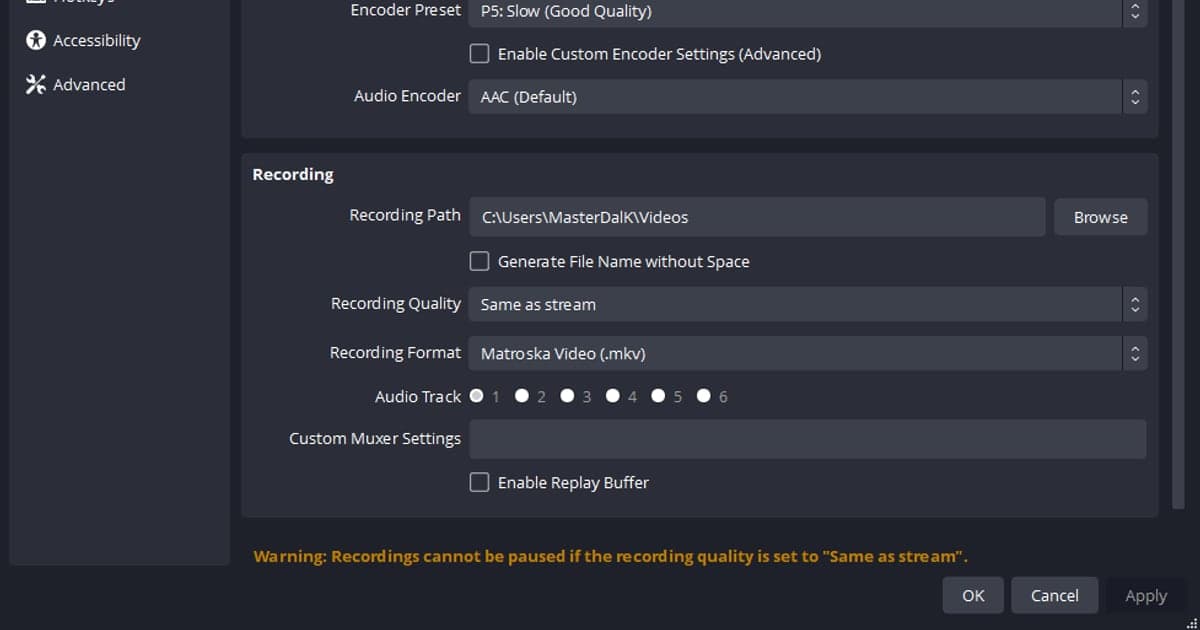
- 1確認目前的錄影格式在 OBS 中開啟 檔案 > 設定,查看「輸出」分頁裡的錄影格式。清單中有 混合 MP4 (.mp4)、Matroska 視訊檔案 (.mkv)、MPEG-4 (.mp4)、QuickTime (.mov)、分段 MP4 (.mp4) 等項目。項目的位置可能隨輸出模式(簡易或進階)而不同,請在輸出分頁內尋找。當時用的是哪一種,是後面所有判斷的起點。
- 2在檔案內容中查看編碼對無法播放的檔案按右鍵,選擇 內容,在 詳細資料 分頁中查看格式與編碼資訊。Microsoft 的 Windows Media Player 錯誤疑難排解頁面把 MPEG-4 (H.264)、H.263、VC-1、WMV、DV、VP8、Motion JPEG 等列為內建支援的影片格式,並說明其他格式可能需要額外的轉碼器。
- 3檢查 Windows 的編碼擴充如果編碼是 HEVC 或 AV1,請查看是否安裝了 Microsoft Store 的 HEVC 視訊延伸模組或 AV1 影片擴充功能。Microsoft 文件把以 0xC00D11 開頭的錯誤碼歸為與編碼相關的播放錯誤。本文不建議另外安裝打包的轉碼器合集。
- 4執行 檔案 > 重新封裝錄影如果錄製的不是 mp4 格式,開啟 檔案 > 重新封裝錄影,在 OBS 錄影 欄選好影片,再按下 重新封裝 按鈕。轉換結束後 OBS 會跳出完成通知。若完成訊息提示檔案可能不完整,代表原始檔也許沒有寫到最後,請帶著這一點檢查結果。
- 5只有部分聲音時檢查音軌在 編輯 > 進階音訊屬性 的 音軌 欄查看每個來源的分配,並在 設定 > 輸出 中確認錄製哪些音軌。常見播放器同一時刻只能播放一條音軌,想在播放器裡同時聽到所有聲音,就把所有來源都送到音軌 1。
- 6整理下次錄製的設定往後可以維持混合 MP4 這類能應付中斷的格式;若使用一般 MP4,就在 設定 > 進階 分頁勾選「自動重新封裝為 mp4 (以 mkv 格式錄製)」。勾選後,停止錄製的同時 OBS 就會開始轉換。選擇一般 MP4 時,設定視窗還會顯示無法復原的警告。
檢查清單
- 記下 設定 > 輸出 中的錄影格式是什麼
- 如果是一般 MP4/MOV,回想錄製時有沒有異常結束
- 在檔案內容的 詳細資料 分頁中查看編碼
- 編碼是 HEVC 或 AV1 時,確認 Microsoft Store 擴充是否已安裝
- MKV 或分段格式先用 檔案 > 重新封裝錄影 轉換再重新開啟
- 只有部分聲音時,檢查音軌的分配
如果在重新封裝進行的過程中中止,OBS 會警告目標檔案可能無法使用。請不要關閉對話方塊,等到完成通知出現;在確認新檔案能開啟之前,最好保留原始檔。
不必先建好 OBS 設定的錄製方式
DOR 是免費的 Windows 桌面應用程式,會自動偵測支援的遊戲,並把整場比賽儲存為 mp4 檔案。它不需要像 OBS 那樣先建立場景、來源與輸出設定就能開始,而且 DOR 並不能解決已經用 OBS 錄好的檔案的播放問題。如果希望一開始就以 mp4 檔案儲存,可以從特戰英豪這類支援的遊戲試起,儲存之後再用區間裁剪縮短長度。