OBS Studio 官方的 Windows 系統需求只有兩行:「DirectX 10.1 compatible GPU」與「Windows 10, or Windows 11」,2026 年 9 月 30 日確認時,官方頁面沒有列出 CPU、記憶體或儲存空間的最低數值。官方文件同時說明,即使系統相容也不保證能夠直播或錄影,所以邊玩遊戲邊錄影所需的餘裕,要靠使用硬體編碼器、調低輸出解析度和影格率這類通用原則來爭取。本文只談 OBS 本身的需求,遊戲那一側還需要多少餘裕,請接著看遊戲錄影建議配備。
OBS 官方需求與硬體編碼器條件(2026 年 9 月 30 日確認)
| 項目 | 官方原文 | 怎麼理解 |
|---|---|---|
| 作業系統(Windows) | Windows 10, or Windows 11 | 10 與 11 寫在同一行,沒有另外針對 Windows 11 的需求。 |
| GPU(Windows) | DirectX 10.1 compatible GPU | 官方 Windows 表格中的 GPU 條件只有這一行。 |
| CPU | 無數值:隨編碼器、解析度、FPS 和場景複雜度大幅變化 | 官方沒有核心數或型號標準,因此不能斷言一定要用某款 CPU。 |
| 記憶體與儲存空間 | 官方系統需求頁面沒有數值 | 無法確認的數字,本文也不會寫。 |
| NVIDIA NVENC | a GeForce 750 Ti, 900-series (Maxwell), or higher | 出自硬體編碼文件,該文件建議最好使用第 6 代 NVENC(Turing,例如 GTX 1650 rev 2 以上)。 |
| Intel Quick Sync Video(QSV) | Intel HD Graphics GPU on Intel Core-i-CPU 2xxx (Sandy Bridge) or newer | 文件標註建議使用 Intel Core-i 4xxx(Haswell)或更新的型號。 |
結論:能執行和能順暢錄影是兩回事
通過官方表格,只代表 OBS 能夠執行,並不表示開著遊戲錄影也會順暢。官方文件也提到,CPU 需求會隨編碼器、解析度、FPS 和場景複雜度大幅變化。因此看完表格之後,真正要判斷的是:你的顯示卡能否使用硬體編碼器,以及輸出解析度和影格率還能調低多少。各選項怎麼選,可以接著看OBS 遊戲錄影設定。
邊玩遊戲邊錄影吃力時的檢查順序
- 1先用官方表格核對系統與顯示卡 — 先確認 Windows 是 10 還是 11,以及顯示卡是否支援 DirectX 10.1。如果這兩項就不符合,調整下面的設定也沒有用,請到顯示卡廠商的產品規格頁面查看支援項目。本文以 Windows 電腦為準,不涉及 macOS 與 Linux。
- 2用自動設定精靈取得錄影用的值 — 開啟工具選單 > 自動設定精靈,選擇「僅為錄影最佳化,不會用於串流」。依官方快速入門指南,精靈會考量你的硬體資源來最佳化 OBS 設定,系統需求文件也建議在尋找適合硬體的設定時試用這個精靈。
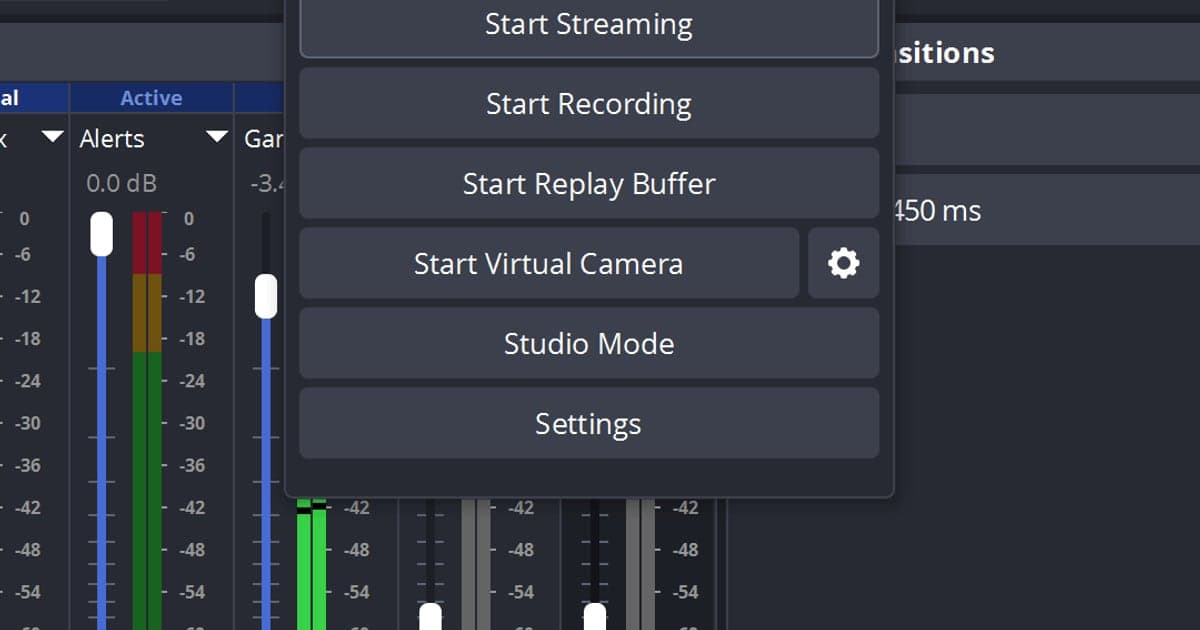
- 3試試把編碼器換成硬體編碼 — 在設定 > 輸出裡選好輸出模式(簡易或進階),再查看編碼器一項。如果顯示卡支援,會看到「硬體(NVENC,H.264)」這類由 GPU 專用元件負責編碼的選項,官方文件將它描述為把工作負擔從 CPU 轉移出去。另一個選擇是軟體編碼(x264),兩者不能一概而論誰更好,請以實際是否卡頓來判斷。
- 4調低輸出解析度與 FPS — 在設定 > 影像裡調低「輸出(縮放)解析度」與「FPS(影格率)」。官方疑難排解頁面說明,降低 OBS 的解析度會減少所需的 GPU 資源,並舉例可以把影格率從 60 降到 30。同一頁面也介紹了降低「來源(畫布)解析度」的方法。
- 5整理遊戲與其他程式 — 如果出現「encoding overloaded」提示或畫面卡頓,請由上往下查看官方的處理項目:以系統管理員身分執行 OBS、檢查其他佔用 GPU 的程式、限制遊戲影格率(與螢幕更新率一致或開啟垂直同步)、降低遊戲畫質設定、讓場景更簡單。
開始錄影前的檢查清單
- 已對照官方表格確認系統為 Windows 10 或 Windows 11(2026 年 9 月 30 日確認)。
- 已在廠商規格中確認顯示卡符合 DirectX 10.1 相容 GPU 的條件。
- 已在自動設定精靈中選擇「僅為錄影最佳化,不會用於串流」執行過一次。
- 已在設定 > 輸出裡選定編碼器,並在遊戲執行時做了一次簡短的測試錄影。
- 已在設定 > 影像裡調低輸出解析度與 FPS,觀察卡頓是否減少。
- 已檢查遊戲影格率限制以及其他佔用 GPU 的程式。
不想調 OBS 設定、只想先錄下來時
OBS 通過需求表格就能執行,但編碼器、解析度、FPS 都需要自己一步步調整。如果這個過程讓你覺得負擔,只想把遊戲畫面留下來,DOR 也可以作為一個選擇。DOR 是免費的 Windows 桌面應用程式,會自動偵測受支援的遊戲,並把整場比賽自動錄製為 mp4;在 NVIDIA 顯示卡上預設使用 NVENC 硬體編碼,同時還能錄下遊戲聲音與麥克風。不受支援的遊戲畫面不會被錄製,請先確認支援清單。如果擔心電腦配備偏低,可以看低階電腦錄製遊戲;如果曾被 OBS 的設定勸退,可以看OBS 覺得太複雜時。
官方來源(2026 年 9 月 30 日確認)
需求表格來自 OBS System Requirements,硬體編碼器條件來自 OBS Hardware Encoding,卡頓處理項目來自 Encoding Performance Troubleshooting。下載頁顯示的版本為 32.2.2。版本與需求可能變動,安裝前請再次查看官方頁面。