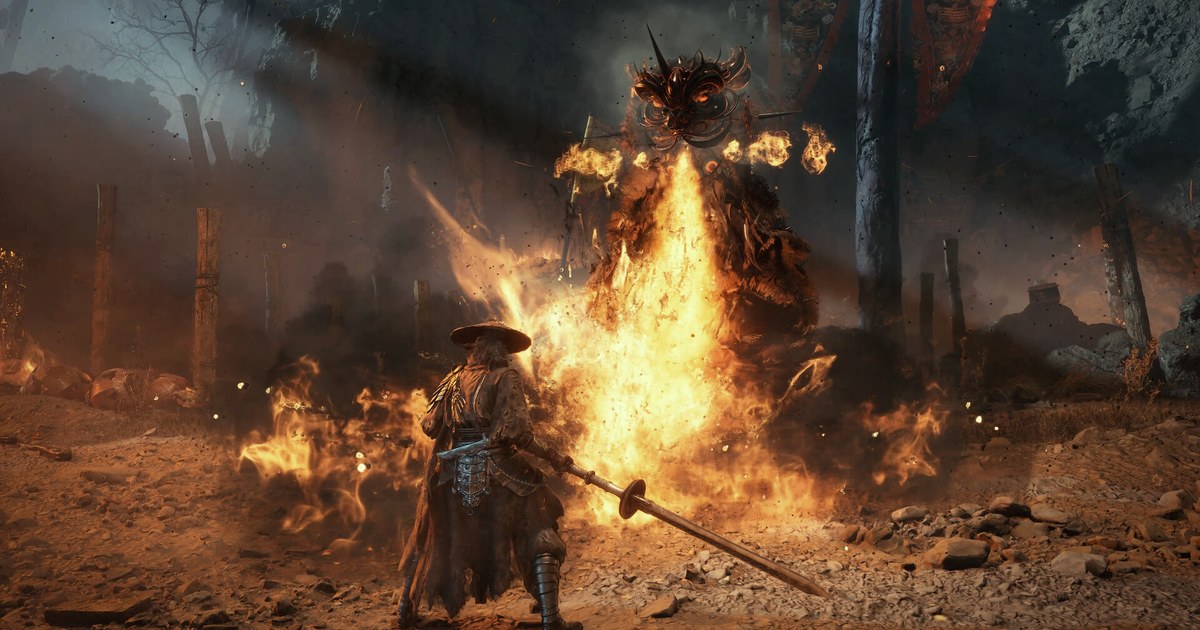
想備份《影之刃零》(Phantom Blade Zero)的存檔,結果在 AppData 翻了半天找不到?那是因為 Steam 版把遊戲進度存在安裝資料夾裡,AppData 只放畫質之類的設定檔、記錄檔和快取。S-GAME 官方客服頁面在存檔還原說明裡寫的,也是安裝資料夾底下的路徑。
所以解除安裝、把遊戲搬到別顆硬碟、安裝 MOD 或更新大型修補檔之前,最好先把存檔資料夾另外複製一份。本文依 2026 年 11 月 10 日的資訊,整理存檔與自動備份資料夾的確切位置、設定檔位置、存檔損壞時照官方步驟還原的方法,以及 Steam 雲端存檔和 Epic Games Store 版要注意的地方。
遊戲在台灣時間 10 月 29 日上午 10 點於 PS5 與 PC(Steam、Epic Games Store)推出,本文只談 PC 版。截至 2026 年 11 月 10 日,台灣 Steam 售價為標準版 NT$1,380、數位豪華版 NT$1,680,目前沒有特價。
影之刃零 PC 版存檔與設定檔位置一覽(2026 年 11 月 10 日為準)
| 項目 | 位置 | 注意事項 |
|---|---|---|
| 目前的存檔 | (Steam 遊戲庫)\steamapps\common\PBZ\ProjectPBZ\Saved\SaveGames\Steam\(SteamID64)\PBZSaveGame.sav | S-GAME 官方客服頁面寫的檔名。SteamID64 資料夾是 17 位數字,每個 Steam 帳號各有一個。 |
| 預設安裝路徑範例 | C:\Program Files (x86)\Steam\steamapps\common\PBZ\ProjectPBZ\Saved\SaveGames\Steam | 遊戲庫建在 D 槽等其他 SSD 的話,只有路徑開頭會換成那顆硬碟。 |
| 自動備份 | SteamID64 資料夾裡的 1RealTime | 存檔損壞時官方步驟拿來還原的 .sav 備份就在這裡。如果還看到 2Hourly、3Daily 之類的資料夾,也一起保留。 |
| 設定檔 | %LOCALAPPDATA%\ProjectPBZ\Saved\Config\Windows(GameUserSettings.ini 等) | 解析度、畫質等設定,裡面沒有遊戲進度。 |
| 著色器快取 | 安裝資料夾的 PBZ\ProjectPBZ\Saved\Cache | 11 月 4 日修補說明提到,更新後閃退或卡頓可刪除裡面的檔案。它和 SaveGames 同在 Saved 底下,只動 Cache 就好。 |
| Steam 雲端存檔 | Steam 商店頁標示支援 Steam Cloud | 官方客服頁面提醒,還原存檔後要關閉遊戲,等上傳完成再繼續玩。 |
| Epic Games Store 版 | 從啟動器開啟安裝資料夾,到 ProjectPBZ\Saved 底下找 | 官方存檔還原說明以 Steam 版為準,Epic 雲端存檔支援在 2026 年 11 月 10 日也還無法確認,請以自己複製的備份為主。 |
存檔在安裝資料夾不在 AppData:刪除或搬移前一定要先複製
不少 PC 遊戲把存檔放在 AppData 或「文件」資料夾,解除安裝後還會留著;但《影之刃零》Steam 版把進度放在 steamapps\common\PBZ 裡面。AppData\Local\ProjectPBZ 只有設定檔、記錄檔和快取相關檔案,只備份這裡,進度一樣保不住。這樣的結構有三個要注意的地方。
第一,解除安裝或直接刪掉安裝資料夾時,存檔可能跟著消失。開著 Steam 雲端存檔的話,重新安裝時有機會抓回來,但雲端是同步不是備份,壞掉的存檔也可能原封不動傳上去。
第二,這款遊戲容量 145GB 又必須裝在 SSD,很多人會把遊戲庫搬到另一顆 SSD(可參考影之刃零 PC 配備需求與容量),搬完之後路徑開頭會變,所以請認 steamapps\common\PBZ 這一段,不要死記磁碟代號。第三,剛裝好、還沒存過檔時可能看不到 SaveGames 資料夾,先在鈴鐺處存一次檔再去找。遊戲裡是在鈴鐺處手動存檔,另外還有自動存檔。最乾淨的備份時機,是在鈴鐺存完檔、關掉遊戲之後。
備份存檔、壞檔時還原的步驟
- 1在鈴鐺存檔後完全關閉遊戲先在鈴鐺處存檔,再退回桌面。遊戲執行中複製,可能會拷到寫到一半的檔案。有開 Steam 雲端存檔的話,也確認遊戲庫的遊戲頁面顯示同步已完成。
- 2用「瀏覽本機檔案」打開資料夾在 Steam 遊戲庫對《影之刃零》按右鍵,依序選「管理」、「瀏覽本機檔案」就會開啟 PBZ 資料夾,再依序點進 ProjectPBZ、Saved、SaveGames、Steam、一長串數字的資料夾。
- 3整個 SteamID64 資料夾一起複製不是只複製 PBZSaveGame.sav,而是把含 1RealTime 等子資料夾的數字資料夾整個複製到安裝資料夾以外,例如另一顆硬碟、外接 SSD 或雲端硬碟。資料夾名稱加上日期,之後一眼就知道是哪一份。
- 4壞檔時換成 1RealTime 的備份這是官方客服頁面的步驟。先把目前狀態再複製一份,接著刪掉數字資料夾裡的 PBZSaveGame.sav,從 1RealTime 挑一個損壞前時間的 .sav 複製到數字資料夾,改名為 PBZSaveGame.sav。看「修改日期」挑選,就能避開同樣有問題的備份。
- 5讀取確認後在鈴鐺重新存檔啟動遊戲,從讀取遊戲(Load Game)進入還原的存檔,確認沒有問題後找到鈴鐺存檔,關閉遊戲並等 Steam 把雲端存檔上傳完。官方特別強調這一步,是為了避免雲端存檔不同步。
- 6解除安裝、搬家、裝 MOD 前再備份一次解除安裝、搬移遊戲庫或安裝 MOD 之前,也照同樣方式複製一份。11 月 4 日的修補說明提到,部分第三方 MOD 與該次更新不相容,出問題時請先移除 MOD。
確認存檔真的備份好了
- 在遊戲完全關閉的狀態下複製。
- 複製的是含 1RealTime 的整個 SteamID64 資料夾,不只 PBZSaveGame.sav。
- 備份放在 steamapps\common\PBZ 以外的地方。
- 還原後在鈴鐺存檔,並等 Steam 雲端上傳完成。
- 清快取時只刪 Saved\Cache 裡的檔案,沒有動到 SaveGames。
存檔保住進度,錄影保住打王的那一刻
備份存檔能保住的只有遊戲進度,挑戰幾十次才打倒頭目的畫面,得靠錄影留下來。DOR 是免費的 Windows 應用程式,啟動支援的遊戲後會自動偵測,錄下從啟動到結束的完整遊玩,錄影都會放進「我的剪輯」。
可以在裡面剪出想要的段落,用 16:9、9:16、1:1 的比例儲存,也能在 DOR 工作室(dor.gg/studio)把好幾次挑戰接成一支影片。儲存空間只有在超過「完整遊玩影片」的容量(預設 5GB)時,才會從較舊的影片開始整理,最新的錄影和按讚的影片都會保留,想留下的通關畫面記得按讚。
145GB 的遊戲旁邊再堆錄影,SSD 很快就會吃緊,可以照錄影儲存位置變更教學把錄影資料夾放到別顆硬碟,用遊戲錄影一小時要多少 GB估算需要的空間;已經不夠用的話,照Steam 遊戲錄影空間不足解決方法的順序整理即可。