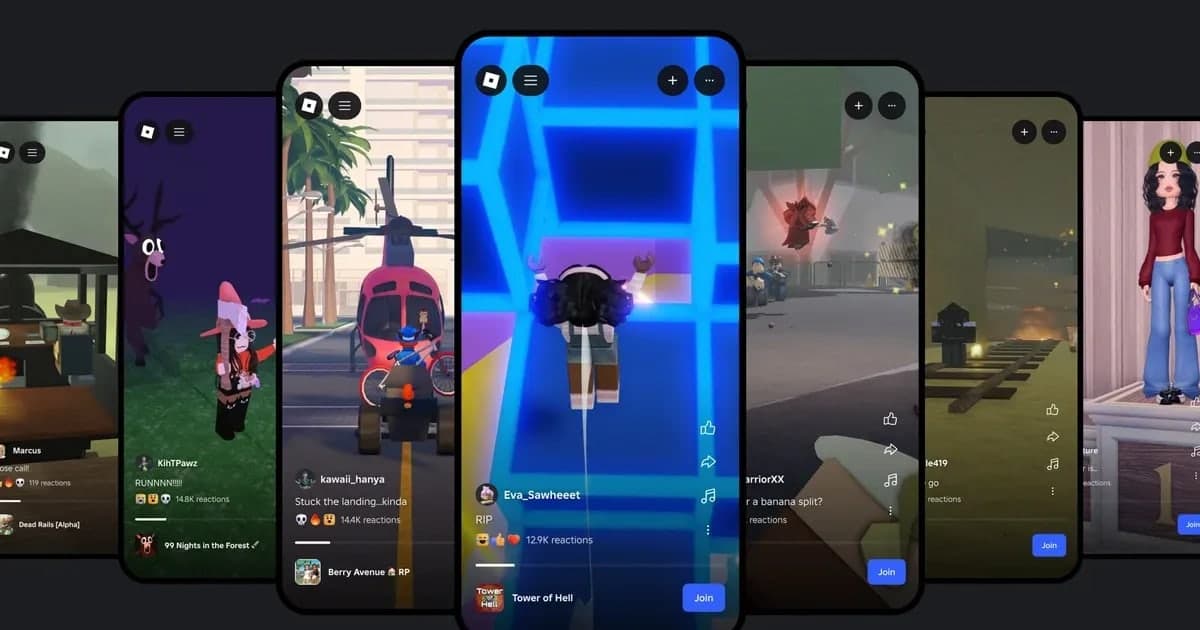
Roblox Moments 是 Roblox 在2025年9月以Beta測試形式推出的影片分享體驗,繁體中文官方說明的名稱是「美好時光」。玩家在體驗中用內建的「擷取」錄下30秒以內的影片,再到美好時光體驗裡修剪、加上音樂與說明後張貼;其他玩家可以對影片做出回應,也能按「加入」直接進入那個體驗。2026年7月 Roblox 也宣布在新版 App 首頁把美好時光做成獨立分頁,所以現在會同時看到「體驗」和「分頁」兩種說法。最重要的是,美好時光不是錄影功能,而是張貼擷取影片的地方,影片要先在體驗中正確錄下來。如果找不到擷取圖示或影片沒有存下來,請先看Roblox 錄影(擷取)按鈕不見或無法儲存時。本文依2026年10月14日確認的 Roblox 官方說明與新聞室內容,整理美好時光用影片的錄法、張貼步驟、無法上傳或找不到入口時依原因檢查的重點,以及把美好時光影片和 YouTube、TikTok 影片分開留存的方法。如果你在找美好時光的連結,官方說明給的入口不是連結,而是「搜尋」與「更多」分頁。
結論:美好時光只能張貼用擷取錄下、30秒以內的影片
能張貼到 Roblox 美好時光的,只有在體驗中用內建擷取錄下、存在擷取圖庫裡的影片。官方說明寫明使用者無法上傳外部檔案,所以用其他程式錄影或剪輯過的檔案都不能張貼。步驟是:畫面左上角的體驗內選單 → 「擷取」 → 用擷取圖示錄影 → 進入美好時光體驗 → 右上角的「+」號按鈕 → 選擇影片 → 修剪影片、新增音樂、撰寫說明 → 「張貼」。基本條件是一天最多上傳10部影片、滿13歲(推出時的條件),以及張貼前必須通過審核。2026年7月宣布的新版 App 首頁美好時光分頁正依國家與地區逐步推出,在該分頁瀏覽好友與其他玩家分享的影片,對象是完成年齡驗證的16歲以上玩家。所以找不到美好時光或無法進入時,請先確認帳號年齡與是否完成年齡驗證,做法整理在Roblox 年齡驗證怎麼做。反過來說,如果你要的是超過30秒的片段、有人聲和遊戲音效的影片,或要上傳 YouTube、TikTok 的剪輯版,那就不是美好時光的工作,而是 PC 錄影的工作,差異可以看Roblox 錄影超過30秒的方法。
張貼美好時光的步驟
- 1用擷取錄下30秒以內的影片要張貼到美好時光的影片,必須在體驗中錄下。打開畫面左上角的體驗內選單並選擇「擷取」,畫面右側就會出現擷取圖示。點一下開始錄影,再點一下停止。影片最長30秒,不會錄到語音聊天和體驗內的聲音,畫面上的介面和虛擬人偶頭上的名稱也會被移除。錄影從按下圖示那一刻才開始,所以要在關鍵畫面出現前先按下。錄好的影片會存在 Roblox App 儲存空間裡的擷取圖庫。
- 2找到並進入美好時光體驗依官方說明,美好時光可從「搜尋」和「更多」分頁進入,未來也計劃在首頁增加入口。已經套用新版 App 首頁的地區,可能會看到獨立的美好時光分頁;但依2026年7月28日的公告,分頁是從加拿大、紐西蘭、新加坡開始逐步推出,台灣帳號能不能看到要看帳號與時間點。沒有分頁時,請在「搜尋」找 Moments,進入美好時光體驗。
- 3用「+」號按鈕從擷取圖庫選影片進入美好時光後,點畫面右上角的「+」號按鈕打開擷取圖庫,選擇要張貼的影片。圖庫裡只會出現用擷取錄下的影片,電腦或手機裡的其他影片檔都不能選。沒有成年適宜內容標籤,或帶有「限制」標籤的體驗中錄下的影片,會被自動擋下,無法上傳到美好時光。
- 4修剪影片、新增音樂、撰寫說明選好影片後,張貼前可以修剪影片、新增音樂和撰寫說明。擷取影片裡沒有遊戲音效也沒有人聲,想在美好時光裡加上聲音,就要在這一步加入音樂。Roblox 表示音樂是透過與 DistroKid 的合作提供。說明裡簡短寫出是哪個體驗、什麼樣的場面,看的人比較容易決定要不要按「加入」。
- 5按下張貼並等到發佈提示準備好後按「張貼」。官方說明請你按下張貼後留在美好時光體驗中,讓上傳完成,影片成功發佈後會收到提示。在那之前離開體驗或關閉 App,張貼可能不會完成。一天最多可以上傳10部影片,所有影片在發佈前都會經過審核。上傳失敗多半是暫時的連線問題,請再試一次;如果一直失敗,檢查網路連線並確認 App 是最新版本。
- 6查看回應並處理被拒絕的影片發佈後,其他玩家可以對影片做出回應,也能用「加入」進入影片中的體驗。官方常見問題說明,張貼到美好時光體驗的影片不會出現在 Roblox 所有地方,只可能出現在你張貼的那個美好時光體驗的內容畫面中。影片若在審核中被拒絕,張貼的體驗中會出現暫時通知,「我的內容」裡也可能出現預留位置。這時請換一段沒有違規疑慮的畫面重新張貼。
美好時光看不到或無法上傳時的原因檢查
| 狀況 | 官方說明中的原因 | 要檢查或處理的事 |
|---|---|---|
| 找不到美好時光體驗或分頁 | 美好時光推出時以滿13歲的使用者為對象;新版美好時光分頁依地區逐步推出,在分頁瀏覽影片的對象是完成年齡驗證的16歲以上玩家。 | 確認帳號年齡與是否完成年齡驗證;沒有分頁時,從「搜尋」或「更多」分頁進入。 |
| 體驗中沒有擷取圖示 | 在選單中關閉了圖示顯示,或該體驗的開發者關閉了玩家擷取功能。 | 在體驗內選單再選一次「擷取」;還是沒有,就換個體驗錄。 |
| 選了圖庫影片卻不能張貼 | 沒有成年適宜內容標籤,或帶有「限制」標籤的體驗中錄下的影片,會被自動擋下。 | 改選在有內容標籤的其他體驗中錄下的影片。 |
| 今天傳不上去了 | 一天最多可以上傳10部影片。 | 隔天再傳,並事先挑好當天要張貼的影片。 |
| 按了張貼卻沒有發佈 | 發佈完成前就離開了體驗,或是暫時的連線問題。 | 等到收到提示再離開;失敗就重試,並檢查網路連線與 App 版本。 |
| 影片不見了,只剩預留位置 | 審核拒絕時會在張貼的體驗中出現暫時通知,「我的內容」可能出現預留位置。 | 換一段沒有違規疑慮的畫面重新張貼。 |
| 在電腦錄影或剪輯的檔案不在圖庫裡 | 美好時光不接受外部檔案,只能選擷取圖庫裡的影片。 | 美好時光用的畫面,要在體驗中用擷取另外錄。 |
張貼前要確認的事
- 帳號已滿13歲;若還要用新版美好時光分頁,已完成年齡驗證(對象為16歲以上,有些地區還沒有分頁)。
- 要錄的體驗中看得到擷取圖示,而且該體驗有「限制」以外的成年適宜內容標籤。
- 在畫面開始前就按下擷取圖示,讓重點落在30秒內。
- 擷取影片沒有聲音,已決定要在美好時光裡加入的音樂。
- 今天張貼的影片少於10部。
- 張貼後能留在美好時光體驗,直到收到發佈提示。
- 想保留的擷取影片已用圖庫的儲存圖示存到裝置(刪除 App 會一併刪除圖庫影片)。
美好時光以外要用的影片,用 DOR 另外錄下
DOR 是免費的 Windows PC 應用程式,會自動偵測從 roblox.com 下載的 PC 版 Roblox。進入體驗就自動開始錄影,離開體驗回到首頁或關閉 Roblox 就自動結束,一個體驗會以一個沒有長度限制的 mp4 存進媒體庫。錄影是從進入體驗後才開始,第一次進入時可能會稍晚開始。這個自動錄影預設開啟,可以在設定中的「整局遊戲錄製」開關關閉。和擷取不同,DOR 會同時錄下遊戲聲音和麥克風(麥克風會套用降噪),所以和朋友的對話與反應也會留下。擷取要按下圖示後才開始錄,DOR 則是在體驗錄影過程中按 F8(可更改),就會把剛剛過去的30秒(可選15、30、45、60秒)另存成一段片段,沒料到的畫面發生後也能補存下來,詳細做法請看Roblox 精華片段怎麼存。錄好的影片可以在媒體庫用區間剪輯輸出成16:9、9:16、1:1,用 dor.gg 連結分享,或在瀏覽器中使用 DOR Studio 合併多段影片,加入文字、背景音樂和特效範本後下載 mp4。做成直式短影音的步驟整理在Roblox Shorts 短影音怎麼做。不過美好時光不接受外部檔案,所以 DOR 錄下的影片無法張貼到美好時光。美好時光用擷取,YouTube、TikTok 用 DOR 錄影,分開使用即可。DOR 只能在 PC 上使用,用手機或平板玩的 Roblox 不會被錄下。
 #Roblox
