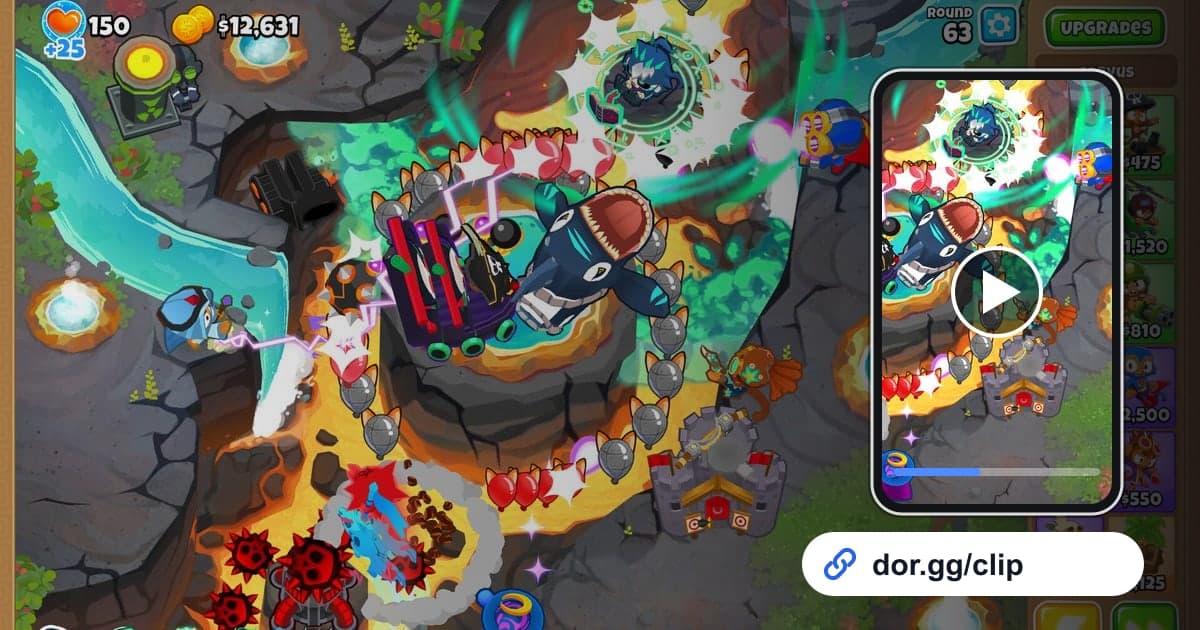
在 Bloons TD 6 第一次打通困難地圖,或是擊敗了首領氣球,想給朋友看的通常是兩樣東西之一:通關的證據,或是怎麼通關的攻略。本文只介紹一種方法:用 DOR 錄下Bloons TD 6,依目的剪出場面,再用 dor.gg 連結傳給朋友。塔防遊戲在一局之內也會在安靜的準備階段和滿畫面氣球的危機階段之間交替,所以留下哪一段,決定了同一局會變成證明影片還是攻略影片。
先講結論
在裝了 DOR 的電腦上玩 Bloons TD 6,遊戲開著期間的每一局都會收進一支影片。只想證明的話,剪出最後幾輪和勝利畫面傳出去;想教攻略的話,就以放塔和升級的瞬間為中心留下幾段。設定起點和終點的基本方法整理在遊戲片段剪輯方法裡。
傳送 Bloons TD 6 通關場面的步驟
- 1安裝 DOR 並啟動 Bloons TD 6在 Windows 電腦上安裝免費的 DOR 應用程式並啟動 Bloons TD 6。它在 2026 年 10 月的應用程式更新中成為支援遊戲,DOR 會自動偵測並錄影;一局結束錄影也不會分開,會一直連到你關掉遊戲為止。
- 2先決定是證明還是攻略傳送目的不同,保留的長度差很多。證明用只要從最後一輪剪到勝利畫面就夠了;攻略用則要保留這一局的多個節點,讓放塔位置和升級順序都看得到。開打前決定好,危機時刻該記什麼也會更清楚。
- 3把地圖選擇畫面當作分局標記一支錄影裡連著好幾局,拖動進度列瀏覽時,地圖選擇畫面就是局與局之間的分界。如果重試了很多次,就數好第幾次地圖選擇畫面之後是成功的那一局,並把驚險回合的回合數和現實時間一起記下來,就能直接跳過去。
- 4在收藏庫裡只剪回合節點在收藏庫裡打開錄影,用區段剪輯指定起點和終點。要看懂配置就得看到整張地圖,所以輸出比例預設用 16:9。攻略用的話,分成開局配置、巨型氣球出現、最後一輪這樣三段左右來剪,觀看的人比較容易跟上思路。
- 5攻略影片用文字標出塔名在瀏覽器開啟的 DOR 工作室把幾段合併起來,再用文字簡短寫明哪座塔走了哪條升級路線,朋友不用暫停也能照著做。鋪背景音樂、調整音量也可以在工作室裡一起完成。
- 6把連結傳給合作隊友或活動好友4 人合作通關的局就傳給一起玩的隊友,首領活動的紀錄就傳給刷同一活動的朋友,把 dor.gg 連結貼過去即可。對方不用裝應用程式,用手機瀏覽器也能馬上打開。
Bloons TD 6 各攻略階段要保留的場面
| 攻略階段 | 錄影中的辨認標誌 | 傳給誰 |
|---|---|---|
| 開局配置 | 放下第一座塔的畫面,回合數還很小 | 第一次挑戰同一張地圖的朋友 |
| 巨型氣球首次出現 | 飛艇形狀的大氣球第一次進入畫面的瞬間 | 總在這裡漏怪的朋友 |
| 升級組合 | 打開升級路線選擇面板的畫面 | 問過你組合的朋友 |
| 擊敗首領氣球 | 首領氣球登場、血量被一點一點削掉的階段 | 在刷同一個首領活動的朋友 |
| 4 人合作局 | 地圖上到處都有其他玩家防禦塔的畫面 | 一起打這局的合作隊友 |
| 通關證明 | 最後一輪和接著出現的勝利畫面 | 在等結果的朋友 |
| 可惜的失敗 | 生命耗盡、遊戲結束畫面出現之前 | 會跟你一起笑的朋友 |
傳送證明影片前要確認的事項
- 磁碟剩餘空間是否在 20GB 以上(低於這個值錄影會自動停止)
- 剪出的部分是不是多次重試後成功的那一局
- 證明影片裡勝利畫面是否完整收錄
- 攻略影片裡升級面板停留的時間是否足夠看清楚
- 合作局裡出現其他玩家的暱稱是否沒問題
- 麥克風錄到的自言自語或環境聲是否不刺耳
反覆重試高難度地圖的日子,失敗的那些局也會全部留在錄影裡,影片很快就變長。只要養成在開始成功那局之前記一行現實時間的習慣,之後就不必從頭翻錄影了。
DOR 在 Bloons TD 6 中做什麼
DOR 是免費的 Windows 桌面應用程式,啟動 Bloons TD 6 後會自動偵測並以「整段遊玩錄影」方式記錄。從啟動遊戲到結束是一支 mp4,不會依局分開,也沒有自動挑出勝利場面的片段,所以要展示的部分得自己從錄影裡剪出來。玩得久磁碟會很快被塞滿,依照應用程式設定中的說明,剩餘空間低於 20GB 時錄影會自動停止。不需要錄影的日子,可以在設定的「整段遊玩錄影」群組裡只關掉這款遊戲,關閉時會跳出確認視窗。使用 NVIDIA 顯示卡時預設採用 NVENC 硬體編碼,遊戲聲音和麥克風會一起錄進去。工作室畫面介紹見DOR 瀏覽器片段編輯器,幫攻略影片加音樂的方法見幫遊戲影片加音樂。