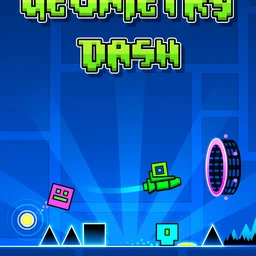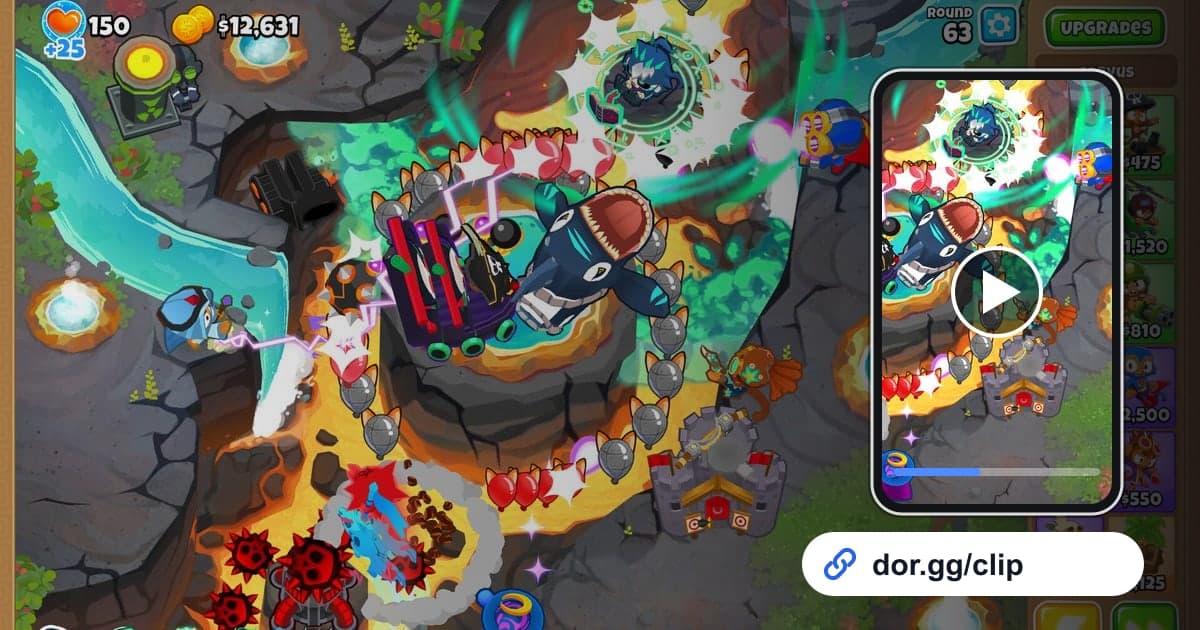
Geometry Dash是一款跟著音樂節奏跳躍、飛行,閃避尖刺與障礙的節奏動作平台遊戲。難關往往要死幾十次、甚至幾百次才能走到終點,而那唯一一次成功,光用嘴說朋友很難相信。本文說明如何用DOR錄下Geometry Dash,只找出通關的那次嘗試或一次都沒死就過去的區段剪輯下來,再用dor.gg連結傳給朋友。這類遊戲失敗次數多、錄影容易拉長,所以重點放在怎麼找到成功的那一次。
失敗的嘗試也全都在影片裡
DOR以完整遊玩錄影保存Geometry Dash。從啟動遊戲到結束,選單、練習、無數次失敗和最後的成功都連在同一部影片裡,DOR不會偵測通關並自動產生片段。因此要傳的畫面得自己在錄影中找出來再剪。單次嘗試很短,起點和終點只要差一兩秒,感覺就完全不同,開剪前可以先看看遊戲影片剪輯方法,掌握精準剪輯的要點。
傳送Geometry Dash通關影片的步驟
- 1安裝DOR後照常挑戰DOR是免費的Windows應用程式,啟動Geometry Dash後會自動偵測並開始錄影。這款遊戲不知道哪一次會成功,從一開始就持續錄影反而是優勢。遊戲音樂和麥克風會一起錄下,成功瞬間的反應也會留下來。
- 2通關後馬上記下大概時間通關後很想立刻進下一關,但請先在手機備忘錄記一句「晚上10點40分左右」。在幾百次嘗試的錄影裡找成功的那一次,這條紀錄就是最快的線索。
- 3用嘗試次數縮小範圍關閉遊戲後,錄影會以mp4儲存並出現在應用程式的保管庫。Geometry Dash每次嘗試開始時都會在畫面上顯示第幾次,在記下的時間附近,找到數字不再變動、一路玩到終點的那一次,就是通關的嘗試。
- 4從關卡開始剪到通關畫面從中間開始的通關影片容易被懷疑是不是真的從頭打通。起點設在嘗試次數出現的瞬間,終點設在通關畫面出現之後,完整保留整關。只想炫耀無死亡區段的話,剪下前後各10秒就夠了。
- 5依觀看的人選擇比例展示整關時,畫面不會被裁掉的16:9最合適;在群組聊天室用手機看的短失敗合輯或反應影片,選9:16或1:1比較方便。同一段錄影也可以換比例剪兩次。
- 6把連結傳給挑戰同一關的朋友剪輯完成後會產生dor.gg連結。傳給卡在同一關的朋友,還能當作攻略參考,收到的人不必下載檔案,直接在瀏覽器播放。
想展示的畫面在哪裡找、用什麼比例
| 想展示的畫面 | 錄影中的位置線索 | 建議比例與長度 |
|---|---|---|
| 首次通關 | 從最後一次嘗試次數顯示到通關畫面出現 | 16:9,完整保留整關 |
| 通關前的失敗 | 嘗試次數快速增加的最後幾分鐘 | 9:16,三四次失敗剪成30秒左右 |
| 無死亡區段 | 第一次越過平常總會死的位置的那次嘗試 | 1:1,該區段前後各10秒 |
| 練習模式進展 | 在練習模式反覆練同一區段的部分 | 16:9,反覆最多的區段控制在1分鐘內 |
| 自製關卡 | 用關卡編輯器做的關卡從頭玩到尾的那次嘗試 | 16:9,整關 |
| 通關後的反應 | 通關畫面後麥克風裡的歡呼 | 9:16,從通關前2秒到反應結束 |
傳送通關影片前的檢查
- 片段從嘗試開始的瞬間起算,包含整個關卡。
- 結尾清楚看得到通關畫面。
- 確認過遊戲音量,音樂聽得清楚。
- 聽過一遍,麥克風裡的自言自語或尖叫分享出去也沒關係。
- 整天練習的日子,硬碟留下了遠多於20GB的可用空間。
- 如果是自製關卡,在訊息裡一併寫上關卡名稱。
傳送通關影片時,一定要保留看得到嘗試次數的第一格畫面。第幾次通關就印在畫面上,不用多解釋,朋友也看得出你有多拚。
DOR如何錄下Geometry Dash
DOR是一款免費的Windows桌面應用程式,2026年10月的應用程式更新將Geometry Dash加入完整遊玩錄影的支援遊戲。啟動遊戲後DOR會自動偵測,把直到結束的內容存成一個mp4;使用NVIDIA顯示卡的電腦預設採用NVENC硬體編碼。一關練上好幾個小時,錄影也會跟著變大,可用空間低於20GB時錄影會自動停止。在保管庫剪好的片段會以dor.gg網址送出,接收的人不需要安裝任何東西。想把幾段失敗和通關畫面接成一部影片,可參考多個遊戲片段合併方法;想做成適合手機看的直式影片,可參考遊戲直式影片製作方法。在免安裝的瀏覽器版DOR工作室裡,可以合併片段並用文字寫上嘗試次數,成品可以下載mp4或用連結分享。