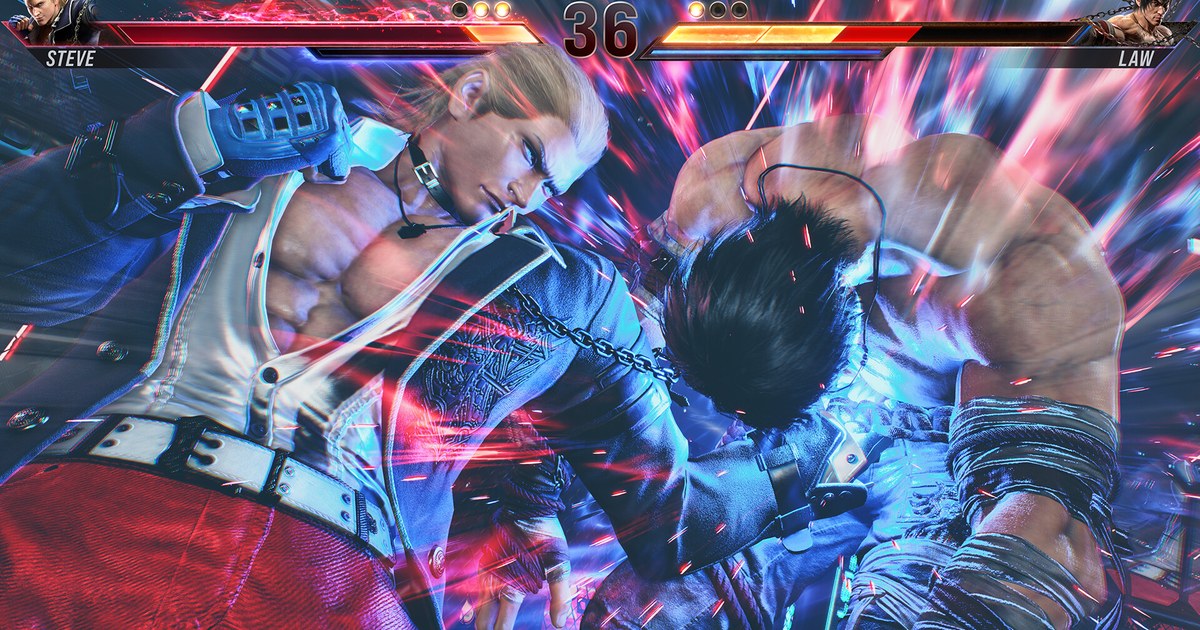
先說結論:鐵拳8的重播不是能在遊戲裡長期保存的紀錄,而是只能看到下一次更新為止的紀錄。萬代南夢宮的官方更新說明每次更新上線時都會附上同樣的提示:ONLINE REPLAY中更新前的重播會全部刪除,DOWNLOADED REPLAYS和MY REPLAY & TIPS中留下的更新前重播將無法播放。
從2025年的Ver.1.11到第三季的Ver.3.03.01(2026年11月12日上線),我們查看的官方更新說明都重複了這條提示。所以,如果有逆轉取勝、第一次升段的晉級戰、和好友的經典對戰這類想再看的比賽,答案就是在下一個更新到來前,一邊播放重播一邊錄下電腦畫面,把它變成影片檔。影片不受遊戲版本影響,隨時都能播放,也方便傳給朋友。其他遊戲的重播什麼時候消失,可以看各遊戲重播保存期限比較。以下內容根據截至2026年11月29日的官方更新說明。
結論:重播只到下一個更新,想留的對戰存成影片
鐵拳8的重播分成三類,更新時受到的影響也略有不同。ONLINE REPLAY是在線上搜尋觀看其他玩家對戰的重播,更新前的資料會全部刪除。DOWNLOADED REPLAYS是你下載保存的重播,MY REPLAY & TIPS則是重看自己的對戰時,遊戲會在關鍵處暫停、指出失誤並示範更好操作的模式。
這兩類中更新前的資料都無法播放。也就是說,不管用哪種方式保存,下一個更新上線後,都要當作無法在遊戲裡再看那場對戰。相反地,依照官方說明,幽靈資料在更新後會保留,只反映角色的調整。
想保住要重看的對戰,唯一的辦法就是在播放重播時錄下畫面存成影片,所以看到更新公告時,請在那之前先挑好要留的對戰。對手或好友的對戰,可以用Ver.1.11新增的功能,從該玩家的個人檔案畫面直接進入其重播清單尋找。
在下一個更新前把精彩對戰存成影片的步驟
- 1先挑出要留的對戰自己的對戰在MY REPLAY & TIPS裡找,對手或好友的對戰則從該玩家的個人檔案畫面進入重播清單尋找。只挑晉級戰、逆轉勝、用上新練連段這類重看理由明確的對戰,可以縮短錄影時間。
- 2在更新說明裡確認重播項目官網新聞發布新的更新說明後,在更新影響一項中確認重播的提示。說明裡寫有上線時間,在那之前把想留的對戰存成影片就好。
- 3檢查畫面模式電腦版以全螢幕執行時如果錄出來是黑畫面,就改用視窗類模式再試一次。依原因整理的解決方法在全螢幕遊戲無法錄影時。
- 4開始螢幕錄影並播放重播在DOR裡開始螢幕錄影(預設快捷鍵F7),然後從頭播放重播。播放結束後停止錄影,錄好的內容會集中在應用程式的我的片段裡。
- 5只剪出需要的片段保存用區間剪輯只擷取決定勝負的回合或連段畫面,以16:9、9:16、1:1中想要的比例儲存。想保留整場對戰的話,不剪也可以。
附有重播刪除或無法播放提示的主要更新
| 更新 | 上線日期(台灣時間) | 重播發生了什麼 |
|---|---|---|
| Ver.1.11 | 2025年1月15日 | 舊線上重播刪除,已下載重播和MY REPLAY & TIPS無法播放,新增從個人檔案畫面進入重播清單的功能 |
| Ver.1.12.01 | 2025年2月18日 | 舊線上重播刪除,已下載重播和MY REPLAY & TIPS無法播放 |
| Ver.2.00.01 | 2025年4月1日 | 舊線上重播刪除,已下載重播和MY REPLAY & TIPS無法播放 |
| Ver.3.00 | 2026年3月17日 | 同樣的提示之外,重播和觀戰畫面會顯示玩家自訂的體力條 |
| Ver.3.02.01 | 2026年8月20日 | 舊線上重播刪除,已下載重播和MY REPLAY & TIPS無法播放 |
| Ver.3.03.01 | 2026年11月12日 | 舊線上重播刪除,已下載重播和MY REPLAY & TIPS無法播放 |
錄影前要確認的事
- 確認了下一個更新的上線時間
- 已在MY REPLAY & TIPS或個人檔案的重播清單裡找到想重看的對戰
- 用一小段錄影測試過畫面和聲音是否正常
- 依要錄的對戰長度預留了儲存空間
- 知道更新後無法在遊戲裡重看之前的重播
用DOR把鐵拳8重播存成影片
想保住每次更新都會失效的重播,把播放畫面存成影片就好。DOR是一款免費的Windows應用程式,啟動支援的遊戲後會自動偵測並錄下整場。鐵拳8的重播畫面,用螢幕錄影(預設快捷鍵F7)手動開始錄影即可,錄好的內容會集中在應用程式的我的片段裡。
在那裡可以用區間剪輯只擷取決定勝負的回合或連段,以16:9、9:16、1:1中想要的比例儲存。想把多場對戰的精彩畫面合成一支影片,可以在DOR工作室(dor.gg/studio)合併影片,加上震動縮放、衝擊縮放等效果範本、文字和BGM,再匯出mp4或用dor.gg連結分享。匯出的成品沒有浮水印。
串接片段的技巧整理在合併多個遊戲片段。免費版可以720p、1080p,30、60fps錄影(預設1080p、30fps),儲存空間只有在超過整場影片額度(預設5GB)時才會從舊影片開始清理,最近的錄影和按讚的影片會保留。

