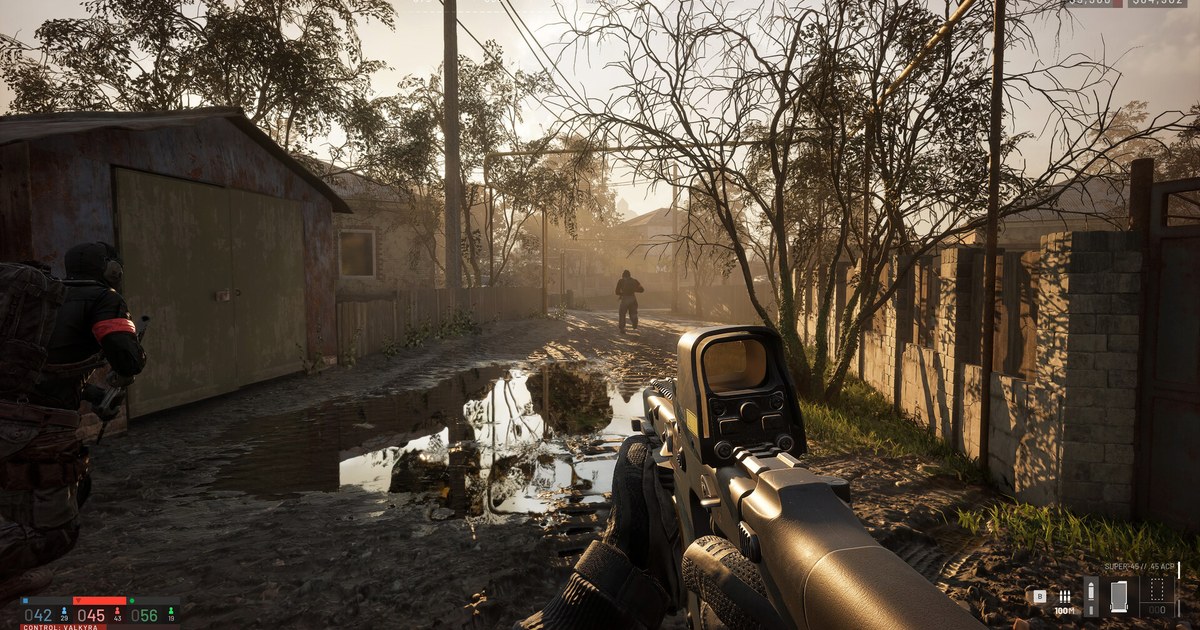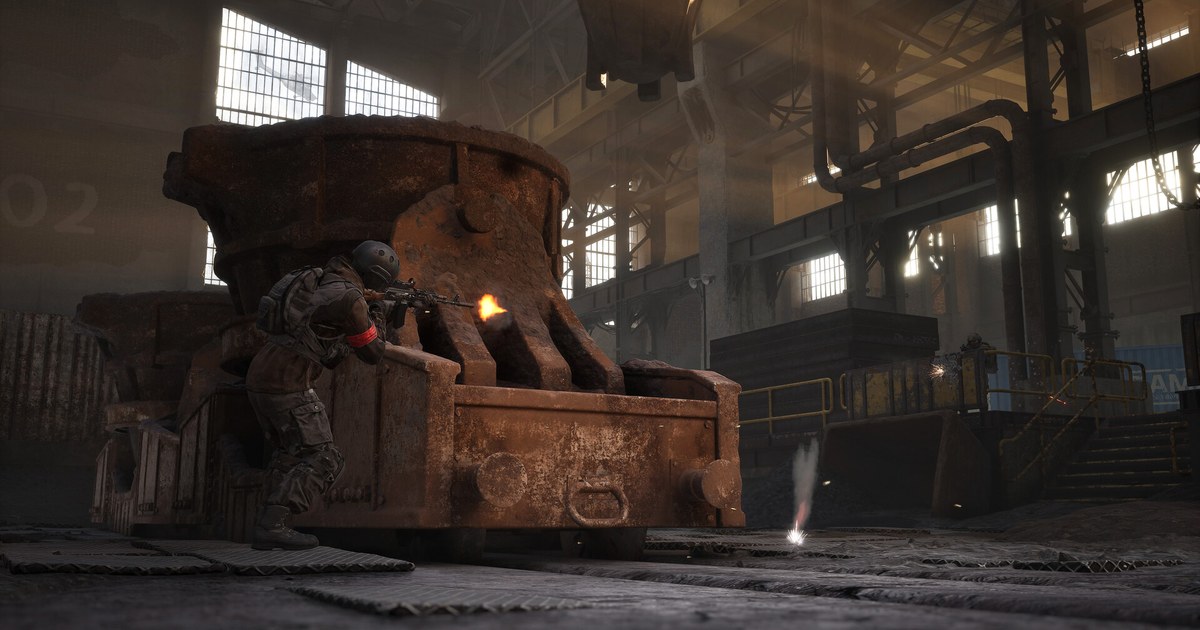

先說結論:WARDOGS 打不開或閃退時,依驗證 Steam 遊戲檔案、更新顯示卡驅動程式、關閉浮動視窗、修復 Easy Anti-Cheat(EAC)的順序處理即可。前兩步解決的情況最多,仍不行再依症狀進入對應項目。
WARDOGS 於 2026 年 9 月 10 日在 Steam 開啟搶先體驗,使用核心層級的反作弊,所以常與同時執行的其他軟體衝突而閃退。更新檔可能改變原因與解決方法,本文依 2026 年 11 月 24 日的情況整理。如果 Windows 安全性更新後電腦直接重新開機,也請一併參考Windows 更新後遊戲閃退的解決方法。
WARDOGS 症狀排查表
| 症狀 | 先檢查什麼 | 這樣處理 |
|---|---|---|
| 按了啟動遊戲卻沒出現 | 遊戲檔案、浮動視窗 | 在 Steam 驗證檔案,關閉 Discord、Steam、NVIDIA 浮動視窗與 RGB、巨集軟體後重新啟動 |
| EAC 錯誤代碼 10011 | 其他軟體阻擋了 EAC | 關閉 RGB 或系統清理軟體,以系統管理員身分執行 EasyAntiCheat_Setup.exe 並選擇修復 |
| EAC 錯誤代碼 30005 | 防火牆、防毒軟體 | 把 WARDOGS 與 EasyAntiCheat 資料夾加入防火牆與防毒軟體的例外,再修復 EAC |
| 一啟動電腦就直接重新開機 | inpoutx64 驅動 | 在系統管理員命令提示字元中停止 inpoutx64,把啟動類型設為停用後重新開機 |
| 只有黑畫面 | 浮動視窗、顯示模式 | 關閉浮動視窗,在 Steam 啟動選項加入 -windowed 或 -borderless,並更新顯示卡驅動程式 |
| 對戰中或更改設定後閃退 | 顯示記憶體、溫度 | 降低材質品質,刪除設定檔重置設定,並檢查 CPU 與 GPU 溫度是否過高 |
結論:先驗證檔案與更新驅動程式,再依症狀處理
首先在 Steam 開啟 WARDOGS 的內容,進入已安裝的檔案,執行遊戲檔案完整性驗證,並把 NVIDIA 或 AMD 顯示卡驅動程式更新到最新。仍無法解決時才依症狀區分:遊戲完全沒出現就看浮動視窗與反作弊,啟動後電腦重新開機就看 inpoutx64 驅動,黑畫面就看啟動選項,對戰中閃退就看畫質選項與溫度。
Steam 商店頁面的最低需求是 Windows 10 64 位元、Intel Core i5 8600 或 Ryzen 5 3500、16GB 記憶體、GTX 1660 或 RX 590、50GB 儲存空間。記憶體吃緊時可以查看遊戲虛擬記憶體設定,每次載入都卡頓時可以看清除著色器快取的方法。
WARDOGS 閃退·無法啟動的排查步驟
- 1在 Steam 驗證遊戲檔案在 Steam 遊戲庫對 WARDOGS 按右鍵,進入內容的已安裝的檔案,執行遊戲檔案完整性驗證。更新中斷造成檔案損壞的情況,在這一步最容易修好。完成後以系統管理員身分重新啟動 Steam 並嘗試執行遊戲。
- 2更新顯示卡驅動程式安裝最新的 NVIDIA 或 AMD 驅動程式。即使沒有更新通知,也建議自己確認一下。安裝後重新開機一次,再啟動 WARDOGS。
- 3關閉浮動視窗與 RGB、巨集軟體關閉 Discord、Steam、NVIDIA 浮動視窗,並結束 RGB 燈光軟體與滑鼠鍵盤巨集軟體。核心層級的反作弊常與這類軟體衝突。如果這樣能啟動,就逐一重新開啟來縮小原因範圍。
- 4修復 Easy Anti-Cheat 並加入例外在 WARDOGS 安裝資料夾的 EasyAntiCheat 資料夾裡,以系統管理員身分執行 EasyAntiCheat_Setup.exe 並選擇修復。仍不行就把 WARDOGS 與 EasyAntiCheat 資料夾加入防火牆與防毒軟體例外,最後刪除 EasyAntiCheat 資料夾並重新在 Steam 驗證遊戲檔案。
- 5電腦直接重新開機時停止 inpoutx64以系統管理員身分開啟命令提示字元,輸入 sc stop inpoutx64,再輸入 sc config inpoutx64 start= disabled,然後重新開機。之後想恢復,使用 sc start inpoutx64 即可。這個衝突是在 Windows 安全性更新 KB5121003(2026 年 8 月 12 日)之後被回報的,同一原因造成的遊戲閃退請參考Windows 更新後遊戲閃退的解決方法。
- 6黑畫面與對戰中閃退先降低選項黑畫面的話,試試在 Steam 啟動選項加入 -windowed 或 -borderless。對戰中閃退就降低材質品質以減輕顯示記憶體負擔,並檢查 CPU 與 GPU 溫度是否過高。如果只剩卡頓,可以參考遊戲錄影卡頓的解決方法中的編碼器檢查。
結束排查前請確認
- 是否把 Steam 遊戲檔案完整性驗證執行到最後
- 是否把 NVIDIA 或 AMD 驅動程式更新到最新並重新開機
- 是否關閉了 Discord、Steam、NVIDIA 浮動視窗與 RGB、巨集軟體
- 是否用 EasyAntiCheat_Setup.exe 修復並加入防火牆與防毒軟體例外
- 電腦重新開機的話,是否已套用 inpoutx64 停止
閃退解決後用 DOR 錄製 WARDOGS
DOR 是免費的 Windows 遊戲錄影軟體。啟動 WARDOGS 這類支援的遊戲後,它會自動偵測,並錄下從啟動到結束的整段過程,影片會存放在軟體的「我的影片」裡。在上面的排查讓遊戲穩定之後再安裝並開著它,就能回看閃退那一場是怎麼進行的,對檢查畫質選項與溫度有幫助。
在 RTX 系列等受支援的 NVIDIA 顯示卡上,使用 NVENC 硬體編碼錄影。錄影畫質免費支援 720p、1080p 與 30、60fps,預設是 1080p、30fps。可以在軟體裡剪出想要的片段儲存,再在 DOR 工作室合併多支影片匯出 mp4,或用 dor.gg 連結分享。WARDOGS 影片的分享方法整理在WARDOGS 交戰影片分享。錄影、剪輯與分享都沒有浮水印。