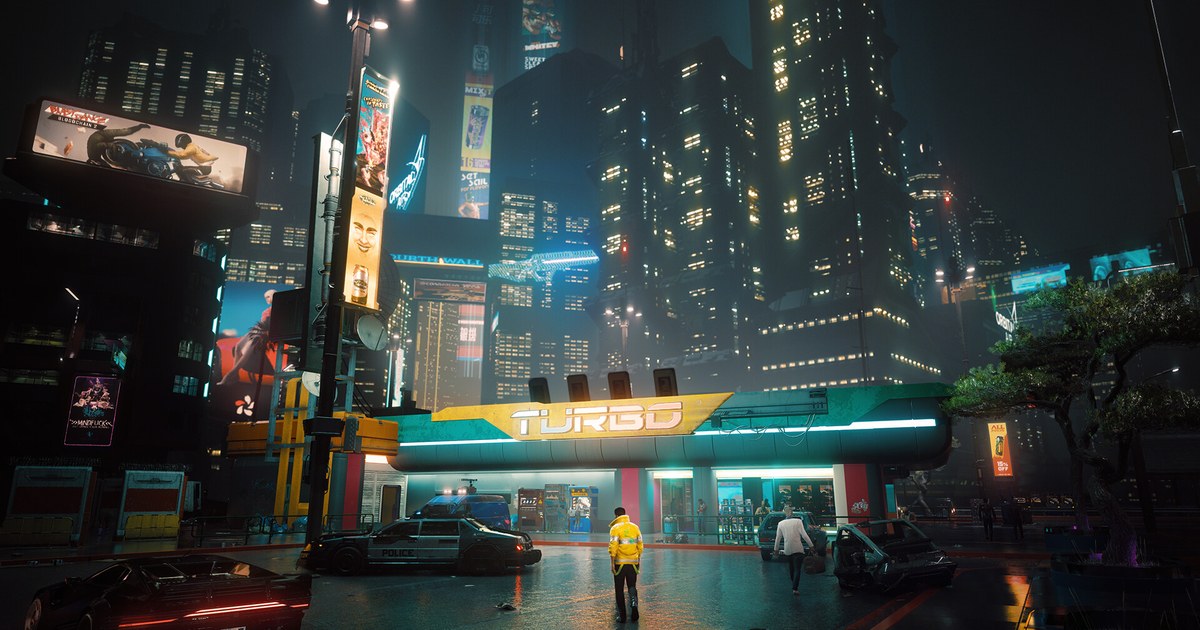
結論:螢幕 HDR、Windows HDR、校正 App,再從自動 HDR 和 RTX HDR 擇一
想在 Win11 把 HDR 遊戲畫面調好,最重要的是順序。先確認螢幕能正常接收 HDR 訊號,再在 Windows 開啟 HDR,接著用免費的 Windows HDR 校正 App 把這台螢幕的亮度上下限告訴系統。
之後,本身不支援 HDR 的遊戲,只開 Windows 自動 HDR 或 NVIDIA RTX HDR 其中一個;遊戲本身有 HDR 選項的話,兩個轉換功能都關掉,直接用遊戲內 HDR。遇到「一開 HDR 畫面就怪怪的」時,照這個順序逐項檢查,也比較容易找出原因。
- 螢幕: 在 OSD 選單確認收到 HDR 訊號時會切換成 HDR 模式;有 HDR 亮度相關選項的話,設成廠商量測峰值亮度時用的設定。三星 Odyssey OLED G6(G60SF)就是把「峰值亮度」設為「高」。色彩強化、動態對比這類後製處理先關掉。
- Windows: 設定 > 系統 > 顯示器,開啟「使用 HDR」。也能用 Windows 標誌鍵 + Alt + B 快速切換。可以的話用 DP 線連接。
- 校正: 在 Microsoft Store 安裝免費的「Windows HDR 校正」App,完成三個測試圖樣,飽和度維持在預設值附近。
- 不支援 HDR 的遊戲: 自動 HDR(DirectX 11、12 遊戲)與 RTX HDR(RTX 20 系列以後,DirectX 9 到 12、Vulkan)只開一個。用 AMD 或 Intel 顯示卡就用自動 HDR。
- 桌面泛白: 不是壞掉。先調「SDR 內容亮度」滑桿,還是覺得怪,就只在玩遊戲時開 HDR。
為什麼開 HDR 畫面會泛白:系統在 HDR 訊號裡重新繪製 SDR 畫面
一開 HDR,桌面、瀏覽器、YouTube 看起來灰灰的、顏色像褪了一層。原因是 Windows 在 HDR 模式下會把整個畫面當成 HDR 訊號輸出,原本照 SDR 做的桌面與軟體都要在這個訊號裡重新繪製。
微軟支援文件也說明,螢幕解讀 HDR 訊號和 SDR 訊號的方式不同,結果會因廠牌與型號而異,所以可能需要調整 SDR 和 HDR 內容之間的相對亮度。也就是說,同一台螢幕在 HDR 模式下看桌面,亮度和對比可能跟 SDR 時不一樣。這不是面板故障,也不是「假 HDR」。
第一步要調的是 HDR 設定裡的「SDR 內容亮度」滑桿。微軟表示大多數情況下預設值或附近就很合適,調得更高整體對比會提升,但暗部細節可能變少。根據 Windows 開發文件,SDR 參考白的標準值是 80 尼特,桌上型 HDR 螢幕通常會設在 200 尼特左右。
如果只有某個軟體特別暗,可以先把滑桿調低讓各軟體亮度一致,再從螢幕 OSD 把亮度調高;滑桿怎麼調都沒變的軟體,重新啟動即可。業界也很重視這個問題:VESA 在 2024 年 5 月的 DisplayHDR 認證標準(CTS 1.2)新增一項測試,檢查作業系統處於 HDR 模式時,SDR 軟體的黑色是否比 SDR 模式更差。
有一篇提問文的狀況是,把滑桿調高後遊戲變好看了,但 YouTube 和一般視窗的亮度反而不自然。遇到這種情況,本文的建議是只在玩遊戲時用 Windows 標誌鍵 + Alt + B 開啟 HDR。
逐步設定方法
- 1確認螢幕 HDR在螢幕 OSD 選單找到 HDR 相關項目,並關掉色彩強化、動態對比等後製處理。各型號選單名稱不同,請看說明書的 HDR 與亮度章節。根據實測評測,三星 G60SF 收到 HDR 訊號時會切換成 HDR 模式;依廠商註記,「峰值亮度」設為「高」才會和廠商量測峰值亮度的條件一致。
- 2在 Windows 開啟 HDR設定 > 系統 > 顯示器,選取 HDR 螢幕後開啟「使用 HDR」。外接螢幕需支援 HDR10,並以 DP 1.4、HDMI 2.0 以上、USB-C 或 Thunderbolt 連接。用 HDMI 時如果文字邊緣出現彩色鑲邊,就改用 DP;只能用 HDMI 的話,調低更新率或解析度。
- 3開不了就用 dxdiag 檢查按 Windows 標誌鍵 + R 開啟執行視窗,輸入 dxdiag,按「儲存所有資訊」。在儲存的檔案中查看 Advanced Color 項目:AdvancedColorSupported 代表驅動程式和螢幕支援 HDR10,AdvancedColorEnabled 代表 HDR 目前已開啟。
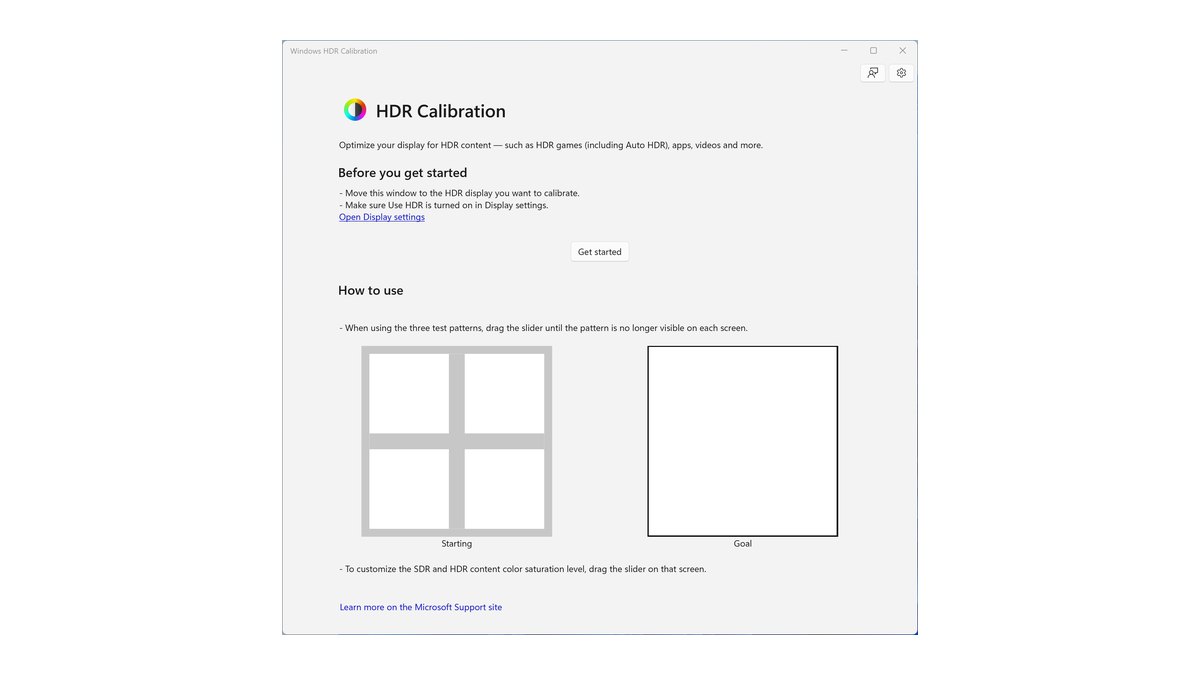
- 4執行 Windows HDR 校正 App從 Microsoft Store 安裝免費的「Windows HDR 校正」,把視窗移到 HDR 螢幕並以全螢幕執行。在你平常打遊戲的燈光下完成三個測試圖樣。
- 5調整 SDR 內容亮度開著桌面和網頁,把「SDR 內容亮度」在預設值附近慢慢調整。調到文字讀起來舒服、灰色背景不再浮白的位置就停。
- 6自動 HDR 和 RTX HDR 只開一個不支援 HDR 的遊戲,可以展開「使用 HDR」開啟「自動 HDR」,或在 NVIDIA App 的圖形設定中依遊戲開啟 RTX HDR。用 RTX HDR 時要關掉 Windows 自動 HDR。
- 7調整遊戲內 HDR 亮度遊戲有 HDR 選項時,關掉自動 HDR 和 RTX HDR,開啟遊戲 HDR。遊戲的峰值亮度滑桿以「對齊校正 App 設定的最大亮度」為原則,亮部比較不會過曝。
- 8用同一個場景確認在同一款遊戲的同一個場景,看太陽、爆炸這類亮部和陰暗角落的細節是否都看得到。只看得到一邊的話,回到校正 App 或遊戲亮度那一步重調。
Windows HDR 校正 App:調好三個圖樣和飽和度就夠了
Windows HDR 校正是微軟在 Microsoft Store 免費提供的官方 App。它把 Xbox 上的 HDR 遊戲校正功能帶到 Windows,作用是告訴系統這台螢幕實際能顯示的最暗與最亮極限。少了這個資訊,遊戲可能送出螢幕顯示不了的亮度,那部分亮部和暗部細節就可能被截掉。
App 會依最低亮度、最高亮度與飽和度建立新的色彩設定檔,用在 HDR 遊戲(包含自動 HDR)和其他 HDR 內容。需求是 Win11、支援 HDR 的螢幕、已開啟 HDR,並以全螢幕執行 App。
若要使用飽和度功能,顯示卡需達到 NVIDIA GTX 10 系列、AMD RX 400 系列或 Intel 第 11 代內顯以上等級,驅動程式為 WDDM 2.7 以上。
| 畫面 | 怎麼做 | 注意事項 |
|---|---|---|
| 最暗可見細節 | 拖動滑桿直到圖樣看不見 | 在平常打遊戲的燈光下校正 |
| 最亮可見細節 | 圖樣融入背景消失時停下 | 拖過頭會讓亮部細節被截掉 |
| 最大亮度 | 在圖樣剛消失的位置停下 | 先把螢幕的 HDR 亮度選項設好 |
| 飽和度(SDR 與 HDR 內容) | 從預設值(最左)稍微往右一點 | 調太高膚色和天空會不自然 |
自動 HDR 和 RTX HDR 怎麼選:看顯示卡與遊戲 API,擇一使用
兩者都是把本身不支援 HDR 的 SDR 遊戲轉成 HDR 觀感的功能。自動 HDR 內建於 Win11,可擴大 DirectX 11、12 SDR 遊戲的色域與亮度。
RTX HDR 是免費 NVIDIA App 裡的濾鏡,在 GeForce RTX 20 系列以後的顯示卡上,可替 DirectX 9 到 12 和 Vulkan 遊戲加上 HDR。最重要的一點是不要同時開。NVIDIA 官方需求寫明,使用 RTX HDR 必須關閉遊戲內 HDR 和 Windows 自動 HDR。
選法很簡單:NVIDIA RTX 顯示卡玩 DirectX 9 或 Vulkan 遊戲,用 RTX HDR;AMD 或 Intel 顯示卡,或不符合 RTX HDR 條件時,用自動 HDR。如果是 RTX 顯示卡玩 DirectX 11、12 遊戲,可以在同一個場景各試一次,留下自己看得順眼的那個。
| 項目 | 自動 HDR | RTX HDR |
|---|---|---|
| 提供方 | Win11 內建功能 | NVIDIA App(免費) |
| 顯示卡 | 能開啟 Windows HDR 的電腦 | GeForce RTX 20 系列以後,單一 GPU |
| 適用遊戲 | DirectX 11、12 SDR 遊戲 | DirectX 9 到 12、Vulkan 遊戲 |
| 系統與驅動需求 | Win11,已開啟 HDR | Win11 22H2 以上,已開啟 HDR,驅動程式 565.90 以上 |
| 開啟位置 | 設定 > 系統 > 顯示器 > HDR > 自動 HDR | NVIDIA App > 圖形 > 程式設定,依遊戲開啟 |
| 亮度調整 | 在 Xbox Game Bar 依遊戲調整強度 | 在 NVIDIA App 覆疊介面調整 |
| 要一起關閉的 | 遊戲有 HDR 時優先用遊戲 HDR | Windows 自動 HDR、遊戲內 HDR、Fast Sync |
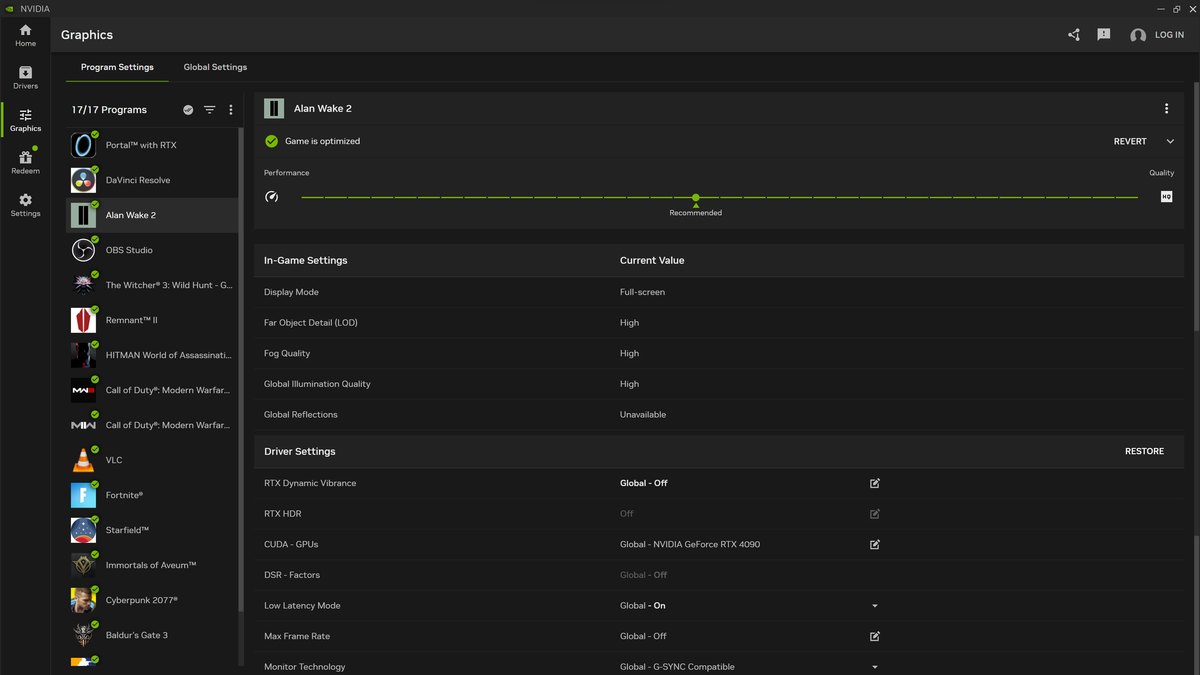
RTX HDR 的開法是在 NVIDIA App 圖形頁面選取遊戲,再於驅動程式設定中開啟 RTX HDR 那一列,遊戲中的亮度則用 NVIDIA App 覆疊介面微調。它支援多螢幕,但在 NVIDIA Surround 和同步顯示模式下無法使用;HDR 螢幕和 SDR 螢幕若是延伸模式,只對在 HDR 螢幕上執行的遊戲生效。
最大亮度依螢幕 EDID 數值(最高 2,000 尼特),EDID 沒有該數值時以 1,500 尼特處理。它會多用一些顯示卡運算,幀數本來就吃緊的遊戲,建議開啟前後比較一下 fps。低延遲模式、垂直同步等其他驅動程式設定,可以參考我們整理的NVIDIA 控制面板遊戲設定。
依遊戲情況的建議設定表
| 情況 | Windows HDR | 自動 HDR | RTX HDR | 遊戲內 HDR |
|---|---|---|---|---|
| 遊戲有 HDR 選項 | 開 | 關 | 關 | 開啟並調好亮度 |
| 無 HDR 選項,DirectX 11、12,RTX 20 以後 | 開 | 擇一 | 擇一 | 不適用 |
| 無 HDR 選項,DirectX 9 或 Vulkan,RTX 20 以後 | 開 | 不支援 | 開 | 不適用 |
| 無 HDR 選項,AMD 或 Intel 顯示卡 | 開 | 開(DirectX 11、12) | 不支援 | 不適用 |
| 競技 FPS 不想要色彩變化,或 OpenGL 遊戲 | 可以關 | 關 | 關 | 不適用 |
遊戲本身有 HDR 時,通常那就是看起來最自然的選擇。微軟介紹自動 HDR 時也說過,遊戲原生支援的 HDR 畫質最好,自動 HDR 是給沒有原生 HDR 的遊戲用的。遊戲 HDR 選單裡的峰值亮度、白色亮度滑桿,調到校正 App 設定的最大亮度附近;遊戲有內建校正畫面的話,照它的指示做。
競技 FPS 的情況有點不同。如果亮度和對比的變化反而讓你看敵人不習慣,關掉 HDR、用熟悉的 SDR 設定來玩也完全沒問題。競技遊戲的螢幕調法,可以參考特戰英豪螢幕設定。
OLED 螢幕 HDR 標示怎麼看:True Black 500 不是最大亮度
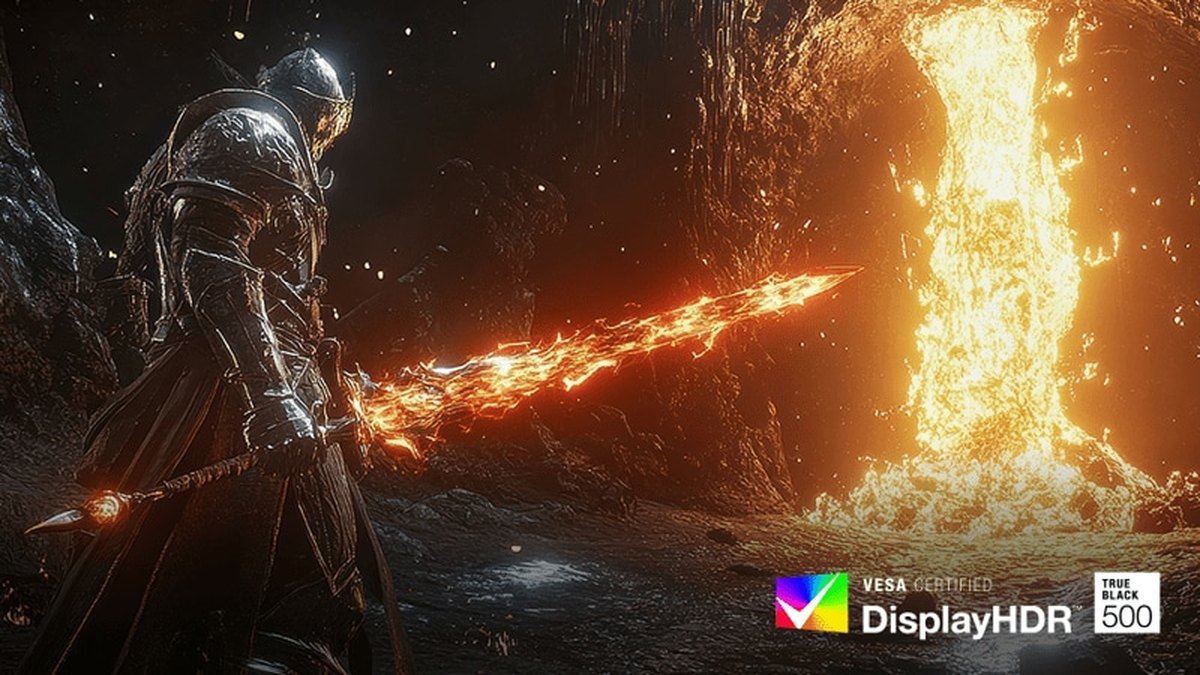
螢幕外盒上的 HDR 數字,多半是 VESA DisplayHDR 認證等級。LCD 用的是 DisplayHDR 400、500、600、1000、1400;OLED 這類自發光面板用的是 2019 年推出的 DisplayHDR True Black 400、500、600、1000、1400,所有等級都必須支援 HDR10。
True Black 500 的意思是:畫面局部(8% 色塊)亮度至少 500 尼特、全螢幕短時間至少 300 尼特,黑色不高於 0.0005 尼特。廠商另外標的 1,000 尼特這類峰值亮度,看廠商註記會附帶 APL 1.5~3% 這類另外的量測條件,所以和等級數字對不起來。
另外,像「HDR400」這種沒寫 DisplayHDR、只是寫得很像的標示,VESA 明確提醒這類產品很可能沒有達到認證要求,購買前最好到 VESA 認證清單查一下型號。
| 等級 | 8% 色塊最低亮度 | 全螢幕瞬間最低亮度 |
|---|---|---|
| True Black 400 | 400 尼特 | 250 尼特 |
| True Black 500 | 500 尼特 | 300 尼特 |
| True Black 600 | 600 尼特 | 350 尼特 |
| True Black 1000 | 1,000 尼特 | 500 尼特 |
| True Black 1400 | 1,400 尼特 | 700 尼特 |
LG UltraGear 27GX790B 通過 VESA DisplayHDR True Black 500 認證,廠商標示的峰值亮度為 1.5% APL 下 1,500 尼特(典型值)。
同樣是 True Black 500,峰值數字卻差這麼多,是因為認證等級以 8% 視窗量測,廠商峰值則是 1.5% APL 條件下的數值,量測條件不同。它是一台 27 吋 OLED,可以在 2K 540Hz 和 HD 720Hz 之間切換的雙模式機種。
實測評測認為它的對比和亮部表現是強項,同時指出它在 HDR 下比原始畫面偏亮,屬於準確度方面的缺點。用校正 App 把最大亮度設定一次,遊戲送出的亮度就會貼合這台螢幕的實際上限。
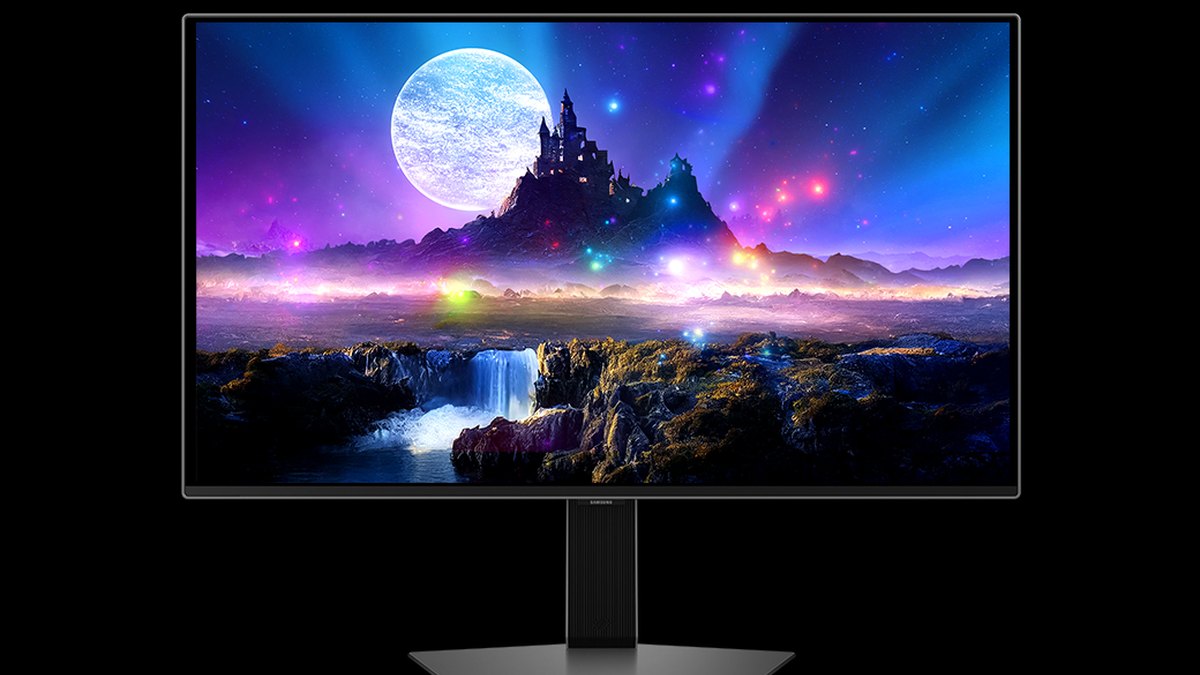
三星 Odyssey OLED G6(G60SF)是 27 吋 2K 500Hz QD-OLED,通過 DisplayHDR True Black 500 認證(以 10% 平均畫面亮度為基準),典型峰值亮度 1,000 尼特。三星註明這個數值是在開啟 HDR、「峰值亮度」設為「高」、APL 3% 的條件下量測。
實測評測顯示,這台螢幕收到 HDR 訊號會切換成 HDR 模式,且峰值亮度設為「高」時 HDR 灰階追蹤才準確。這說明螢幕 OSD 的一個選項就能改變 HDR 結果。
也有像 ASUS ROG Swift OLED PG259QWS Ace 這樣,官方規格表只寫 HDR10 和 1,700 尼特峰值、沒有標示 VESA 等級的機種,所以看標示時要把認證等級和峰值數字分開看。挑螢幕可以看電競螢幕選購指南和電競螢幕推薦,面板比較看OLED 720Hz 對比 TN 600Hz,OLED 螢幕保養看OLED 烙印預防設定。
價格(2026年11月10日)
| 產品 | 建議售價 | 實際售價區間 |
|---|---|---|
| LG UltraGear 27GX790B | 以賣場為準 | 約 NT$28,900 |
| Samsung Odyssey OLED G6 (G60SF) | 以賣場為準 | 以賣場為準 |
| ASUS ROG Swift OLED PG259QWS Ace | 約 NT$37,800~37,900 | 以賣場為準 |
這是上文作為 HDR 標示範例的三台螢幕在台灣的價格。實際售價以通路標價為準,會隨庫存與活動變動,本文未計入折價券或刷卡優惠。購買前請一併確認賣場價格與 HDR 認證標示。
常見的 8 個錯誤
- 自動 HDR、RTX HDR、遊戲內 HDR 疊在一起開。RTX HDR 的運作條件就是另外兩個要關閉。
- 螢幕 OSD 的 HDR 亮度選項設很低就開始校正。先把螢幕設好,再跑校正 App。
- 開著夜燈使用 HDR。微軟提醒在 HDR 螢幕上顏色可能過度飽和或偏紅。
- 頻寬不夠的 HDMI 連接。文字邊緣出現彩色鑲邊時,改用 DP 或調低更新率、解析度。
- 筆電拔掉電源後 HDR 自動關閉,誤以為故障。這是使用電池時的預設行為,可以在設定中允許電池供電時使用 HDR(電池續航會縮短)。
- 不知道 Dolby Vision 模式有亮度限制。部分螢幕在這個模式下會限制峰值亮度,關閉「使用 Dolby Vision 模式」可以更亮,代價是色彩準確度。
- 在校正 App 把飽和度拉很高。微軟自己也提醒過高會不自然。
- 驅動程式更新後 HDR 或 RTX HDR 不正常,卻只一直改設定。有使用者回報某版驅動開 RTX HDR 會黑畫面,下一版就修好了,所以可以和前一版驅動比較看看。
怎麼確認 HDR 有正確開啟
在設定 > 系統 > 顯示器 > HDR 的顯示功能清單中,確認 HDR 影片串流與 HDR 遊戲、應用程式兩項顯示為支援(Supported)。進階顯示器設定中的「HDR 認證」若顯示 Not found,代表沒有認證,或廠商沒有提供相關資訊。
想查得更徹底,就在 dxdiag 儲存的檔案裡看 Advanced Color 數值,以及螢幕功能中是否有 HDR Supported、BT2020RGB 或 BT2020YCC、Eotf2084Supported。螢幕這邊,看 OSD 資訊頁有沒有顯示 HDR。最後在同一款遊戲的同一個場景,亮部和陰暗角落的細節都還在,就代表設定完成。調好 HDR 後若在意動態殘影,可以接著看螢幕 Overdrive 設定。
錄下 HDR 設定前後的對戰來比較
HDR 設定到底有沒有幫到實際對戰,看錄影比靠記憶準。在同一張地圖、相近的場景,把開 HDR 前後各錄一場,就能回頭比較哪種設定下對槍反應和瞄準比較順手。DOR 是一款免費的 Windows 遊戲錄影軟體,開啟支援的遊戲後會自動偵測並錄下整場,影片集中在軟體的「我的剪輯」。每次改設定都不用記得手動按錄影,前後比較用的素材自然就累積起來了。顏色和亮度以螢幕畫面為準,錄影則用來回看對槍場面和自己的反應。

