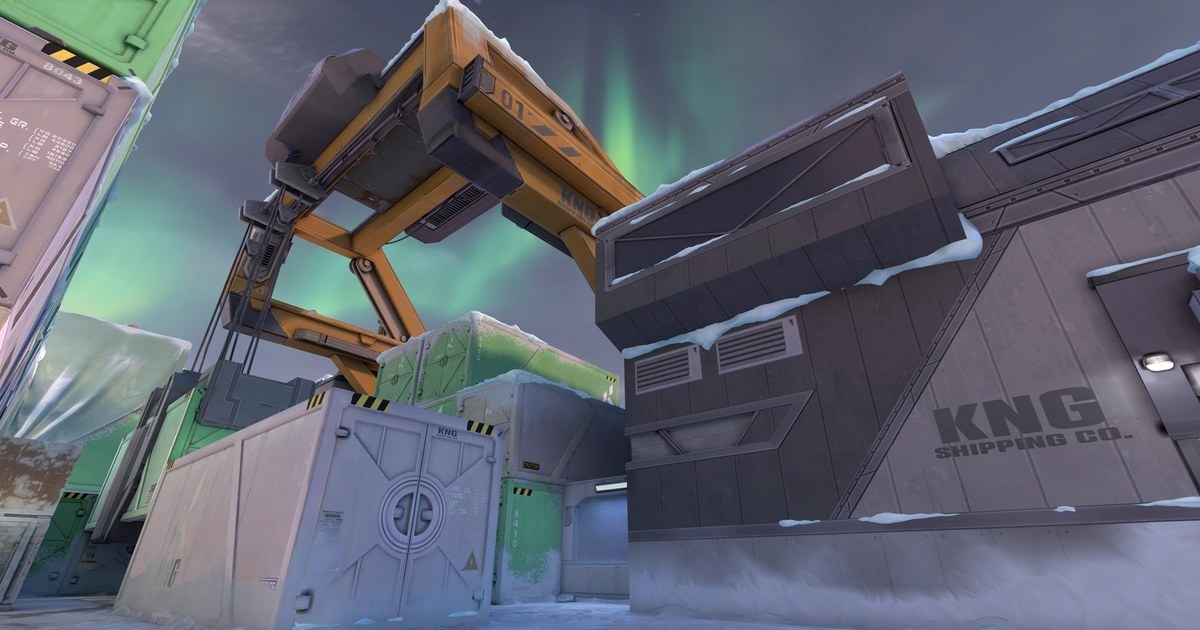

結論:先確認 240Hz 以上,在 FPS 模式下只把黑色平衡和色彩飽和度稍微調高
特戰英豪的螢幕設定,順序比數值本身更重要。先在 Windows 選到螢幕的最高更新頻率,螢幕從為特戰準備的畫面模式開始,接著決定要不要開動態模糊抑制(ZOWIE 叫 DyAc,華碩叫 ELMB),最後才一格一格調黑色平衡和色彩飽和度。照這個順序,不用照抄職業選手的數值,也能調出適合自己眼睛和房間燈光的畫面。
如果正在挑新螢幕,大多數人直接買 ZOWIE XL2566X+ 就好。它是特戰職業選手公開統計的第二名,也是第一名 XL2566K 的後繼機種;2026 年 11 月 10 日 ZOWIE 台灣官網可以直接加入購物車,內建特戰最佳化畫面模式(FPS2),設定最快。BenQ 是台灣品牌,官網的保固寫得很清楚:面板與機身三年。
想同時顧到色彩與解析度的話,27 吋 2K OLED 的三星 Odyssey OLED G6(G60SF)是另一個選擇,台灣販售狀況請向通路確認。
- 更新頻率: 在 Windows 進階顯示器設定選最高 Hz,再到螢幕的資訊畫面確認實際 Hz。基準是 240Hz 以上。
- 畫面模式: ZOWIE XL2566X+、XL2586X+ 用 FPS2(特戰最佳化);XL2566K、XL2546K 用 XL Setting to Share 把特戰模式匯入 Gamer 欄位;三星 G60SF 用 FPS 模式,華碩從 FPS1~3 開始。
- 動態模糊抑制: 幀數穩定貼近更新頻率就開 DyAc、ELMB;幀數起伏大就關掉,改用可變更新頻率(VRR)。ZOWIE 只有關閉 DyAc 時才能開 VRR。
- Overdrive(AMA): 從比最強一級低一格的 High 開始。
- 黑色平衡: 調到暗角看得清楚就停。三星的數值方向與 ZOWIE 相反。
- 色彩飽和度、數位色彩震動: 停在中間附近。調太高,地圖顏色、敵人輪廓和技能特效容易混在一起。
特戰職業選手用什麼螢幕:公開統計前五名全是 ZOWIE 24 吋級
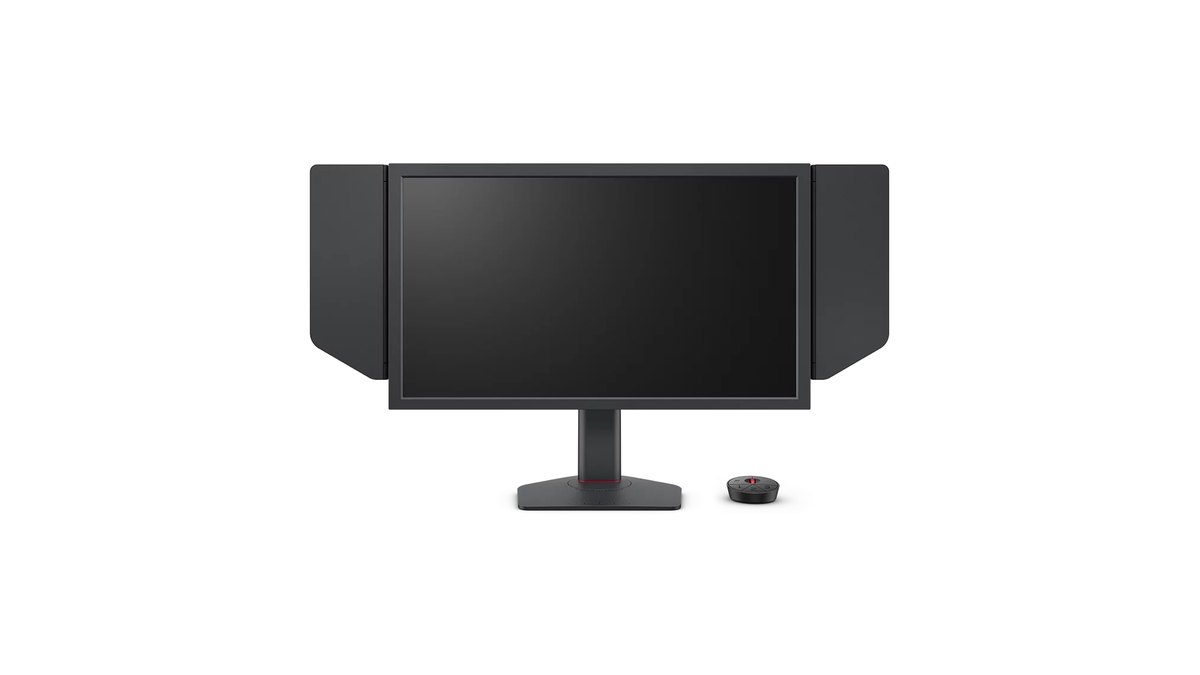
一份彙整 705 名特戰英豪職業選手裝備的公開統計(2026 年 11 月 9 日更新)顯示,前五名全部是 BenQ ZOWIE 的 24~25 吋 FHD TN 螢幕。統計中的選手全都使用 240Hz 以上,絕大多數用 1080p 螢幕。換句話說,職業選手更重視一眼看得完的尺寸與清楚的動態畫面,而不是大尺寸或高解析度。
| 排名 | 型號 | 尺寸與更新頻率 | 選手人數(比例) |
|---|---|---|---|
| 1 | ZOWIE XL2566K | 24.5 吋 TN,360Hz | 163 人(23.12%) |
| 2 | ZOWIE XL2566X+ | 24.1 吋 Fast TN,400Hz | 130 人(18.44%) |
| 3 | ZOWIE XL2546K | 24.5 吋 TN,240Hz | 111 人(15.74%) |
| 4 | ZOWIE XL2546 | XL2546K 的上一代 | 45 人(6.38%) |
| 5 | ZOWIE XL2586X+ | 24.1 吋 Fast TN,600Hz | 26 人(3.69%) |
不過第一名 XL2566K 在 ZOWIE 台灣官網已標示官網停售,現在官網能直接購買的現行機種是 XL2566X+,想要更高更新頻率則有 XL2586X+。已經有 XL2566K 或 XL2546K 的玩家,照下面的順序設定即可。如果想把其他品牌也依更新頻率和面板一起比較,可以先看電競螢幕推薦文章裡依價位整理的評分。
為什麼要照這個順序:更新頻率不對,其他設定都白調
換了 360Hz 螢幕,Windows 卻還停在 60Hz,那黑色平衡怎麼調,看到的動態畫面還是 60Hz。所以 ZOWIE 使用手冊也要求先把 Windows 更新頻率調到最高,再對齊遊戲內幀數,最後在螢幕選單的資訊畫面確認實際 Hz。接下來才是畫面模式。
畫面模式會把亮度、Gamma、色彩飽和度等整組參數一起切換,如果先調黑色平衡再換模式,剛調好的值可能被蓋掉。依 ZOWIE 手冊,動態模糊抑制和 Overdrive 會套用到所有模式,設定一次就好。黑色平衡和色彩最受個人喜好與房間燈光影響,所以放到最後慢慢調。
特戰英豪螢幕設定步驟
- 1在 Windows 選最高更新頻率依序進入開始、設定、系統、顯示器、進階顯示器,在選擇重新整理頻率選最高值。沒有出現想要的數值時,先檢查線材和接孔。XL2566X+ 要用 DP 1.4 連接才有 400Hz,HDMI 接電腦最高 240Hz。完整畫面可以看Windows 11 更新頻率設定文章。
- 2在螢幕資訊畫面確認實際 Hz打開螢幕選單的資訊畫面,看目前輸入的更新頻率。XL2586X+ 要跑 600Hz 需要 Windows 11 最新更新,而且系統、其他設定裡的 EDID 設定要選 540Hz/600Hz,否則清單裡根本不會出現 600Hz。
- 3從特戰專用畫面模式開始ZOWIE XL2566X+、XL2586X+ 的 FPS2 就是特戰最佳化模式。三星 G60SF 在畫面模式選 FPS,華碩 PG259QWS Ace 在 GameVisual 選 FPS1~3 其中一個。平常文書和看影片另外用 Standard 之類的標準模式,色偏比較少。
- 4動態模糊抑制和 VRR 二選一特戰幀數穩定貼近更新頻率,就開 DyAc(華碩是 ELMB);交火時幀數掉很多,就關掉,改開 FreeSync 或 G-SYNC 相容這類可變更新頻率。ZOWIE 建議 DyAc 在 100Hz 以上使用。
- 5Overdrive 從 High 開始AMA 有 Premium、High、OFF 幾個等級。最強一級可能在移動物體後面出現亮邊(逆殘影),所以從 High 開始,看著移動物體的邊緣決定。三星 G60SF 幾乎不需要動到回應時間選單。
- 6黑色平衡與色彩飽和度慢慢調黑色平衡調到站在暗角的特務看得清楚就好,色彩飽和度和顯示卡的數位色彩震動停在中間附近。調好的數值存到 Gamer1~3 這類自訂欄位,方便隨時還原。
XL2566K、XL2546K 用 XL Setting to Share 匯入特戰模式
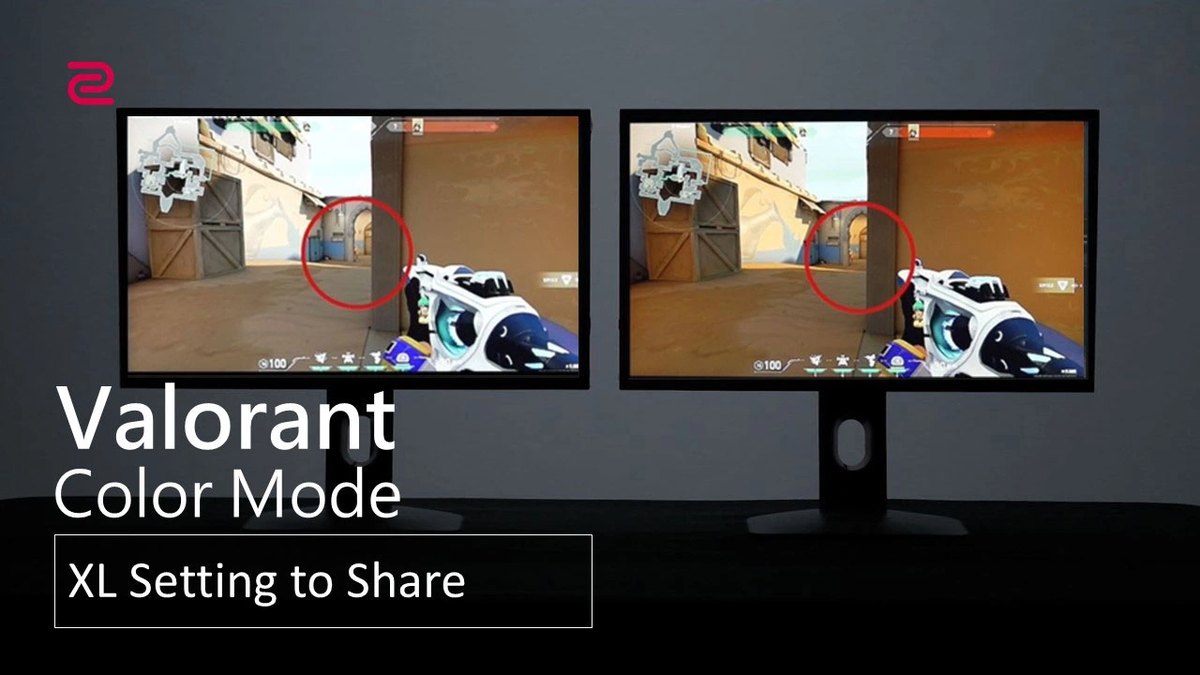
上一代 XL-K 系列沒有內建特戰專用畫面模式,出廠時 FPS1 針對 CS:GO,FPS2 針對決勝時刻:戰區,FPS3 針對要塞英雄。取而代之的是 ZOWIE 提供特戰模式檔案,用 Windows 軟體 XL Setting to Share 就能寫進螢幕的 Gamer1~3 任一欄位。
先在螢幕選單的系統、其他設定打開 DDC/CI,軟體才找得到螢幕。按匯入,選好欄位,再選設定檔就完成。打開 Auto Game Mode 後,啟動遊戲時會自動切換模式。廠商自己也寫明這個模式不保證提升表現,所以把它當作起點,再照上面的步驟調成適合自己的畫面。
DyAc 和 VRR 不能同時開
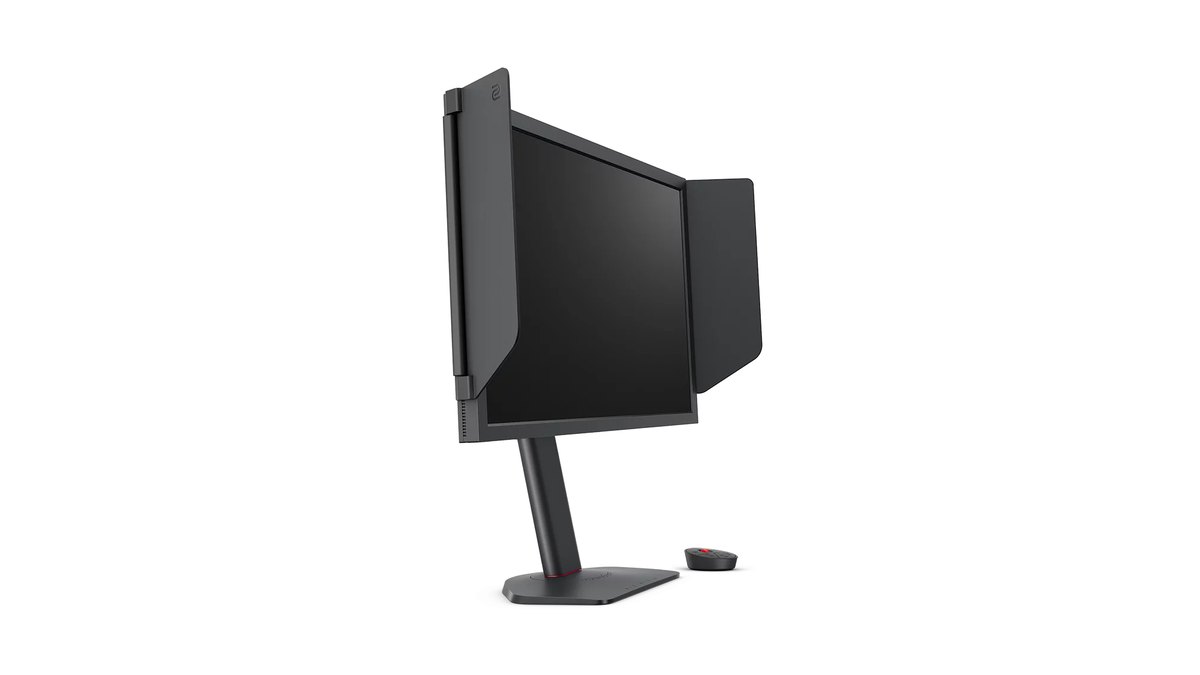
ZOWIE XL2566K、XL2566X+、XL2586X+ 都只有在關閉 DyAc 時才能開啟可變更新頻率(VRR)。所以本文建議以你電腦的幀數作為選擇的參考。特戰能穩定跑在更新頻率附近,就開 DyAc,讓移動中的敵人輪廓更清楚;交火時幀數大幅下滑,就關掉 DyAc,用 VRR 減少畫面撕裂和頓挫。
根據實測評測,XL2546K 不開 DyAc+ 殘影就很少,開啟後模糊幾乎消失;而在 600Hz 的 XL2586X+ 上,DyAc 2 開關的差異被認為不大。如果還在猶豫要不要一起開垂直同步,可以先看垂直同步該開還是關,了解它和輸入延遲的關係。
黑色平衡與色彩飽和度一格一格往上調
ZOWIE 的黑色平衡範圍是 0~20,數值越高,亮部維持不變、只提亮暗部。所以調太高可能讓整個畫面變灰變白;手冊也提到,原本就很亮或暗部很少的場景變化不大。色彩飽和度(Color Vibrance)範圍也是 0~20。
廠商介紹過的職業選手案例中,兩位用同一款 XL2566K 的選手色彩設定完全不同;其中一位原本把顯示卡的數位色彩震動開到最大,後來發現在 Bind 地圖的棕色、橘色調裡敵人輪廓反而不明顯,就把它調低;也有選手覺得震動調高後技能看不清楚,所以一直用偏低的值。目標不是照抄別人的數字,而是在自己的螢幕上找到暗角和技能特效都看得清楚的那個點。NVIDIA 顯示卡可以在 NVIDIA 控制面板的調整桌面色彩設定裡找到數位色彩震動滑桿。
各遊戲、各型號建議設定表
| 遊戲 | ZOWIE XL2566X+、XL2586X+ | ZOWIE XL2566K、XL2546K |
|---|---|---|
| 特戰英豪 | FPS2(特戰最佳化) | 用 XL Setting to Share 把特戰模式匯入 Gamer 欄位 |
| CS2 | FPS1(CS2 最佳化) | FPS1(為 CS:GO 設計) |
| Apex 英雄 | FPS3(APEX 最佳化) | 下載設定檔匯入 Gamer 欄位 |
| 要塞英雄 | 官方未標示 | FPS3(為要塞英雄設計) |
| 共通 | 開 DyAc 2 時 VRR 關閉,100Hz 以上用 DyAc | 開 DyAc+ 時 VRR 關閉,100Hz 以上用 DyAc |
| 項目 | ZOWIE XL2566X+、XL2586X+ | ZOWIE XL2566K、XL2546K | 三星 G60SF | 華碩 PG259QWS Ace |
|---|---|---|---|---|
| 起始模式 | FPS2 | 特戰模式(Gamer 欄位) | FPS 畫面模式 | GameVisual FPS1~3 |
| 動態模糊抑制 | DyAc 2(Premium、High、OFF) | DyAc+(Premium、High、OFF) | 在遊戲選單確認 | ELMB |
| 暗部 | 黑色平衡 0~20,越高越亮 | 黑色平衡 0~20,越高越亮 | 黑色平衡,越接近 1 越亮 | Dynamic Shadow Boost |
| 色彩 | Color Vibrance 0~20 | Color Vibrance 0~20 | 飽和度 0~50 | Saturation |
| Overdrive | AMA 從 High 開始 | AMA 從 High 開始 | 手冊的回應時間選單支援清單未列出 | 官方標示 0.02ms(GtG) |
| 最高更新頻率條件 | XL2566X+ 的 400Hz 限 DP,XL2586X+ 的 600Hz 需 Windows 11 最新版與 EDID 600Hz | XL2566K 的 360Hz 需 DP 1.4 | 500Hz,2K | 720Hz,FHD |
ZOWIE 的特戰設定檔分成 VALORANT 和 VALORANT-V2 兩個版本發布,裡面的細部數值我們沒有用原始檔案確認,所以本文只寫到模式名稱。Overdrive 等級怎麼選、逆殘影是什麼,同一天發布的螢幕 Overdrive 設定文章會依面板類型說明得更詳細。
OLED 螢幕怎麼調:三星 G60SF 與華碩 PG259QWS Ace 的設定位置
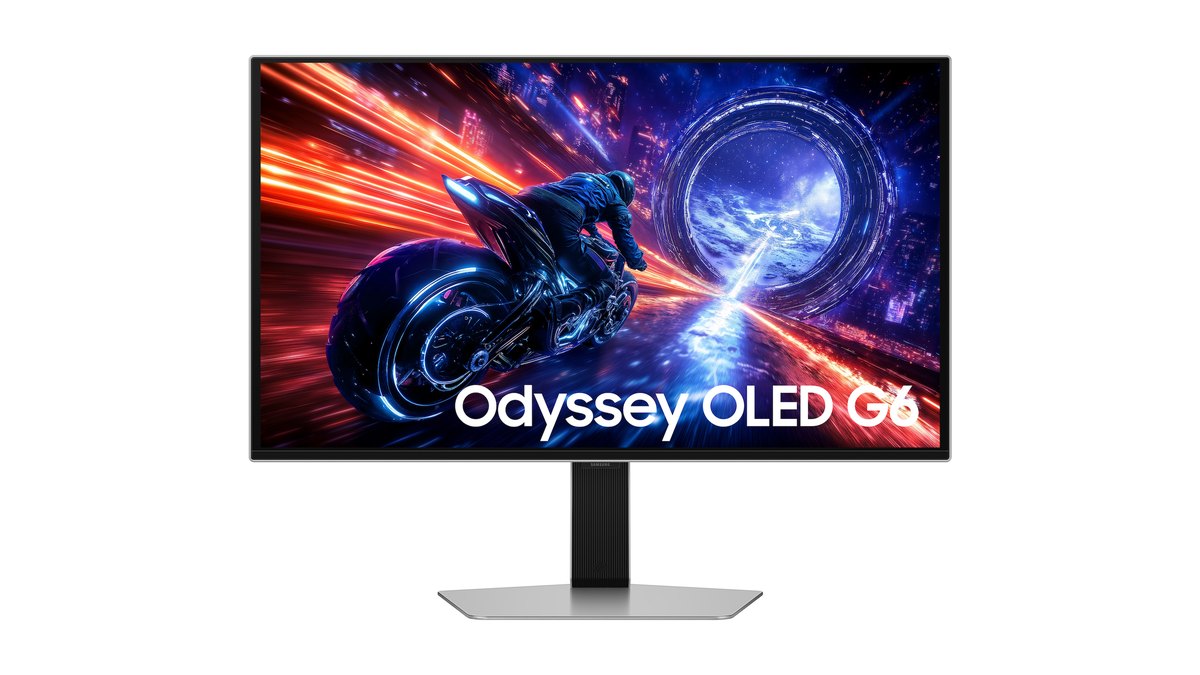
三星 Odyssey OLED G6(G60SF)是 27 吋 QD-OLED、2K、500Hz 螢幕。台灣的販售狀況這次沒有確認,購買前請向通路詢問。在畫面模式選 FPS,會提高暗部亮度,方便找到敵人。要注意黑色平衡的方向:三星手冊寫明數值越接近 1 暗部越亮,越接近 10 越暗、對比越好。這和 ZOWIE 剛好相反,直接搬 ZOWIE 的數值,效果就會顛倒。另外,開啟護眼模式時無法使用黑色平衡。
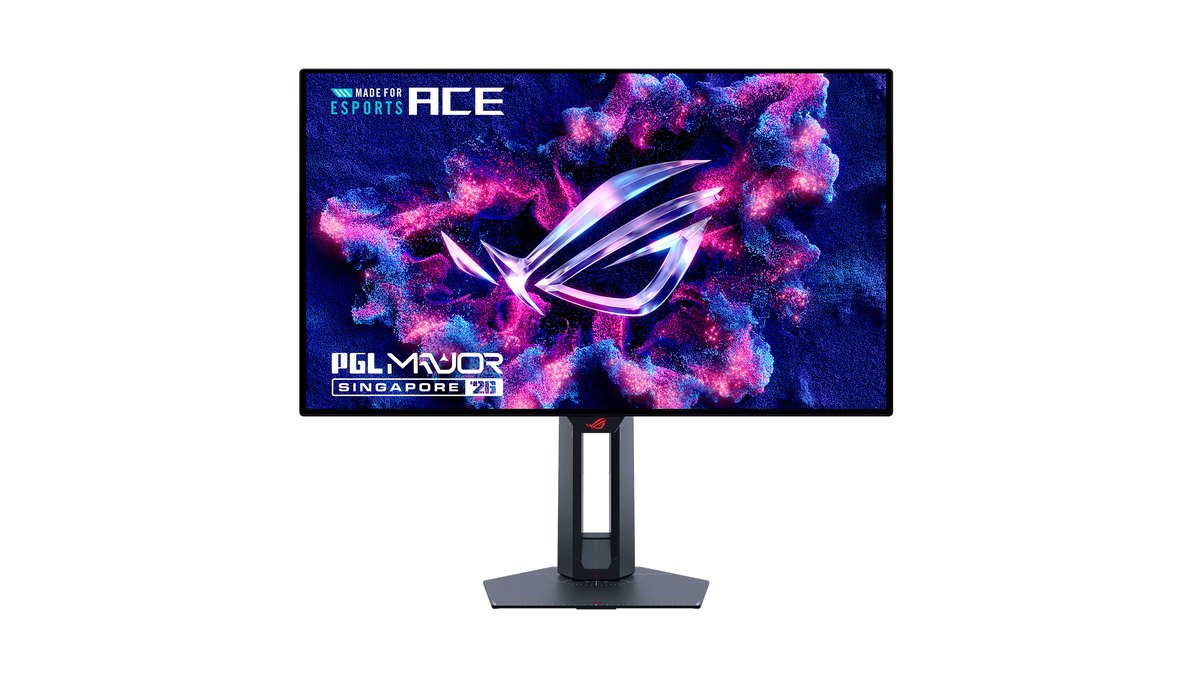
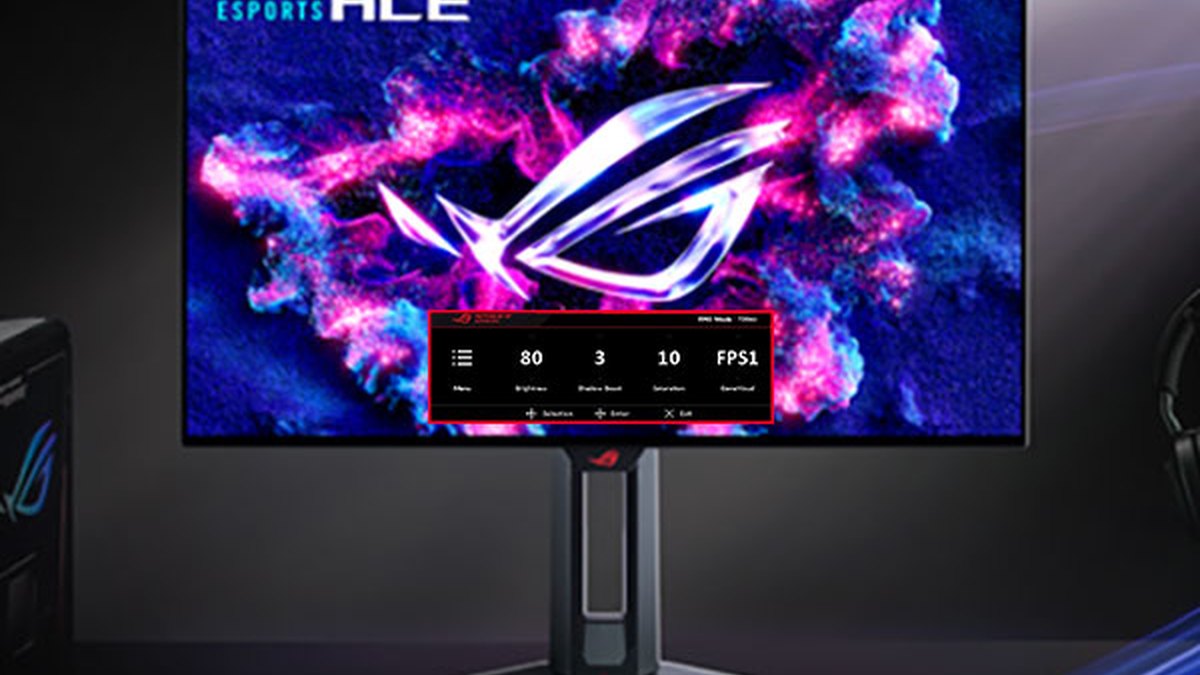
華碩 ROG Swift OLED PG259QWS Ace 是 24.5 吋 FHD 串疊式 WOLED、720Hz 螢幕。截至 2026 年 11 月 10 日,只出現在 ROG 全球與美國頁面,台灣頁面還沒有上線。
設定很直覺:快速 OSD 一列就能直接改亮度、Shadow Boost(提亮暗部)、飽和度和 GameVisual 模式。把 Shadow Boost 當作 ZOWIE 的黑色平衡,把 Saturation 當作色彩飽和度,照同樣順序調就行。動態模糊抑制功能是 ELMB。
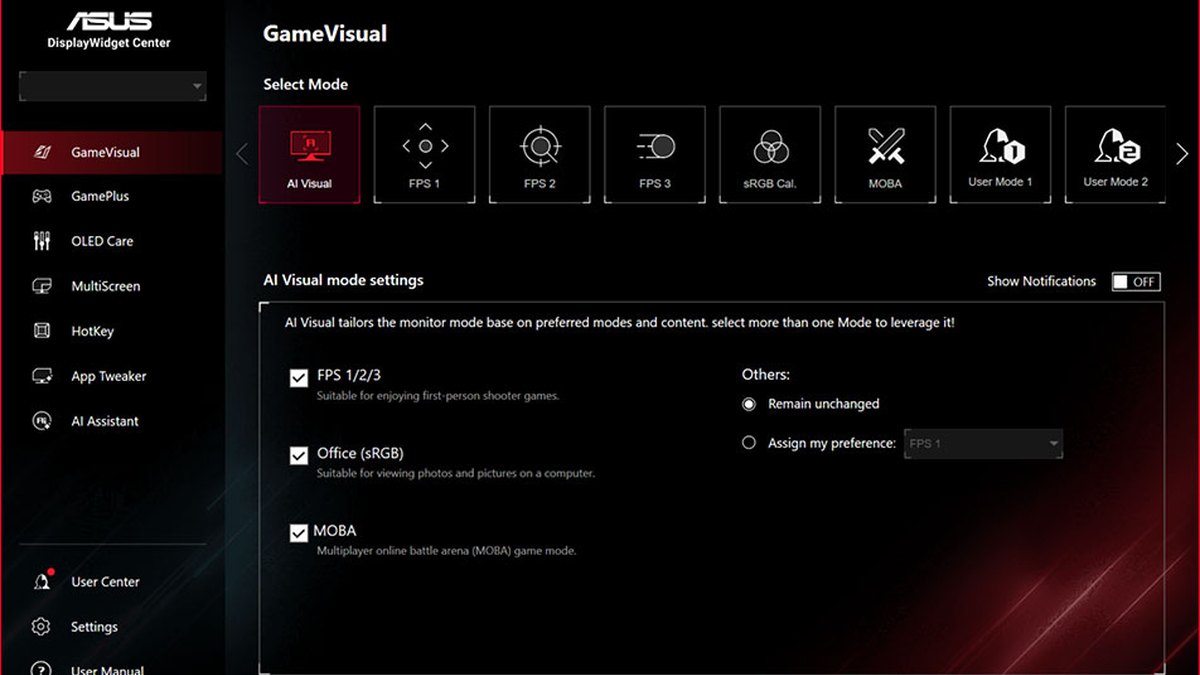
不想按螢幕按鍵,也可以在 Windows 用 DisplayWidget Center 調整。GameVisual 分頁可以切換 FPS 1~3、sRGB Cal.、MOBA 和使用者模式,OLED Care 分頁可以開啟防烙印功能。
OLED 和 TN 哪個比較適合特戰,可以接著看OLED 720Hz 與 TN 600Hz 比較;若要用 OLED 長時間玩固定 HUD 的遊戲,相關設定見OLED 防烙印設定。
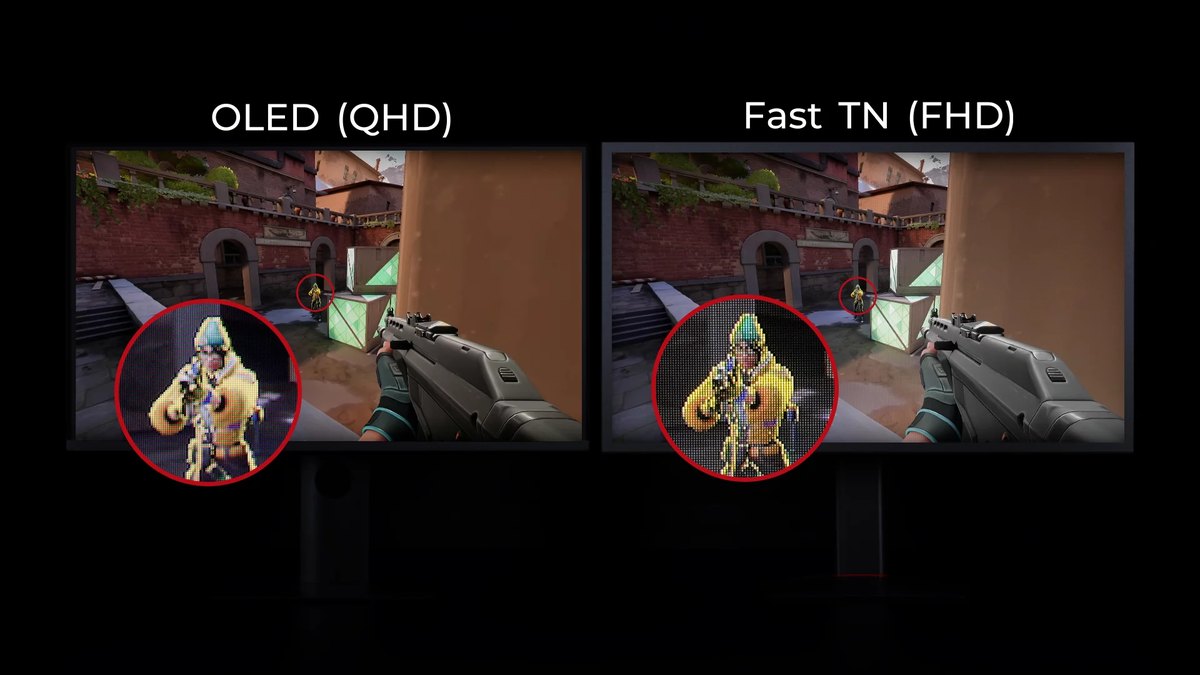
上圖是 ZOWIE 用來比較 Fast TN 和 OLED 上遠處敵人顯示效果的官方宣傳圖,屬於廠商資料,結論留給讀者判斷。不過要看的地方很清楚:OLED 的對比和色彩更強;Fast TN 停在 FHD,但能和職業公開統計前幾名機種維持一樣的 24 吋級 FHD 環境。不管你手上是哪一種,本文的設定順序都一樣。
價格(2026年11月10日為準)
| 產品 | 建議售價 | 實際售價區間 |
|---|---|---|
| ZOWIE XL2566X+ | 以賣場為準 | 約 NT$18,990~19,490 |
| ZOWIE XL2586X+ | 以賣場為準 | 約 NT$31,900 |
| Samsung Odyssey OLED G6 G60SF | 以賣場為準 | 以賣場為準 |
| ASUS ROG Swift OLED PG259QWS Ace | NT$37,900 | 以賣場為準 |
價格為2026年11月10日查到的參考值,會隨促銷與庫存變動。400Hz的XL2566X+比600Hz的XL2586X+便宜約一萬三千元,如果你的電腦玩特戰英豪時幀數在400左右,選XL2566X+負擔較小。下單前請到賣場確認最終價格。
6 個常見錯誤
- Windows 還是 60Hz,只改了遊戲設定。手冊也要求先改 Windows 更新頻率。
- XL2566X+ 用 HDMI 連接。HDMI 2.0 接孔接電腦最高 240Hz,要 400Hz 必須用 DP 1.4。
- 想同時開 DyAc 和 VRR。ZOWIE 只有關閉 DyAc 時 VRR 才會生效。
- 用別家品牌的標準設定黑色平衡數值。三星是數值越小暗部越亮。
- 平常看影片、文書也一直用 FPS 模式。根據實測評測,XL2546K 在 FPS1 下灰階誤差為 4.78dE,切到 Standard 後為 2.98dE。遊戲用 FPS,平常用 Standard。
- 開著 Windows 動態重新整理頻率(DRR)卻忘了。它可能限制部分遊戲的更新頻率,微軟建議遊戲變慢時關閉。
特戰英豪需要 240Hz、360Hz 還是 600Hz
基準是 240Hz。公開統計裡的職業選手全部用 240Hz 以上,要不要再往上,取決於你的電腦在特戰裡能不能穩定跑出那麼高的幀數。根據實測評測,600Hz 的 XL2586X+ 從點擊到槍口火光的系統延遲,144Hz 時平均 7.5ms,600Hz 時 6.81ms。
同一位評測者表示 600Hz 和 360Hz 的差異感覺得到,但成績沒有明顯提升,並認為如果遊戲幀數超不過 400fps,選更新頻率較低的螢幕更划算。所以 360Hz 以上是幀數跟得上時才考慮的選項;如果幀數在 240 左右,先把 240~280Hz 螢幕調好比較重要。
玩家意見也有分歧。在我們看到的韓國社群提問文裡,詢問特戰副螢幕的文章中,有人因為殘影少、耐用而推薦 TN,有人認為特戰比較吃 CPU,錢應該花在 CPU 上,也有人覺得在 FHD 螢幕上花大錢不值得。詢問從 240Hz 升級到 360Hz 的文章裡,有人覺得差很多,有人覺得沒那麼誇張,也有人認為回應速度、殘影和輸入延遲比更新頻率數字更有感。
怎麼確認設定調對了:改前改後用同一個畫面錄影比較
螢幕設定過一天就很容易忘記到底哪裡變好了。改黑色平衡或色彩震動之前,先用現在的狀態錄一場,改完後在同一張地圖、同一個位置再錄一場,並排比較。DOR 是免費的 Windows 軟體,啟動特戰英豪時會自動偵測並錄下整場,影片集中在我的片段裡。
擊殺畫面會自動剪成片段,還會加上 ACE 和殘局(Clutch)標籤,挑交火片段比較很方便。遊戲照樣用螢幕最高更新頻率,錄影設成免費的 1080p 30fps 或 60fps 就好;1440p 與 120、144fps 錄影屬於 DOR Pro。如何把遊戲幀數和錄影幀數分開,見144Hz 錄影不掉幀的方法;特戰錄影的完整設定見特戰英豪錄影軟體文章。

