結論:從倒數第二強開始,看到亮邊就降一段
OD 過驅動要開,但開到最強通常不是最好的選擇。大多數 LCD 電競螢幕,倒數第二強的段位是最穩的起點:BenQ ZOWIE 選 AMA High,有六段的 ASUS Variable OD 選手冊預設的 Level 3,像 Off、Weak、Medium、Strong 這種四段式就選 Medium。接著邊看畫面邊一次只調一格就好。
量測評測的例子也指向同一方向:ZOWIE XL2566K 最強一段只比 High 快一點點,過衝卻更多;AOC Q27G3XMN 最強一段拖影消得更乾淨,但出現了亮邊(逆殘影)。
- 先到 Windows 顯示設定確認螢幕跑在最高更新率。停在 60Hz 時挑好的段位,到了最高更新率可能看起來不一樣。
- OD 設在倒數第二強: ZOWIE 是 AMA High,段位較多的 ASUS 從 Variable OD 預設值 Level 3 開始。
- 移動物體後面出現比原本更亮、或顏色不對的鑲邊,就降一段,這就是逆殘影。
- 物體後面拖著一條長長的模糊尾巴,就升一段,這是一般的殘影。
- 有開 VRR(G-SYNC 相容、FreeSync)而且幀數起伏大的遊戲,試比固定更新率時再低一段。OLED 選規格模式,閃爍從 VRR 那邊處理。
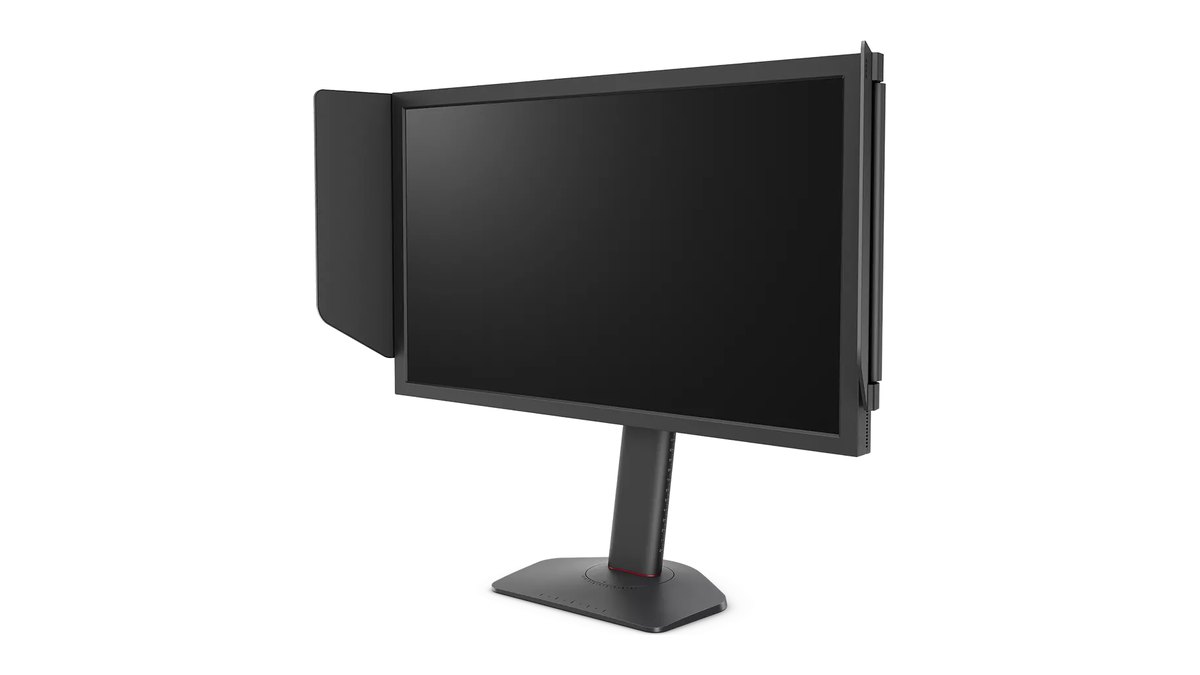
職業選手的選擇也是同一個方向。我們數了一份公開設定統計中使用 ZOWIE 螢幕的 581 位職業選手(2026 年 11 月 10 日查詢):AMA High 有 392 人最多,Premium 161 人,關掉的只有 7 人。
只看使用 400Hz TN 螢幕 XL2566X+ 的 127 人,也是 High 83 人、Premium 39 人。幾乎沒人關掉,而選最強下一段的人是選最強的兩倍以上。量測評測也提到,XL2566X+ 在 400fps、AMA High 下畫面沒有拖影或雜訊。
過驅動是什麼:殘影和逆殘影是方向相反的問題
過驅動是在液晶上瞬間多加一點電壓,讓像素顏色切換得更快。ZOWIE 把它叫做 AMA,官方 FAQ 說明它是反應時間補償(RTC)功能。問題在於加得越猛,像素越容易衝過目標顏色。加得不夠,物體後面會留下模糊尾巴(殘影);加過頭,就會出現亮邊或彩色鑲邊(逆殘影)。ZOWIE 也寫明,過驅動加強一定會犧牲部分畫質;ASUS 則說段位選擇就是在兩者之間找平衡。所以調 OD 不是把數字往上拉,而是在兩種問題中間找到剛好的位置。
| 現象 | 畫面上的樣子 | 原因 | 處理 |
|---|---|---|---|
| 殘影(拖影、鬼影) | 物體後面拖著模糊尾巴 | 像素切換太慢,過驅動不足 | OD 升一段 |
| 逆殘影(過衝) | 物體後面出現亮邊或彩色鑲邊 | 過驅動太強,像素衝過目標顏色 | OD 降一段 |
| 烙印、影像殘留 | 靜態畫面的痕跡留著(多為 OLED) | 面板元件老化,和動態殘影是兩回事 | 使用面板保護功能 |
| VRR 閃爍 | 暗場亮度忽明忽暗 | 幀數大幅起伏時 VRR 的反應 | 鎖幀或穩定幀數,或該遊戲關閉 VRR |
這也是盒子上的反應時間數字不能照單全收的原因。LG 在 LCD 款 UltraGear 的註解寫明,1ms GtG 是在反應時間 Faster 模式下的數值;ASUS 會把代表值和最小值分開標示;ZOWIE 則以業界沒有統一量測標準、同型號面板也有個體差異為由,乾脆不公布 XL 系列的反應時間。
數字往往是最強段位、最快切換下的結果,那一段在你的螢幕上乾不乾淨,還是得自己看。如果還在挑螢幕,建議先從面板種類看起:電競螢幕選購指南和電競螢幕推薦。
各品牌選單名稱:AMA、Variable OD、反應時間
| 品牌 | 選單位置 | 選項 | 起始段位 |
|---|---|---|---|
| BenQ ZOWIE(XL2566X+ 等) | Picture → AMA | Premium · High · Customize · OFF | High |
| ASUS(部分 TUF、ROG) | Gaming → Variable OD,或 DisplayWidget Center | Level 0~5(手冊標示預設 Level 3) | Level 3 左右 |
| LG UltraGear LCD(27G610A 等) | OSD → 反應時間(Response Time) | Faster 是 1ms GtG 規格模式 | Faster,看到亮邊就降一段 |
| LG UltraGear OLED(27GX700A) | Game Adjust → Response Time | Faster Mode 是 0.03ms GtG 規格模式 | Faster Mode |
| Samsung Odyssey OLED(G60SF) | 依型號而異,請查手冊 | 依型號而異 | 規格模式 |
| AOC 等四段式(Q27G3XMN) | Overdrive | Off · Weak · Medium · Strong | Medium |
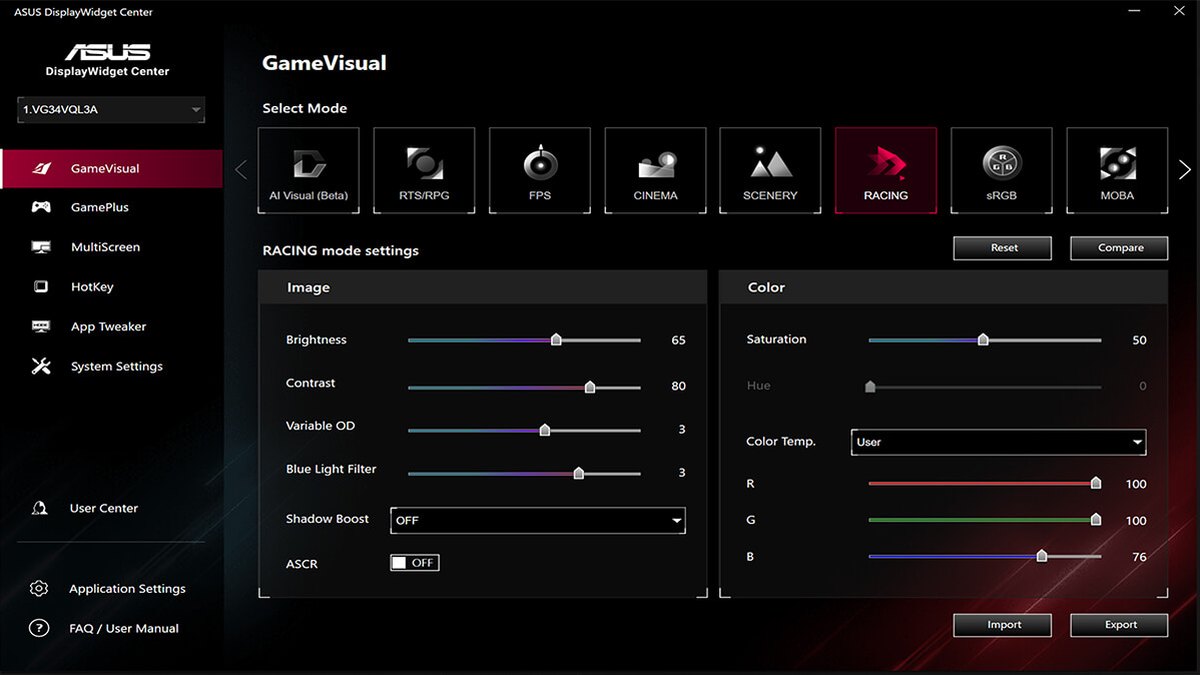
ASUS 螢幕在台灣很常見,好消息是不必一直按螢幕背後的搖桿。Windows 版 DisplayWidget Center 就能改同一個值,像上圖一樣有 Variable OD 滑桿,手冊標示範圍是 Level 0 到 5、預設 3。名字有 Variable,是因為部分型號會依遊戲幀數調整過驅動強度。
開著殘影測試網頁、用滑鼠拖滑桿比較,比在 OSD 一格一格按快得多。ASUS 官方指南也建議先用測試畫面大致調好,最後再到實際遊戲的暗場判斷。
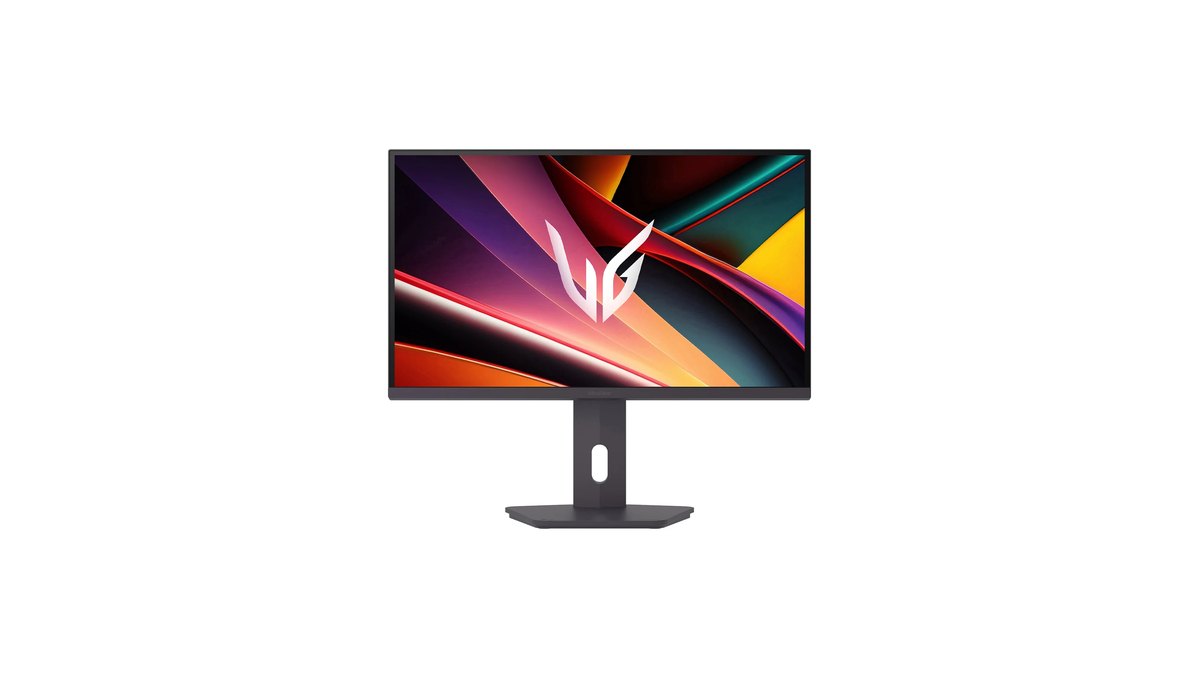
LG UltraGear 的 LCD 款,LG 自己註明要在反應時間選單選 Faster 才會達到規格表的 1ms GtG。也就是說 LG 的規格段位很明確,拿這一段和下一段輪流比較著選就好。下面幾段的顯示名稱可能因型號與韌體而不同,所以記住「看到亮邊就往下一段比較」最準。
OD 過驅動設定步驟
- 1在 Windows 開到最高更新率到 設定 → 系統 → 顯示器 → 進階顯示器,把更新率改成螢幕最高值。完整步驟可看Windows 11 更改更新率的方法。如果看不到最高值,先檢查線材,優先用 DisplayPort。
- 2在螢幕 OSD 確認目前狀態從 OSD 資訊頁看目前更新率與 VRR 是否開啟。ZOWIE 的 VRR 開關是 System 選單裡的 Adaptive-Sync,開啟 DyAc 2 時 Adaptive-Sync 會關閉。
- 3找到過驅動選單照上面的對照表:ZOWIE 是 Picture → AMA,ASUS 是 Gaming → Variable OD,LG 是反應時間(OLED 為 Game Adjust → Response Time)。
- 4設在倒數第二強ZOWIE 選 High,四段式選 Medium,段位較多的 ASUS 選預設值 Level 3。LG 從規格模式 Faster(OLED 為 Faster Mode)開始看。
- 5用殘影測試比較上下段位在瀏覽器開啟 UFO 橫向飛過的殘影測試網頁,和上一段、下一段輪流切換。UFO 後面的亮邊是逆殘影,灰色尾巴是殘影。
- 6到實際遊戲暗場做最後確認在昏暗室內地圖或明亮天空前快速轉視角。就算測試畫面沒問題,遊戲裡亮邊讓你在意就降一段。
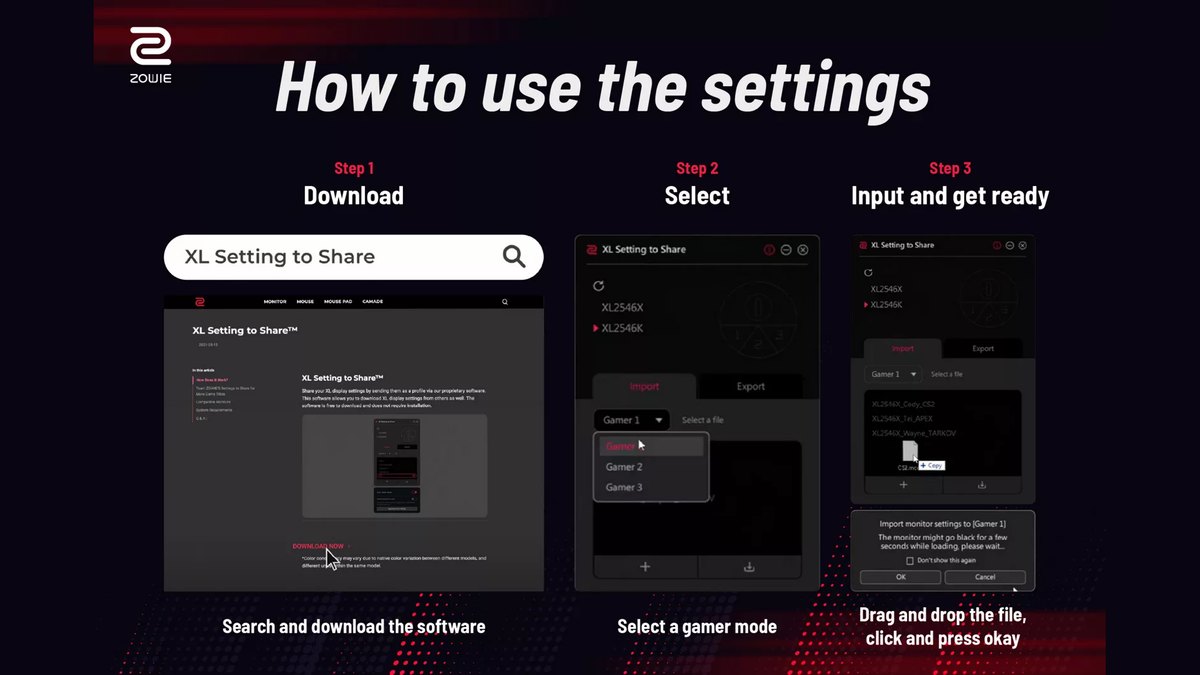
依遊戲與情境的建議段位
| 情境 | 遊戲例子 | 常見條件 | 起始段位 |
|---|---|---|---|
| 競技 FPS,幀數高於更新率 | CS2、特戰英豪 | 固定最高更新率,開 DyAc 2 時 VRR 會關閉 | ZOWIE High,沒有亮邊再試 Premium |
| 幀數起伏大的大逃殺 | 絕地求生、Apex 英雄、鬥陣特攻 2 | 開 VRR,幀數常掉到最高更新率以下 | 比固定更新率再低一段(四段式選 Medium) |
| 重畫面的單機大作 | AAA 遊戲 | 60~120fps,開 VRR | 有可變過驅動就用預設,沒有就選較低段位 |
| 接遊戲主機 | PS5、Xbox Series X | 固定 120Hz(ZOWIE 透過 HDMI 2.0 為 120Hz) | 在 120Hz 重新測試,XL2566K 量測中 High 表現穩定 |
| OLED 螢幕 | 不分類型 | 過驅動影響很小 | 規格模式,閃爍從 VRR 調整 |
說到底,標準不是遊戲名稱,而是你的電腦在那款遊戲跑出多少幀。像 CS2、特戰英豪這種幀數穩定高於更新率的,維持固定更新率時選的段位就好;幀數常掉到更新率以下的遊戲,降一段試會比較保險。先用遊戲中顯示 FPS 的方法確認實際幀數。主要玩特戰英豪的話,OD 以外的畫面設定整理在特戰英豪螢幕設定。
開 VRR 為什麼要再低一段
可以這樣理解:過驅動強度是照著最高更新率的短幀間隔來定的。VRR 把更新率拉低、幀間隔變長後,同樣的強度相對就可能過頭。量測評測指出,VA 面板的 AOC Q27G3XMN 在固定 180Hz 時 Strong 最能消除拖影,但更新率越低,Strong 的亮邊就越明顯,而 Medium 在各更新率都表現平均。
ZOWIE XL2566K 則不同:開 VRR 時 High 的過衝反而幾乎消失,更新率降低時只稍微增加。不同型號差這麼多,所以開 VRR 的人要在幀數低的場景再確認一次。如果連垂直同步、G-SYNC、FreeSync 怎麼搭都還不清楚,先看垂直同步要不要開。
用來減少殘影的背光閃爍(插黑)功能,很多時候不能和 VRR 同時開。ZOWIE 開 DyAc 2 就會關掉 Adaptive-Sync,反之亦然,並建議 DyAc 2 在 100Hz 以上使用。ASUS 有些型號要關掉 VRR 才能開 ELMB,只有支援 ELMB Sync 的型號能兩者並用。內建 NVIDIA 處理器的 G-SYNC 等級螢幕主打可變過驅動,如果你常玩幀數大起大落的遊戲,有沒有這個功能可能比選哪一段更重要。
OLED 螢幕的過驅動怎麼設
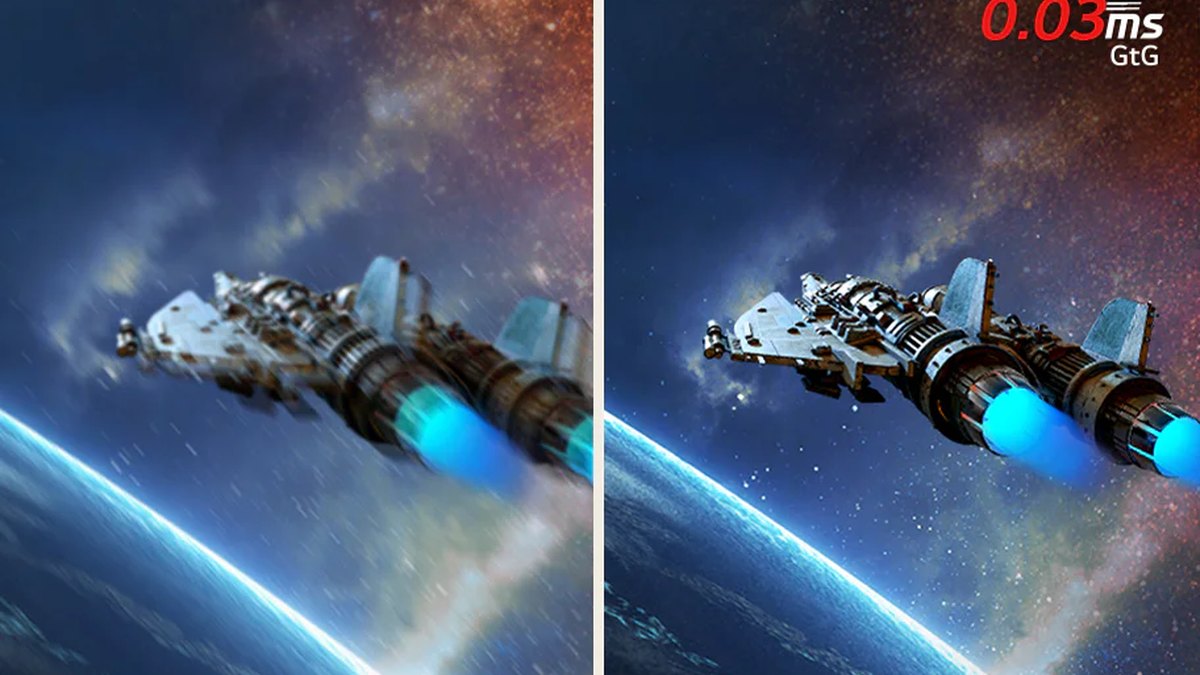
OLED 像素自己發光、自己熄滅,切換幾乎是瞬間,不需要像 LCD 那樣加重過驅動。量測評測提到,2023 年的 LG 27GR95QE 在 OSD 裡根本沒有反應時間調整選單。
2025 年推出的 LG UltraGear 27GX700A 則有 Game Adjust → Response Time,LG 註明要選 Faster Mode 才能達到 0.03ms GtG。有選單就選規格模式,然後就可以不用管了。如果正在高更新率面板之間猶豫,可以參考OLED 720Hz 與 TN 600Hz 比較。
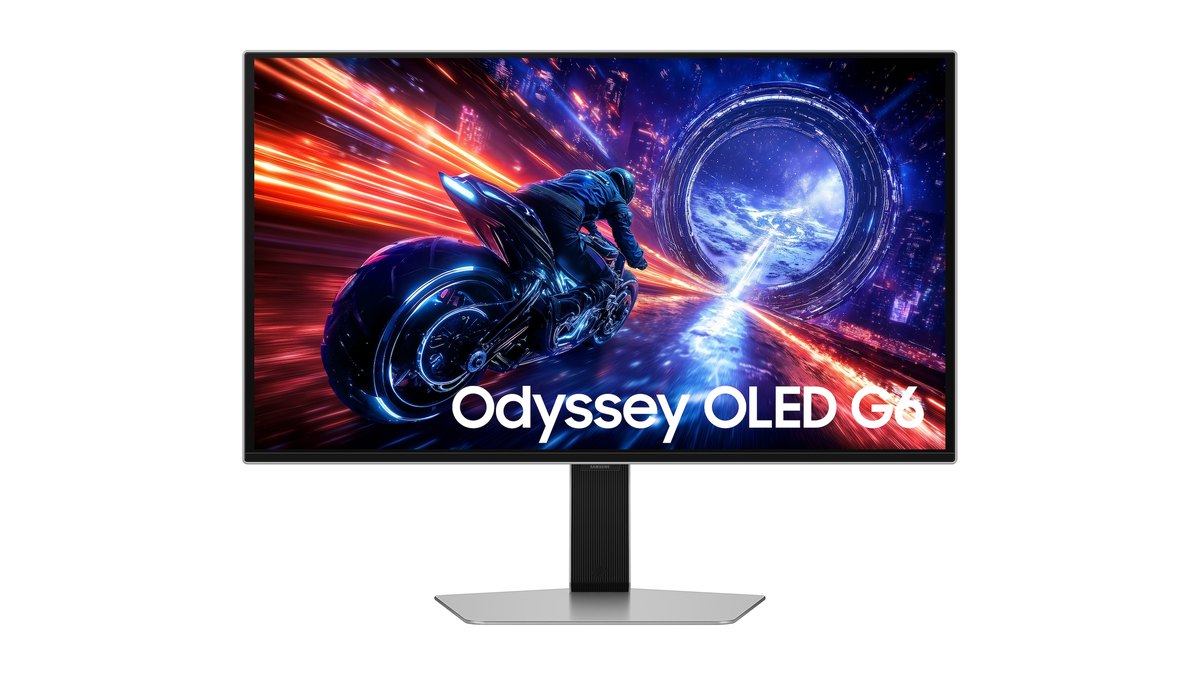
Samsung Odyssey OLED G6(G60SF)的規格同樣是 0.03ms GTG、QHD 500Hz。選單配置可能依型號不同,請在手冊找與反應時間相關的項目並選規格模式。OLED 真正要注意的不是過驅動,而是 VRR 閃爍和烙印。
量測評測對 27GX700A 和 G60SF 都提到,幀數起伏時會出現 VRR 閃爍。我們讀到的一則提問中,有人分不清 OLED 的「殘影」是烙印還是動態殘影,回覆指出動態殘影和烙印是兩回事,並判斷提問者遇到的多半是 VRR 閃爍。烙印的保養方式整理在OLED 防烙印設定。
價格 (2026年11月10日為準)
| 產品 | 上市價 | 實際售價範圍 |
|---|---|---|
| BenQ ZOWIE XL2566X+ | 請洽販售通路 | 約NT$18,990 |
| LG UltraGear 27G610A | 請洽販售通路 | 約NT$5,490 |
| LG UltraGear 27GX700A | 請洽販售通路 | 請洽販售通路 |
| Samsung Odyssey OLED G6 (G60SF) | 請洽販售通路 | 請洽販售通路 |
這是內文舉例的螢幕在台灣的價格。實際售價取自2026年11月10日大型電商的一般售價,不含折價券與信用卡回饋。螢幕價格常隨檔期變動,購買前請再到販售通路確認。過驅動的調整方式與價位無關。
常見的 5 個錯誤
- 看到盒子寫 1ms、0.03ms 就鎖在最強段。數字往往是最強段位的結果,量測評測的例子中最強段的逆殘影更多。
- Windows 還停在 60Hz 就判斷 OD。更新率一變,同一段位看起來也不一樣。
- 開了 VRR、幀數上下跳,卻還用固定更新率的段位。低幀數場景的亮邊可能變大。
- 背光閃爍(DyAc 2、ELMB)和 VRR 開不起來就以為壞掉。有些型號(例如 ZOWIE)就是開一個、另一個就關。
- 高更新率 LCD 直接把 OD 關掉。量測評測中 XL2566K 關掉時跟不上 360Hz 的切換,開到 High 後平均反應時間少了一半以上。
怎麼確認調對了
分兩步確認。先用瀏覽器的 UFO 殘影測試,在目前段位和上下一段之間輪流看。UFO 後面有亮邊或彩色鑲邊就是太強,拖著長長的灰色尾巴就是太弱。
兩種都最不明顯的那一段,就是你這台螢幕的位置。接著進實際遊戲,看昏暗室內、明亮天空、樹多的背景,快速左右甩視角。量測評測指出 ZOWIE XL2566K 的 Customize 12 比 High 稍慢,但消除了細小的暗邊,所以有細調選單的話,拿幾個 Customize 數值和 High 輪流比較也是一種做法。
設定前後的遊玩用 DOR 在相同條件下比較
畫面有沒有變乾淨看殘影測試,遊玩有沒有真的進步看錄影,分開判斷會清楚很多。DOR 是免費的 Windows 遊戲錄影軟體,開啟支援的遊戲就會自動偵測並錄下整場,影片集中在「我的剪輯」。CS2 和特戰英豪的擊殺畫面還會另外存成自動剪輯。
在調整 OD 前後,用同一張地圖、同一套練習流程各錄一次,就能在相同條件下並排比較追槍和對槍結果。錄影保存的是顯示卡畫出的原始畫格,所以螢幕像素的殘影交給測試畫面,自己遊玩的變化交給錄影。高更新率遊玩時同時錄影的設定,請參考144Hz 不掉幀錄影。

