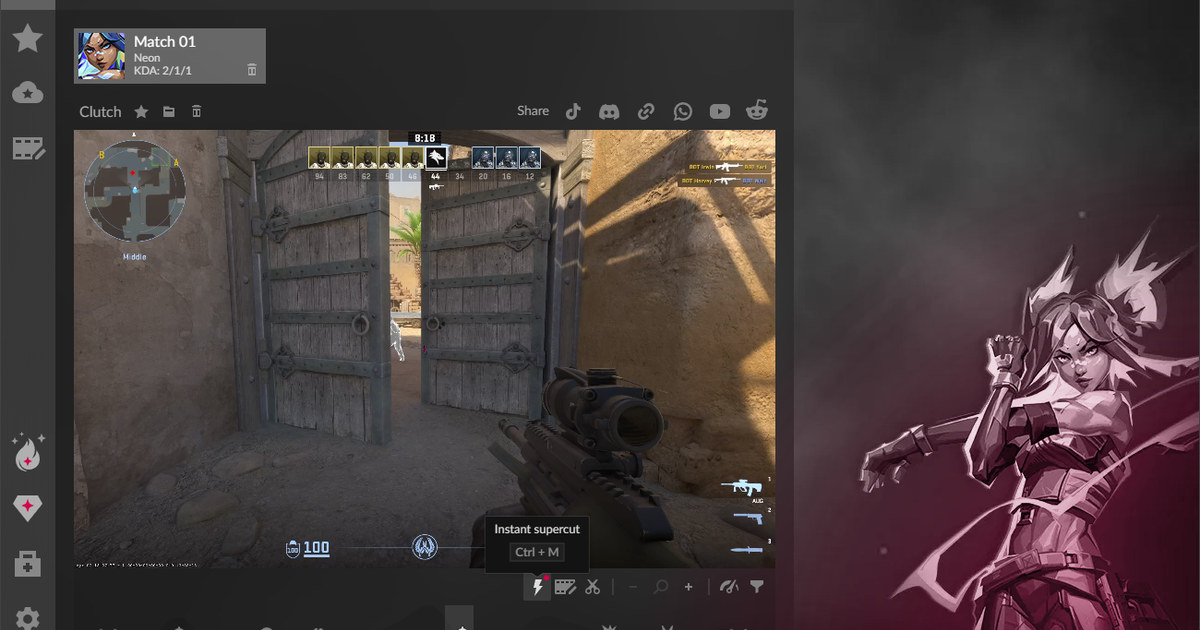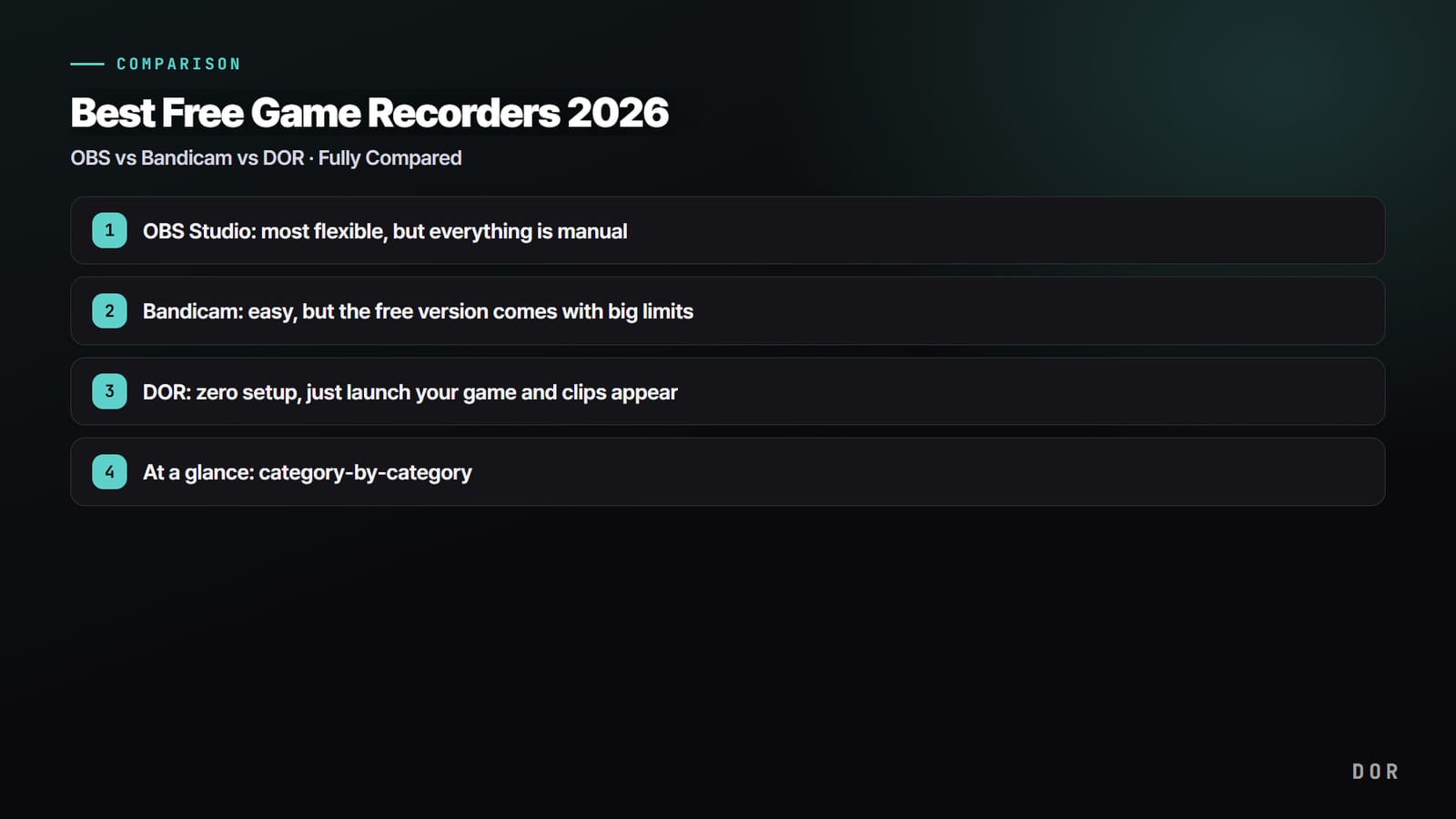

DOR (dor.gg) ist ein kostenloser Game-Recorder für Windows: Startest du ein unterstütztes Spiel, erkennt DOR es und nimmt das komplette Match auf, das Video landet danach in der App unter My Clips (Meine Clips).
Wenn du nach dor.gg-Alternativen oder Apps wie dor.gg gesucht hast, vergleichst du wahrscheinlich mit vier bekannten Namen: Outplayed, Medal, OBS Studio und der NVIDIA App. Alle fünf zeichnen PC-Gameplay auf, gehen aber von unterschiedlichen Ideen aus.
Manche halten einen laufenden Puffer im Speicher und sichern per Hotkey die letzten Momente, manche nehmen Sessions automatisch auf, und eines ist ein vollwertiges Produktionsstudio für Streamer.
Dieser Guide stellt die fünf anhand der offiziellen Seiten der Anbieter mit Stand 12. November 2026 gegenüber, bleibt sachlich und endet mit einer klaren Antwort darauf, wer was nehmen sollte.
Kurz gesagt: Wähle danach, wie du aufnehmen willst
Fang mit einer Frage an: Willst du direkt nach einem starken Play eine Taste drücken, oder soll das ganze Match einfach auf der Platte liegen, ohne dass du daran denkst? Medal und die NVIDIA App sind für die erste Gewohnheit gebaut.
Beide halten das letzte Gameplay im Speicher und sichern es per Hotkey, und beide können in unterstützten Spielen wichtige Momente auch automatisch festhalten.
Outplayed läuft auf der Overwolf-Plattform und setzt auf Automatik: Die offizielle Seite stellt automatische Aufnahme und automatische Highlights in den Vordergrund und nennt die App zu 100 % kostenlos. OBS Studio ist eine andere Art Werkzeug.
Es ist freie Open-Source-Software für Aufnahme und Livestreaming unter Windows, macOS und Linux und gibt dir Szenen und Quellen, mit denen du genau das Layout baust, das du willst.
DOR steht klar auf der automatischen Seite: Unterstütztes Spiel starten, und das ganze Match wird aufgenommen, dazu automatische Highlight-Clips in sieben Spielen und ein Browser-Studio für Shorts.
Wenn du eine dieser Apps schon nutzt und einen genaueren Direktvergleich willst, lies unseren Guide zu Outplayed-Alternativen und unseren Vergleich der Medal.tv-Alternativen.
DOR, Outplayed, Medal, OBS und NVIDIA App im Überblick
| App | So nimmt sie auf und schneidet | Für wen sie passt |
|---|---|---|
| DOR (dor.gg) | Erkennt unterstützte Spiele und nimmt das ganze Match automatisch auf. Automatische Highlight-Clips in 7 Spielen: League of Legends, VALORANT, PUBG, FC Online, Fortnite, CS2 und Overwatch. Zuschnitt in der App in 16:9, 9:16 oder 1:1, danach in DOR Studio Clips zusammenfügen und Text, BGM und Effektvorlagen hinzufügen. | Wer jedes Match ohne Einrichtung gespeichert haben und schnell zu Shorts kommen will |
| Outplayed | Basiert auf Overwolf, bei der Installation kommt also der Overwolf-Client mit. Bietet automatische Aufnahme, automatische Highlights in unterstützten Spielen und manuelle Aufnahme, dazu einen einfachen Editor und direktes Teilen. | Wer schon Overwolf-Apps nutzt und Highlights nach Match sortiert mag |
| Medal | Desktop-App für Windows 10/11 plus mobile Apps. Nimmt im Hintergrund auf und speichert per Hotkey die letzten 15 Sekunden bis 10 Minuten, clippt Kills und Siege in unterstützten Spielen automatisch und hat einen eingebauten Editor sowie sofortige Share-Links. | Wer per Hotkey clippt und in einer großen Clip-Community teilt |
| OBS Studio | Freie Open-Source-Software für Aufnahme und Livestreaming unter Windows, macOS und Linux. Szenen kombinieren Quellen wie Spielaufnahme, Webcam, Bilder, Text und Browserfenster. | Streamer und Creator, die Layout und Ausgabe komplett selbst steuern wollen |
| NVIDIA App | Braucht eine NVIDIA-GeForce-Grafikkarte. Instant Replay sichert die letzten 30 Sekunden, manuelle Aufnahme geht bis 4K HDR mit 120 fps, und NVIDIA Highlights hält wichtige Momente in unterstützten Spielen fest. | GeForce-Besitzer, die lieber das Tool nutzen, das mit der Treibersoftware kommt |
| Hinweise zur Gratisversion (Stand 12. Nov. 2026) | Medals Premium-Seite nennt entfernbare Wasserzeichen, Uploads über 1080p und 20 Minuten sowie unbegrenzten Cloud-Speicher als Premium-Vorteile, mit 14 Tagen Testphase. Outplayed nennt sich auf der eigenen Seite 100 % kostenlos. OBS ist kostenlos und Open Source. DOR nimmt kostenlos in 720p oder 1080p mit 30 oder 60 fps auf. | Alle, die vor der Installation prüfen wollen, was die Gratisversion abdeckt |
Checkliste vor der Installation oder dem Wechsel
- Prüfe deine Grafikkarte. Die NVIDIA App braucht eine GeForce-Karte, während Medal laut eigenem Guide unter Windows 10/11 mit NVIDIA, AMD oder Intel GPUs läuft. Einen direkten Vergleich zweier dieser Tools findest du unter OBS vs NVIDIA ShadowPlay.
- Entscheide dich zwischen Puffer-Clips und ganzen Matches. Hotkey-Tools sichern, was gerade passiert ist, während die Aufnahme des ganzen Matches den Kontext rund um ein Play bewahrt. Medal vs OBS erklärt die Abwägung.
- Schau nach deinem Hauptspiel. Die automatische Highlight-Erkennung unterscheidet sich je nach App, also prüfe, ob dein Spiel auf der Liste unterstützter Spiele des gewählten Tools steht.
- Plane Speicherplatz ein. Ganze Matches aufzunehmen braucht mehr Platz auf der Festplatte; in DOR werden ältere Videos vollständiger Sessions erst aufgeräumt, wenn sie den reservierten Speicher (standardmäßig 5 GB) überschreiten, und aktuelle sowie gelikte Videos bleiben erhalten.
- Lies die Bedingungen der Gratisversion am Tag der Installation auf der offiziellen Seite, denn Pläne und Limits ändern sich.
So testest du DOR neben deiner aktuellen App
- 1DOR installieren und anmeldenLade DOR für Windows auf clip.dor.gg herunter und melde dich an. Behalte deinen bisherigen Recorder erst einmal, damit du beide über dieselben paar Abende vergleichen kannst.
- 2Ein ganz normales Match spielenStarte ein unterstütztes Spiel wie League of Legends oder VALORANT. DOR erkennt das Spiel und nimmt das ganze Match auf, mitten im Fight musst du also nichts drücken.
- 3Nach dem Match My Clips öffnenDeine komplette Aufnahme wartet unter My Clips. In den sieben unterstützten Spielen sind Kills und andere Ereignisse schon als Highlight-Clips geschnitten; wie das funktioniert, zeigt DOR automatische Highlight-Clips.
- 4Für die Plattform zuschneidenWähle 16:9 für YouTube, 9:16 für Shorts und TikTok oder 1:1 für Feeds und schneide auf genau das Play zu, das du posten willst.
- 5Den Schnitt in DOR Studio abschließenÖffne dor.gg/studio, um Clips zusammenzufügen und Text, BGM sowie Effektvorlagen wie Shake Zoom oder Glitch-Übergänge hinzuzufügen, und exportiere dann eine mp4 oder teile einen dor.gg-Link. Unser Guide zum Zusammenfügen von Game-Clips führt dich durch.
Wo DOR unter den dor.gg-Alternativen steht
DOR ist die richtige Wahl, wenn die Aufnahme einfach passieren soll. Es erkennt unterstützte Spiele, nimmt jedes Match von Anfang bis Ende auf und sammelt alles unter My Clips.
In sieben Spielen schneidet es dir außerdem Highlights, von Kills, Multikills und Objectives in League of Legends bis zu Kills mit Ace und Clutch-Tags in VALORANT.
Die kostenlose Aufnahme deckt 720p und 1080p mit 30 oder 60 fps ab, und auf unterstützten NVIDIA-Grafikkarten wie der RTX-Serie nimmt DOR mit NVENC-Hardware-Encoding auf.
Spielsound und Mikrofon werden zusammen auf einer Spur aufgezeichnet, auf deinem PC gespeicherte Aufnahmen tragen kein Wasserzeichen, und für alles außerhalb von Spielen gibt es einen eigenen Bildschirmaufnahme-Modus. 1440p, 4K sowie 120 oder 144 fps gibt es mit DOR Pro.