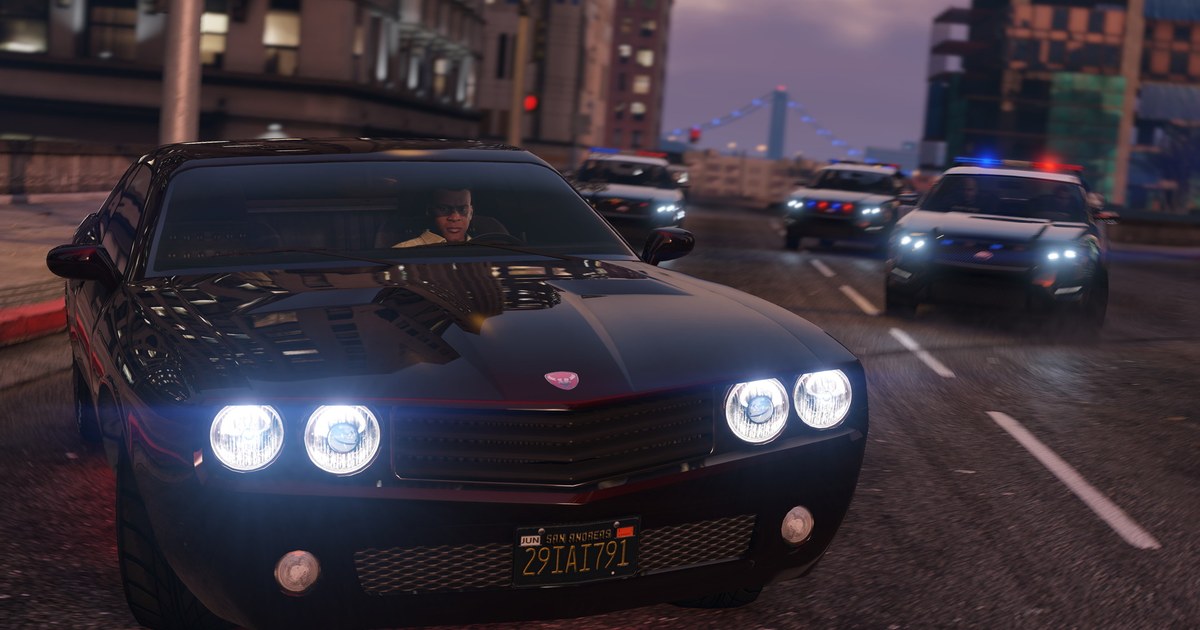

Wenn du eine FiveM Clip Software suchst, lautet die kurze Antwort: die gesamte Session automatisch aufnehmen und die Clips hinterher schneiden. DOR, eine kostenlose Windows App, erkennt FiveM beim Start und nimmt ein durchgehendes Video auf, vom Beitritt zum Server bis zum Schließen des Spiels.
Danach öffnest du My Clips (Meine Clips), schneidest die gewünschten Szenen zu und schickst sie als dor.gg Link los.
RP läuft ohne Drehbuch, deshalb passieren Verfolgungsjagden mit der Polizei, Fluchten nach einem Banküberfall und perfekte In Character Sprüche ohne Vorwarnung, und eine Speichertaste, die du erst hinterher drückst, wird umso öfter vergessen, je tiefer du in der Szene steckst.
Dieser Guide vergleicht die Tools, die FiveM Spieler am häufigsten abwägen: Medal, Instant Replay in der NVIDIA App, den OBS Replay Buffer und DOR.
Wir schauen, ob jedes Tool in langen Sessions Momente verpasst, wie Proximity Voice und dein Mikro aufgenommen werden und wie es mit Speicher und Teilen aussieht, jeweils nach den offiziellen Seiten mit Stand 29. November 2026. Wenn dich vor allem der Unterschied zwischen Medal und OBS interessiert, lies auch Medal vs OBS.
Fazit: Wenn du keine Hand für die Speichertaste frei hast, nimm die Session auf
Wenn du im RP zuverlässig die Speichertaste triffst, reicht jedes dieser Tools. Wenn nicht, passt die automatische Session Aufnahme besser. Laut der Produktseite der NVIDIA App speichert Instant Replay sofort die letzten 30 Sekunden Gameplay.
Der OBS Replay Buffer wird unter Settings > Output eingeschaltet, behält die eingestellte Maximum Replay Time und schreibt nur dann eine Datei, wenn du den Speicher Hotkey drückst.
Medal Clips funktionieren genauso: Beim Druck auf die Clip Taste werden die letzten 15, 30 oder 60 Sekunden gespeichert, bis zu 20 Minuten.
Alle drei sind schnell und schlank, aber bei einer Bankjob Verhandlung, die minutenlang läuft, bevor sie eskaliert, oder bei einer Verfolgungsjagd, in der du die Hände nicht vom Controller nehmen kannst, vergisst du die Taste oder drückst zu spät und verlierst den Anfang der Szene.
Wie das Speichern des letzten Moments funktioniert, erklären wir in so speicherst du den Moment, den du gerade gesehen hast. Du kannst auch einfach alles aufnehmen. Medal bietet Session Recording vom Spielstart bis zum Schließen, dabei wird die Clip Taste zum Lesezeichen.
OBS nimmt so lange auf, wie du willst, nachdem du auf Start Recording gedrückt hast. Der Haken: Medal Session Recording muss in den Einstellungen aktiviert oder manuell gestartet werden, und OBS musst du jedes Mal von Hand starten.
DOR beginnt die Aufnahme von selbst, sobald FiveM startet, du musst beim Serverbeitritt also nichts tun.
Kurz gesagt: Instant Replay für schnelle Stunts, Medal, wenn es dir vor allem auf schnelle Share Links ankommt, OBS, wenn du eigene Szenen bauen willst, und DOR, wenn du etwas willst, das du einfach laufen lässt und vergisst.
FiveM Clip Tools im Vergleich (Stand 29. November 2026)
| Tool und Methode | Das passt gut zu FiveM RP | Das solltest du vor der Wahl prüfen |
|---|---|---|
| NVIDIA App Instant Replay | Speichert den letzten Moment per Hotkey, manuelle Aufnahme bis 4K HDR mit 120 fps | Offiziell nötig: GeForce RTX 20, 30, 40 oder 50 Serie und Treiber 551.52 oder neuer, und du musst die Taste drücken |
| Medal Clips | Speichert von den letzten 15 Sekunden bis zu 20 Minuten, nimmt Spiel, Mikro und Discord auf getrennten Spuren auf, Share Link pro Clip | FiveM steht nicht auf der Event Erkennungsliste in den Medal FAQ, du speicherst also mit der Clip Taste |
| Medal Session Recording | Nimmt vom Spielstart bis zum Schließen auf, die Clip Taste wird zum Lesezeichen | Muss in den Einstellungen eingeschaltet oder manuell gestartet werden, und eine Session von 8 Stunden speichert 8 Stunden Video |
| OBS Replay Buffer | Kostenlos und Open Source, Pufferlänge und Szenenaufbau stellst du selbst ein | Unter Settings > Output aktivieren und jedes Mal Start Replay Buffer drücken |
| OBS Aufnahme | Eigene Szenen und Audiospuren gestalten | Aufnahme selbst starten und stoppen und die Encoder Einstellungen anpassen |
| DOR automatische Session Aufnahme | Nimmt FiveM von allein vom Start bis zum Schließen auf, in My Clips zuschneiden und einen dor.gg Link teilen | Eine kostenlose App, die aufnimmt, solange sie läuft, zuschneiden oder die Szenen liken, die du behalten willst |
Das solltest du vor dem Teilen eines FiveM Clips prüfen
- Regeln zum Aufnehmen und Teilen von Clips unterscheiden sich je nach Server. Lies bei Szenen mit anderen Spielern zuerst die Serverregeln.
- Schneide Stellen heraus, an denen Out of Character (OOC) Gespräche oder persönliche Angaben zu hören sind, bevor du etwas verschickst.
- Wenn dein Server Funk über Discord läuft, prüfe mit Discord Anrufe mit Ton aufnehmen, ob die Stimmen aus dem Anruf mitgeschnitten werden.
- Stand 29. November 2026 führt die offizielle FiveM Seite FiveM für GTA V Legacy neben FiveM für GTA V Enhanced im Early Access. Teste die Aufnahme mit der Version, die du spielst.
- Improvisierte Szenen brauchen Kontext, um zu wirken, also lass vor dem entscheidenden Satz ein paar Dutzend Sekunden drin.
So wählst und testest du ein FiveM Clip Tool
- 1Überlege, wie lang deine verpassten Momente sindDenk an die Szenen, die du im RP gern gehabt hättest. Waren es ein paar Sekunden Stunt oder mehrere Minuten Verhandlung? Unter 30 Sekunden reicht das Speichern des letzten Moments. Wenn lange improvisierte Szenen häufig sind, passt es besser, die ganze Session aufzubewahren.
- 2Prüfe deine Grafikkarte und die Reserven im SpielDie NVIDIA App verlangt offiziell eine GeForce RTX 20 Serie oder neuer. FiveM läuft auf GTA V und fordert die GPU stark. Räum deine Spieleinstellungen mit FiveM FPS Boost und beste Einstellungen auf, bevor du aufnimmst, dann ruckelt es beim Mitschneiden weniger.
- 3Entscheide, wie der Ton aufgenommen wirdProximity Voice ist Ton, den du im Spiel hörst, also wird er mit aufgenommen, wenn dein Tool Spiel oder Systemton erfasst. Deine eigenen Sätze laufen über das Mikro. Prüfe in einer Testaufnahme immer, dass du andere Charaktere sprechen hörst.
- 4Starte eine Test SessionTritt kurz einem Server bei und nutze das gewählte Tool. Drück bei Methoden mit Speichertaste ein paar Mal absichtlich und prüfe, ob Dateien entstehen. Bei Session Methoden prüfst du, ob die Aufnahme schon im Verbindungsbildschirm beginnt. Wenn das Speichern mit NVIDIA scheitert, hilft NVIDIA Instant Replay funktioniert nicht.
- 5Lege eine Gewohnheit für Speicher und Aufbewahrung festEine Session Aufnahme braucht Platz im Verhältnis zu ihrer Länge. Medal selbst weist darauf hin, dass eine Session von 8 Stunden 8 Stunden Video speichert. Leite Aufnahmen auf ein Laufwerk mit viel Platz und schneide die Szenen, die du behalten willst, noch am selben Tag zu, damit das Aufräumen leicht bleibt.
DOR: eine kostenlose App, die aufnimmt, solange sie läuft
DOR ist eine kostenlose Windows App. Nach der Installation erkennt sie FiveM automatisch und nimmt ein Video vom Serverbeitritt bis zum Schließen des Spiels auf, die Aufnahmen sammeln sich in My Clips in der App.
Es gibt keine Speichertaste, die du drücken musst, die Szene bleibt also auch dann erhalten, wenn du tief im RP steckst.
Danach wählst du in My Clips die Verfolgungsjagd, die Verhaftung oder den besten Spruch aus, schneidest ihn auf 16:9, 9:16 oder 1:1 zu und schickst ihn direkt als dor.gg Link an den Discord deines Servers.
Wähle mehrere Szenen und drück auf AI Highlight, um die ausgewählten Clips zu einem Video zusammenzufügen. In DOR Studio kannst du Videos zusammenführen, Effektvorlagen wie Shake Zoom, Punch Zoom und Glitch Transition nutzen, Text und BGM hinzufügen und als mp4 exportieren.
Spielton und dein Mikro werden auf einer Spur aufgenommen, so bleiben das, was du im Spiel gehört hast, und deine eigenen Sätze bei der Szene, und die Ergebnisse tragen kein Wasserzeichen.
Schalte Match Notes unter Settings > Labs ein (standardmäßig aus), dann schreibt DOR nach einem Match das Gesagte auf deinem PC mit, und ein Tipp auf eine Notizzeile springt zu diesem Moment.
Die kostenlose Aufnahmequalität ist 720p oder 1080p mit 30 oder 60 fps (standardmäßig 1080p mit 30 fps), und auf unterstützten NVIDIA Karten wie der RTX Serie nimmt DOR mit NVENC Hardware Encoding auf.
Der Speicher wird verwaltet, indem die ältesten Videos erst dann zuerst gelöscht werden, wenn die Aufnahmen des gesamten Spiels ihren Anteil überschreiten (standardmäßig 5GB), und gelikte Videos bleiben erhalten, also like die Szenen, die du behalten willst. Weitere Vergleiche mit anderen Clip Apps findest du unter Medal Alternativen.

