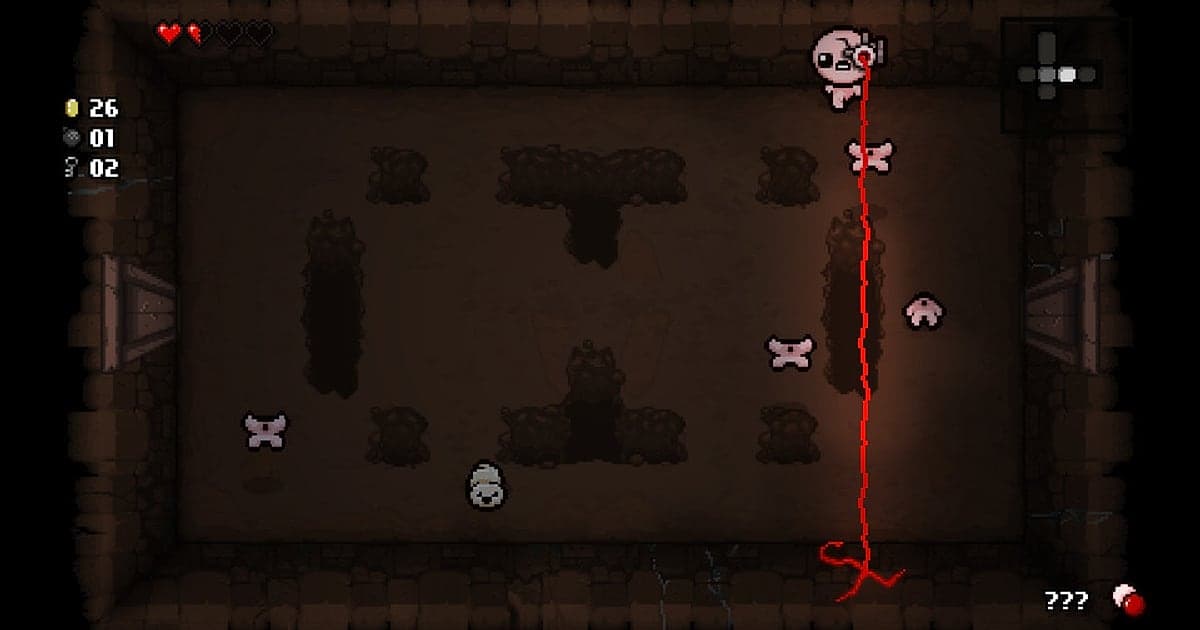
The Binding of Isaac wird automatisch aufgenommen: Installier DOR, starte das Spiel, und die AI kümmert sich um die Aufnahme. In The Binding of Isaac: Rebirth verteilt jeder Run andere Items, der Run, in dem Brimstone in einem Itemraum auf Etage 1 auftaucht, kommt also vielleicht nie wieder. DOR erkennt das Spiel beim Öffnen, startet die Aufnahme, bevor du den ersten Raum im Basement betrittst, und läuft über so viele Runs weiter, wie du spielst, bis du beendest. So kannst du zurückgehen und sehen, welcher Devil Deal einen Run gedreht hat. Dieser Guide geht durch Einrichtung, Momente sichern, einen Run in einer langen Aufnahme finden, Montagen und Guide-Clips schneiden, Teilen und Aufnahmeprobleme lösen.
- Behalt einen kompletten Isaac-Run auf Video, von Basement 1 bis zum Sieg über The Lamb.
- Clippe eine Tränen-Synergie, die einen Raum auslöscht, oder einen Satan-Kill mit einem halben Herz direkt danach.
- Finde mit AI-Sprachnotizen den Moment, in dem du gefragt hast „Zwei rote Herzen dafür, lohnt sich das?“.
- Markier Boss-, Synergie- und Ending-Clips und lass AI Highlight einen Run zu einem kurzen Video verdichten.
Bevor du The Binding of Isaac aufnimmst: Installation und Aufnahmemodus
Die einzige Einrichtung ist die Installation von DOR, einer kostenlosen Windows-App ohne Wasserzeichen. Dieser Guide behandelt The Binding of Isaac: Rebirth für den PC über Steam. DOR erkennt das Spiel selbst, eine Session mit Repentance oder geladenen Mods wird also genauso aufgenommen. Aufgenommen wird pro Session. Isaac wirft dich sofort in den nächsten Run, wenn einer endet, ein Spieleabend wird also zu einer Aufnahme mit mehreren Runs darin. Das Spiel ist leicht, die Standardwerte 1080p mit 30 fps nehmen also selbst auf Hardware mit Mindestausstattung flüssig auf, und ein sehr alter Laptop kann den 720p/30-fps-Modus nutzen. Weitere Wege, die Aufnahme leicht zu halten, stehen in Spiele auf einem schwachen PC aufnehmen.
| Punkt | Für The Binding of Isaac | Hinweise |
|---|---|---|
| DOR installieren | Kostenlose Windows-App | Kein Wasserzeichen auf Videos |
| Spielversion | Rebirth für PC, gestartet über Steam | Repentance und Sessions mit Mods werden genauso aufgenommen |
| Aufnahmemodus | Session-Aufnahme: ein Video vom Start bis zum Beenden | Runs hintereinander bleiben in derselben Aufnahme |
| Anzeigemodus | Vollbild, Fenstermodus und randloses Fenster werden alle aufgenommen | Wechselt auf Monitoraufnahme, wenn die Spielaufnahme blockiert ist |
| Auflösung und Bildrate | Standardmäßig 1080p mit 30 fps, 60 fps verfügbar | Funktioniert unabhängig von den Bildeinstellungen des Spiels |
The Binding of Isaac mit DOR aufnehmen: Schritt für Schritt
- 1DOR installieren und laufen lassenInstallier DOR und öffne es einmal; danach wartet es im Hintergrund darauf, dass Isaac startet. Kommentierst du deine Runs gern, prüf, ob DOR das richtige Mikrofon erkannt hat.
- 2Isaac über Steam startenStarte das Spiel, DOR bemerkt es und beginnt mit der Aufnahme. Die Aufnahme startet schon im Titelbildschirm, Charakterwahl und der Gang in den ersten Raum sind also dabei.
- 3Die Etage merken, auf der der Run gekippt istIn Isaac wechseln die Räume schnell, Szenen sind in einer langen Aufnahme also schwer mit bloßem Auge zu erkennen. Fühlt sich ein Run stark an, merk dir, welcher Run und welche Etage es ist, und noch einmal, wenn du den Bossraum betrittst.
- 4Direkt nach einer Synergie oder einem Boss clippenNach einem Kampf gegen Mom ohne Treffer oder einem Raum, den eine fertige Synergie leergefegt hat, drück den Clip-Hotkey. Die letzten 30 Sekunden werden zum Clip, und die Session-Aufnahme läuft weiter.
- 5Beenden und My Clips prüfenWenn du Isaac schließt, erscheinen die Aufnahme und deine gespeicherten Clips unter My Clips (Meine Clips). Öffne es, um zu prüfen, ob der Run, der das Ending erreicht hat, aufgenommen wurde.
Deine Aufnahmen finden
Aufnahmen liegen unter My Clips, der Bibliothek in der DOR-App. Jeder Start und jedes Beenden ergibt eine Aufnahme, und Clips, die du dazwischen gespeichert hast, werden separat aufgelistet. In einer Aufnahme mit mehreren Runs nutzt du Item-Aufnahmen und Eingänge zu Bossräumen als Orientierungspunkte. Ein Kombo-Clip ergibt nur Sinn, wenn beide Hälften drin sind: Fang kurz vor dem Aufheben des Schlüsselitems an und hör auf, nachdem der Build den Raum geräumt hat. Exportier solche Clips in 16:9, damit der ganze Raum sichtbar ist, und schneide kurze Reaktionen separat in 9:16 oder 1:1. Gib jedem Rekord, den du behalten willst, ein Like, etwa einem Versuch einer Eden-Streak. Wird der Platz knapp, werden zuerst ältere Videos ohne Like entfernt, Runs mit Like bleiben also. Tipps zum Zuschneiden stehen in Spielclips zuschneiden.
Die Momente sichern, die du behalten willst
Der Clip-Hotkey speichert das Spielgeschehen direkt vor dem Drücken. Standard sind 30 Sekunden, in den Einstellungen sind 15, 30, 45 oder 60 Sekunden verfügbar. Ein angespannter Raum mit einem halben Herz oder der letzte Treffer an einem Boss passt in 15 oder 30 Sekunden. Ein Item im Schatzraum aufheben und dann durch die nächsten Räume fegen braucht 45 oder 60 Sekunden, damit das Aufheben drin ist. Ein guter Moment zum Drücken ist, wenn sich die Türen des Raums öffnen, denn das zeigt, dass der Kampf vorbei ist, und das Ende ist im Clip. Verpasst du ihn, hat die Session-Aufnahme ihn trotzdem, bereit zum Zuschneiden in der Bibliothek. Wie das funktioniert, erklärt die letzten Sekunden sofort speichern.
Mit AI-Sprachnotizen finden, was gesagt wurde
AI Voice Notes (AI-Sprachnotizen) macht aus dem, was du beim Spielen sagst, Text und heftet ihn an die Zeitleiste der Aufnahme. In Isaac kann ein einziger Devil Deal einen Run entscheiden, deine Überlegungen festzuhalten, ist also nützlich. Sätze wie „Brimstone auf Basement 1, dieser Run ist kaputt stark“, „Noch ein halbes Herz, diesen Raum langsam spielen“ oder „Wir gehen zu Delirium, der Schaden ist da“ werden als Sätze gespeichert, und wählst du einen aus, springst du zu der Szene. Schau dir an, ob der Deal den Run gerettet oder beendet hat. Wie du Mikrofon und Spielsound ausbalancierst, steht in Spielsound mit Mikrofon aufnehmen.
Mit AI Highlight eine Montage bauen
AI Highlight fügt die markierten Clips zu einer Montage zusammen. Hat dir ein Run „Brimstone aus einem Itemraum auf Etage 1“, „Den Devil Deal nehmen“, „Satan-Kill mit halbem Herz“ und „Sieg über The Lamb“ beschert, markier diese vier und drück AI Highlight. Raumwechsel und Erkunden fallen weg, und der Build fügt sich der Reihe nach zusammen. Bei einer Eden-Streak nimmst du aus jedem Run einen Clip und machst daraus ein Streak-Video. Willst du die Reihenfolge selbst festlegen, nutze Spielclips zusammenfügen.
In DOR Studio bearbeiten
DOR Studio öffnet sich im Browser, ohne dass du etwas installieren musst. Füg Clips zusammen, schneide sie zu, ergänz Text, Hintergrundmusik und Effekt-Vorlagen und exportier in 16:9, 9:16 oder 1:1 als mp4 oder Teilen-Link. Bei Isaac schneidest du die Raumwechsel heraus, setzt einen Punch Zoom auf den Moment, in dem eine Synergie zündet, und tippst die Namen der aufgehobenen Items ein, so wird aus einem rohen Run ein Guide-Clip. Ein Glitch-Übergang passt zum Sprung in einen Bossraum, und Etage und Charakter einzublenden hilft Zuschauern, mitzukommen. Alles dazu findest du unter DOR Clip-Editor im Browser.
Mit einem dor.gg-Link teilen
Schick den fertigen Clip als einen dor.gg-Link, und wer ihn öffnet, schaut im Browser am PC oder Handy, ohne App. Statt deinen Discord-Freunden zu erzählen, dass die Tränen den ganzen Bildschirm bedeckt haben, schick einfach den Link. Clips von kaputten Builds gehen ohne Wasserzeichen auf YouTube oder TikTok. Wie du nur Kombo, Boss und Ending herausziehst, erklärt Run-Videos aus The Binding of Isaac teilen.
Empfohlene Einstellungen und Problemlösung für The Binding of Isaac
Isaac wird in jedem Anzeigemodus aufgenommen, spiel also so, wie du es immer tust. Auch die Bildeinstellungen des Spiels zu ändern, spielt keine Rolle: DOR nimmt den Spielbildschirm so auf, wie er ist, und die Bildrate der Aufnahme stellst du in den Einstellungen von DOR auf 30 oder 60 fps. Planst du Shorts mit bildschirmfüllenden Synergien, sehen 60 fps flüssiger aus. Macht die Aufnahme nur im Vollbild Probleme, fang mit Vollbildaufnahme funktioniert nicht an.
| Symptom | Was du prüfst | Lösung |
|---|---|---|
| Die Aufnahme ist ein schwarzer Bildschirm | Dein Anzeigemodus in Isaac und andere Overlay-Software | Schließ andere Recorder und starte das Spiel neu. DOR wechselt auf Monitoraufnahme, wenn die Spielaufnahme blockiert ist |
| Aufnahme wirkt nach der Installation von Mods seltsam | Ob DOR vor dem Spiel lief | Öffne zuerst DOR und starte dann Isaac; Sessions mit Mods werden genauso aufgenommen |
| Deine Stimme fehlt | Das in DOR ausgewählte Mikrofon | Wechsle auf das Mikrofon, das du nutzt, und mach eine kurze Testaufnahme |
| Ruckler auf einem alten Laptop | Auflösung und Bildrate der Aufnahme | Wechsle in den 720p/30-fps-Modus |