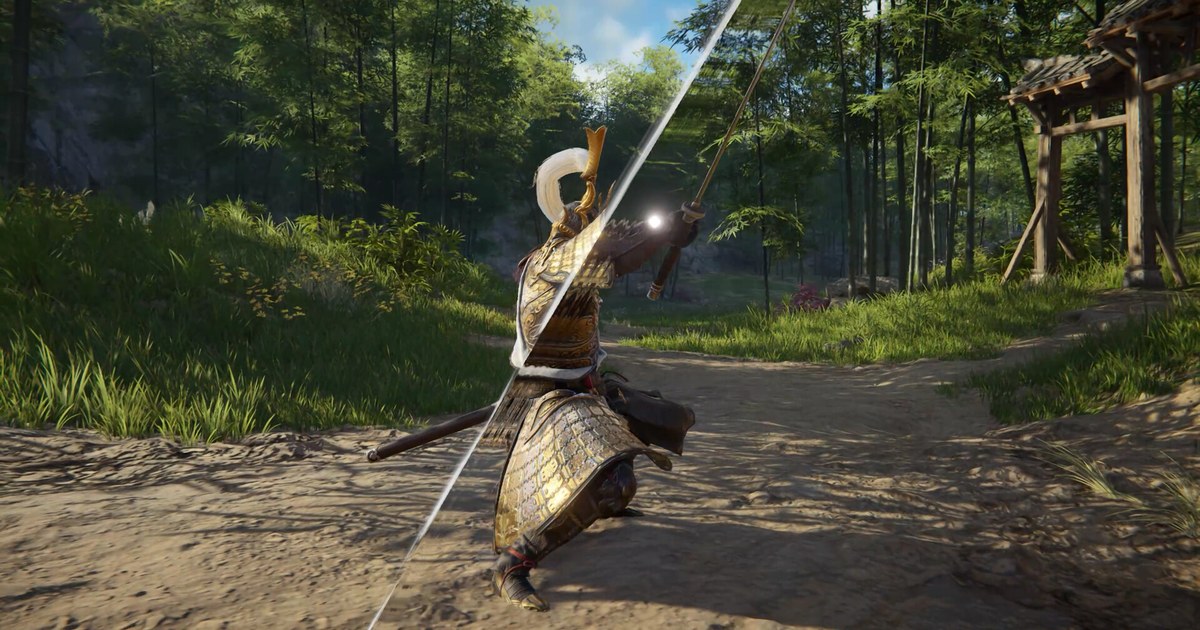

Kurz gesagt: Am einfachsten und mit der geringsten Fehlerquote clippst du Parrys in NARAKA: BLADEPOINT, wenn ein Recorder durchläuft, das ganze Match mit 60 FPS aufnimmt und du nur die paar Sekunden mit dem Parry ausschneidest.
Der Nahkampf in Naraka funktioniert wie Schere, Stein, Papier: Aufgeladene Angriffe schlagen normale Angriffe, Parrys schlagen aufgeladene Angriffe, und normale Angriffe schlagen Parrys.
Deshalb ist der Moment, in dem du einen aufgeladenen Angriff des Gegners parierst, der kürzeste und sehenswerteste Teil jedes Kampfes. Dass du ihn speichern wolltest, merkst du meist erst, wenn er vorbei ist, und ein Hotkey für die letzten Sekunden hilft nur, wenn du ihn genau dann drückst.
Dieser Guide vergleicht NVIDIA App, AMD Software, Xbox Game Bar, OBS Studio, Medal und DOR in drei Punkten: Framerate halten, wie weit sie in die Vergangenheit speichern können und wie du Clips in 9:16 Hochkantvideos verwandelst.
Die Lösung, die du sofort nutzen kannst: Lass die kostenlose DOR App einfach laufen. Die Aufnahme startet von selbst, sobald du Naraka öffnest, und die Szene suchst du dir hinterher in My Clips (Meine Clips) aus.
Spielspezifische Infos zur Aufnahme findest du im NARAKA: BLADEPOINT Aufnahme Hub, und Tipps für jede Plattform, auf der du postest, stehen in Naraka Parry Videos teilen.
Fazit: Ganzes Match mit 60 FPS automatisch aufnehmen und später schneiden
Ein guter Naraka Parry Clip braucht drei Dinge. Erstens die Framerate: Ein Parry ist auf den Moment getimt, in dem der aufgeladene Angriff des Gegners trifft. Bei 30 FPS wirkt die Bewegung schnell verschmiert, bei 60 FPS bleiben die Parry Animation und die Combo danach flüssig.
Zweitens die Art, wie gespeichert wird: Das Speichern der letzten Momente (Instant Replay, Replay Buffer) erfordert direkt nach der Aktion einen Tastendruck, und in einem Kampf mit mehreren Teams ist das schwer. Wenn das ganze Match aufgenommen wird, suchst du hinterher in Ruhe aus.
Drittens die Umwandlung in Kurzvideos: Shorts, TikTok und Reels brauchen einen Zuschnitt im Hochformat 9:16, und wenn die Aufnahme App direkt in 9:16 speichern kann, brauchst du keinen separaten Editor.
Am einfachsten deckst du alle drei Punkte ab, wenn du DOR laufen lässt und die Aufnahme auf 60 FPS stellst. Wie stark 60 FPS Aufnahmen deinen PC belasten und wie du sie einrichtest, steht in Spiele mit 60 FPS aufnehmen.
Zur Orientierung: Die empfohlenen Systemanforderungen von Naraka auf Steam sind (Stand 29. November 2026) eine Grafikkarte der Klasse GTX 1060 6GB und 16 GB RAM, und ein bisschen Luft nach oben hilft, wenn du nebenbei aufnimmst.
Sechs Aufnahme Tools für Naraka im Vergleich (Stand November 2026)
| Software | So speichert sie Naraka Momente | Passt, wenn du |
|---|---|---|
| NVIDIA App (ShadowPlay) | Instant Replay speichert die letzten Momente. Auf der offiziellen Seite ist von den letzten 30 Sekunden die Rede, manuelle Aufnahmen gehen bis 4K HDR mit 120 FPS | eine NVIDIA Grafikkarte hast und gern per Hotkey speicherst |
| AMD Software | Die Länge des Instant Replay stellst du in 15 Sekunden Schritten bis zu 20 Minuten ein und speicherst die letzten Momente | eine Radeon Grafikkarte hast und lange Kämpfe komplett behalten willst |
| Xbox Game Bar | In Windows eingebaut. Mit Win+Alt+G speicherst du die letzten Momente (standardmäßig 30 Sekunden) | nur ab und zu eine Szene speicherst und nichts installieren willst |
| OBS Studio | Länge des Replay Buffers und Speicher Hotkey stellst du selbst ein. Ein längerer Buffer braucht mehr Arbeitsspeicher | Qualität und Bitrate von Hand feinjustieren willst |
| Medal | Ein Hotkey speichert die letzten 30 Sekunden, aufgenommen wird standardmäßig mit 60 FPS, und der eingebaute Editor schneidet und teilt per Link | Clips sofort in einer Community posten willst |
| DOR | Erkennt den Start von Naraka, nimmt die ganze Session automatisch auf und schneidet in My Clips Clips in 16:9, 9:16 oder 1:1 | eine kostenlose App willst, die ganz ohne Hotkey von selbst aufnimmt |
Checkliste vor der Aufnahme
- Ist deine Aufnahme auf 60 FPS gestellt (in der kostenlosen Version von DOR kannst du 1080p mit 60 FPS wählen)?
- Hast du genug Speicherplatz für Aufnahmen (allein Naraka braucht laut Steam 90 GB für die Installation)?
- Hast du ein kurzes Match getestet und geprüft, ob Spielsound und Mikro beide aufgenommen werden?
- Weißt du noch oder hast du dir notiert, in welchem Match der Parry war und ungefähr wann?
- Hast du dich je nach Ziel für 16:9 (YouTube) oder 9:16 (Shorts, TikTok, Reels) entschieden?
So machst du aus einem Parry Highlight einen Short
- 1DOR installieren und 60 FPS einstellenWähle nach der Installation von DOR in den Aufnahmeeinstellungen 1080p und 60 FPS. Standard sind 1080p mit 30 FPS, und diese eine Änderung reicht für flüssiges Parry Material.
- 2Naraka starten und wie gewohnt spielenSobald du Naraka startest, erkennt DOR das Spiel und beginnt die Aufnahme. Die ganze Session bleibt als ein Video erhalten, bis du das Spiel schließt. Zwischen den Matches musst du nichts drücken.
- 3Den Parry in My Clips findenWenn du fertig gespielt hast, öffnest du in DOR My Clips (Meine Clips) und spielst die Aufnahme ab. Spring zu den Kämpfen und such den Moment, in dem du einen aufgeladenen Angriff pariert hast, plus den Konter danach. Tipps zum Zuschneiden findest du in Spielclips zuschneiden.
- 4Auf 9:16 zuschneiden und speichernSetze den Bereich von zwei, drei Sekunden vor dem Parry bis zu dem Moment, in dem dein Konter den Gegner ausschaltet, wähle das Format 9:16 und speichere. Wie du deinen Charakter im Hochformat in der Mitte hältst, steht in Spiele für vertikale Shorts aufnehmen.
- 5dor.gg Link teilen oder mp4 hochladenSchick den gespeicherten Clip als dor.gg Link an Freunde oder exportiere ihn als mp4 und lade ihn bei Shorts, TikTok oder Reels hoch. Das Ergebnis hat kein Wasserzeichen.
Naraka Parry Clips mit DOR speichern
DOR ist eine kostenlose Windows App zur Spielaufnahme. Wenn du NARAKA: BLADEPOINT startest, erkennt sie das Spiel automatisch und nimmt die ganze Session vom Start bis zum Beenden auf. Die Aufnahmen landen in My Clips (Meine Clips) in der App.
Den gewünschten Parry schneidest du in 16:9, 9:16 oder 1:1 aus und speicherst ihn, und im DOR Studio kombinierst du Szenen aus mehreren Matches, ergänzt Effekt Vorlagen wie Shake Zoom und Punch Zoom, Text und BGM. Wie du mehrere Clips zu einem Video verbindest, steht in Spielclips zusammenfügen.
Auf unterstützten NVIDIA Grafikkarten wie der RTX Serie nimmt DOR mit NVENC Hardware Encoding auf, und Aufnahmen, Bearbeitungen und geteilte Ergebnisse haben kein Wasserzeichen.

