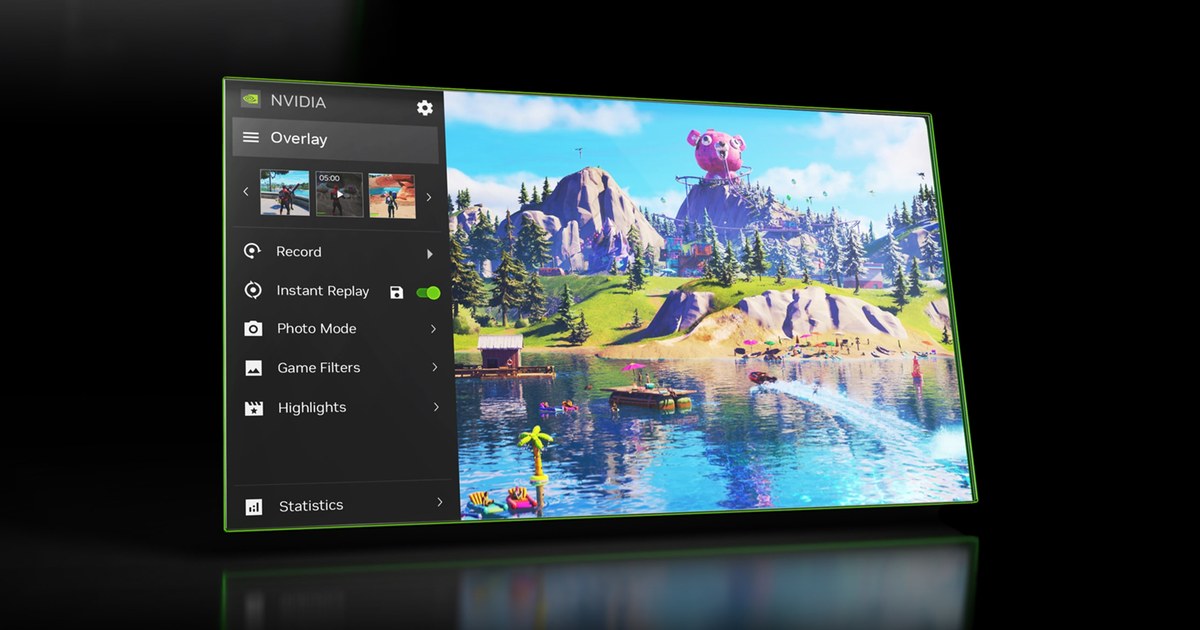
Kurz gesagt: Wenn bei einer NVIDIA Aufnahme der Spielsound fehlt, ist meistens das Windows Standardausgabegerät nicht das Headset, das du benutzt, oder der Ton wird auf getrennten Spuren aufgenommen und dein Player spielt nur eine davon ab.
Die Reihenfolge der Lösung: In den Windows Soundeinstellungen das Standardausgabegerät auf das Gerät stellen, über das du hörst, dann die Option für die Audiospuren in den Einstellungen des NVIDIA App Overlays (Alt+Z) prüfen, danach virtuelle Surround Geräte ausschalten und Instant Replay wieder einschalten.
Dieser Artikel behandelt nur fehlenden Spielsound. Ist der Spielsound in Ordnung und nur deine Stimme fehlt, lies zuerst NVIDIA Aufnahme: Mikrofon funktioniert nicht. Such dir unten in der Tabelle dein Symptom heraus und geh dann die Schritte der Reihe nach durch.
Symptome, Ursachen und was du jetzt tust
| Symptom | Häufigste Ursache | Das machst du jetzt |
|---|---|---|
| Dein Mikrofon ist zu hören, aber der Spielsound fehlt | Das Spiel gibt über ein anderes Gerät aus als das Windows Standardausgabegerät | Unter Einstellungen > System > Sound das Gerät, das du hörst, als Standardausgabe festlegen |
| In deinem Player ist die Datei stumm oder hat nur Spielsound oder nur deine Stimme | Der Ton wurde auf getrennten Spuren aufgenommen und der Player spielt nur eine ab | In einem anderen Player die Audiospur wechseln oder auf Einzelspur Aufnahme umstellen |
| Es passiert nur bei eingeschaltetem virtuellem 7.1 oder Spatial Sound | Ein virtuelles Surround Gerät ist als Standardausgabe eingestellt | Das normale Stereogerät des Headsets zum Standard machen und virtuelles Surround ausschalten |
| Es begann, nachdem du ein Headset neu eingesteckt oder Bluetooth neu verbunden hast | Der Recorder hält noch am vorherigen Gerät fest | Instant Replay im Overlay aus und wieder einschalten oder die NVIDIA App neu starten |
| Der Sound fehlt nur in einem Spiel | Das Audiogerät im Spiel oder die Ausgabe pro App weicht vom Standard ab | Audioeinstellungen des Spiels und die Ausgabe pro App im Windows Lautstärkemixer auf dasselbe Gerät stellen |
| Der Spielsound ist sehr leise oder kaum hörbar | Die Spiellautstärke im Mixer ist niedrig oder Audioverbesserungen stören | Spiellautstärke erhöhen und Audioverbesserungen am Ausgabegerät ausschalten |
Die Lösung: Das Gerät, das den Ton abspielt, und das Gerät, das der Recorder hört, müssen dasselbe sein
Die Aufnahme der NVIDIA App und Instant Replay nehmen in der Regel den Ton, den Windows an das Standardausgabegerät schickt, und legen ihn ins Video. Spielt das Spiel über ein anderes Gerät, hörst du es einwandfrei, während die aufgenommene Datei nur Stille enthält.
Am häufigsten passiert das auf PCs mit mehreren Ausgängen, etwa einem USB Headset, Bluetooth Earbuds, Monitorlautsprechern über HDMI oder dem virtuellen 7.1 Gerät eines Gaming Headsets.
Entscheidend ist, dass das Gerät, über das das Spiel wirklich spielt, und das Gerät, auf das der Recorder hört, dasselbe eine Gerät sind. Stimmt das Gerät und die Datei bleibt trotzdem stumm, sind als Nächstes die Spuren verdächtig.
Wenn das Mikrofon auf einer eigenen Spur aufgenommen wird, enthält die Datei zwei Audiospuren, und manche Player und Schnittprogramme spielen nur eine ab, sodass es so aussieht, als fehle der Ton. Allgemeine Ursachen, die auch für andere Aufnahmeprogramme gelten, findest du unter So behebst du Spielaufnahmen ohne Ton.
So bekommst du den Spielsound zurück
- 1Das Windows Standardausgabegerät auf das Gerät stellen, das du hörstWähl unter Windows 11 das Headset oder die Lautsprecher, die tatsächlich Ton ausgeben, unter Einstellungen > System > Sound > Ausgabe aus. Unter Windows 10 findest du es unter Einstellungen > System > Sound. Bei PCs mit HDMI Monitor wird manchmal ein Monitor ohne Lautsprecher als Standardausgabe gewählt, achte also genau auf den Gerätenamen.
- 2Ausgabegeräte im Spiel und pro App prüfenHat das Spiel in den Audioeinstellungen eine Option für das Ausgabegerät, stell sie auf das Standardgerät oder auf das Gerät, das du gerade gewählt hast. Hast du im Windows Lautstärkemixer pro App Ausgabegeräte zugewiesen, stell sicher, dass das Spiel das Gerät nutzt, über das du hörst, und dass die Spiellautstärke nicht fast bei null liegt.
- 3Den Audiospur Modus in der NVIDIA App prüfenDrück im Spiel Alt+Z, um das Overlay zu öffnen, und schau dann in den Settings (Zahnrad) bei den Audio Optionen nach, ob Multi Track Audio eingeschaltet ist, das dein Mikrofon auf einer eigenen Spur aufnimmt. Falls ja, enthält die Datei zwei Spuren. Öffne sie dann in einem Player, der Spuren wechseln kann, oder stell auf Einzelspur Aufnahme um. Die Menünamen können je nach Version der App leicht abweichen. Wie du getrennte Spuren nutzt, steht in Spielsound und Mikrofon als getrennte Spuren aufnehmen.
- 4Virtuelles Surround und Audioverbesserungen ausschaltenSchaltest du in der Software eines Gaming Headsets virtuelles 7.1 oder Spatial Sound ein, entsteht in Windows ein eigenes virtuelles Gerät. Ist dieses Gerät die Standardausgabe, verlieren Aufnahmen nach Berichten den Spielsound. Stell zum Testen das normale Stereogerät als Standard ein und schalte die Audioverbesserungen in den Eigenschaften des Ausgabegeräts aus.
- 5Instant Replay wieder einschalten und 10 Sekunden testenSchalte nach dem Ändern der Geräte Instant Replay im Overlay aus und wieder ein oder beende die NVIDIA App ganz und starte sie neu. Nimm dann etwa zehn Sekunden einer Szene mit klar hörbarem Spielsound auf und öffne die gespeicherte Datei, um zu prüfen, dass der Spielsound da ist.
Check vor der Aufnahme
- Der Name des Windows Standardausgabegeräts passt zum Headset oder zu den Lautsprechern, die du benutzt
- Das Ausgabegerät im Spiel und die Ausgabe pro App im Windows Lautstärkemixer sind dasselbe Gerät
- Ob die NVIDIA App den Ton auf getrennten Spuren aufnimmt, und falls ja, ob du in deinem Player das Wechseln der Spuren probiert hast
- Virtuelle 7.1 oder Spatial Sound Geräte und Audioverbesserungen sind ausgeschaltet
- Nach dem Ändern der Geräte hast du Instant Replay aus und wieder eingeschaltet und 10 Sekunden zur Probe aufgenommen
Spielsound und deine Stimme zusammenhalten, ohne Spuren auszuwählen
DOR ist eine kostenlose Spielaufnahme App für Windows. Wenn du ein unterstütztes Spiel startest, erkennt DOR es und nimmt das ganze Match automatisch auf. Spielsound und dein Mikrofon landen auf einer Spur, und die Aufnahmen sammeln sich in der App unter My Clips (Meine Clips).
Wenn du eine Aufnahme öffnest, musst du also in deinem Player keine Audiospur wechseln. Auf unterstützten NVIDIA Grafikkarten wie der RTX Serie nimmt es mit NVENC Hardware Encoding auf.
Schneide die gewünschten Momente mit dem Schneidewerkzeug der App zu (16:9, 9:16, 1:1), und in DOR Studio (dor.gg/studio) kannst du mehrere Clips zusammenfügen, Text, BGM und Lautstärke anpassen und dann ein mp4 exportieren oder einen dor.gg Link teilen.
Alles, was DOR erzeugt, ist frei von Wasserzeichen. Wie die automatische Erkennung und Aufnahme funktioniert, erklärt Automatische Spielaufnahme mit DOR.

