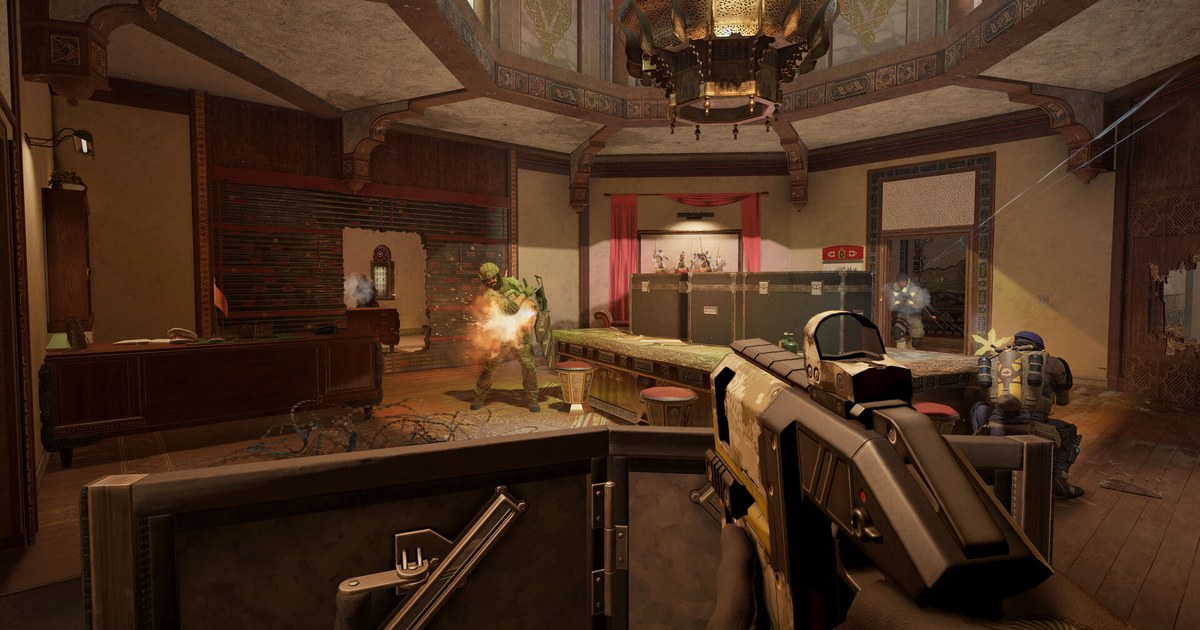
Wenn du nach r6 stretched res suchst, willst du wahrscheinlich den Look, den viele Siege-Profis spielen: ein 4:3-Bild, das einen 16:9-Monitor komplett ausfüllt, sodass Operator auf dem Bildschirm breiter wirken.
Ziehst du ein 4:3-Bild auf die volle Breite eines Breitbildmonitors, wird alles etwa 1,33-mal breiter. Lässt du das 4:3-Bild ungestreckt, bekommst du stattdessen links und rechts schwarze Balken, was manche Spieler Black Bars oder 4:3 nativ nennen.
Siege tickt etwas anders als die meisten Shooter, denn im Display-Menü gibt es eine Einstellung Aspect Ratio, die von der Auflösung getrennt ist. Damit hast du zwei Wege.
Entweder du behältst deine native Auflösung und stellst nur Aspect Ratio auf 4:3, oder du senkst die Auflösung selbst auf einen 4:3-Wert wie 1440x1080 und lässt den Grafiktreiber strecken. Welcher Weg den Bildschirm füllt, hängt von Monitor und Treibereinstellungen ab.
Deshalb probiert dieser Guide zuerst den Weg im Spiel und geht nur dann zur Treiberskalierung über, wenn schwarze Balken bleiben. Du musst keine Config-Dateien bearbeiten und keine Drittanbieter-Tools nutzen. Für das restliche Grafikmenü schau in unseren Guide zu den besten Einstellungen für Rainbow Six Siege.
Die Menünamen entsprechen der PC-Version mit Stand 10. November 2026 und können sich nach Updates leicht ändern.
Siege auf 4:3 spielen? Größere Modelle, schmalere Sicht
4:3 ist unter Siege-Profis eine verbreitete Wahl. Übersichten zum Pro-Setup zeigen die meisten Spieler auf 1920x1080, und weil Siege das Seitenverhältnis separat einstellen lässt, ist eine 1080p-Auflösung kombiniert mit Aspect Ratio 4:3 eine häufige Kombination. Für 4:3 sprechen im Kern zwei Dinge.
Erstens wirken Operator-Modelle breiter, sodass du Gegner hinter Murder Holes und Türspalten leichter erkennst. Breiter wird nur das Bild, die Hitboxen bleiben exakt gleich.
Zweitens rendert 1440x1080 nur 75 % der Pixel von 1920x1080 und 1280x960 etwa 59 %, was auf einem PC mit GPU-Limit zusätzliche Frames bringen kann. Der Preis ist die periphere Sicht.
Der FOV-Regler in Siege legt das vertikale Sichtfeld fest, der vertikale Winkel bleibt also gleich und der horizontale richtet sich nach dem Seitenverhältnis.
Rechnet man nach, ergibt FOV 90 auf 16:9 rund 121 Grad horizontale Sicht, auf 4:3 etwa 106. Beim Standardwert 60 sind es etwa 91 gegenüber 75, also ein noch größerer Unterschied.
Darum drehen 4:3-Spieler den FOV gern hoch, und Übersichten zu Pro-Einstellungen zeigen das Maximum von 90 als häufigsten Wert, gefolgt von 84. Rechne außerdem damit, dass sich Flicks zur Seite schneller anfühlen, weil das Bild gestreckt ist. Richtig ist, was zu deinem Spiel passt.
Nimm ein paar 16:9-Matches und ein paar 4:3-Matches auf derselben Map auf und schau dir die Gefechte nebeneinander an. Dann siehst du, ob du den Off-Angle zu spät gesehen oder den Gegner zuerst durch eine Lücke erwischt hast.
So spielst du Rainbow Six Siege auf 4:3 Stretched
- 1Mit den Display-Einstellungen im Spiel anfangenStarte Siege und öffne Options > Display. Stell Display Mode auf Fullscreen und lass Resolution auf deinem nativen Wert (1920x1080 bei einem 1080p-Monitor). Stell Aspect Ratio auf 4:3 und schalte Widescreen Letterbox aus. Übernimm die Änderung, geh dann auf den Schießstand oder in ein Custom Game und prüfe, ob das Bild den Monitor ausfüllt. Wenn ja, spring direkt zum letzten Schritt.
- 2Bleiben schwarze Balken, eine 4:3-Auflösung wählenSiehst du seitlich immer noch Balken, stell die Auflösung selbst auf 4:3 und lass den Treiber strecken. Auf einem 1080p-Monitor behält 1440x1080 alle 1080 vertikalen Zeilen und sieht am schärfsten aus; 1280x960 ist die nächste Option, wenn du mehr Frames brauchst. Auf einem 1440p-Monitor nimmst du 1920x1440 oder 1440x1080. Leg im nächsten Schritt nur dann eine benutzerdefinierte Auflösung an, wenn deine Wahl in der Auflösungsliste von Siege oder Windows fehlt.
- 3NVIDIA: benutzerdefinierte Auflösung und VollbildskalierungGeh in der NVIDIA Systemsteuerung zu Anzeige > Auflösung ändern, klick auf Anpassen > Benutzerdefinierte Auflösung erstellen, füge 1440x1080 hinzu und behalte deine übliche Bildwiederholrate wie 144 Hz oder 240 Hz. Öffne dann Desktopgröße und Position anpassen, stell den Skalierungsmodus auf Vollbild, wähl bei „Skalierung durchführen auf“ die GPU und setz den Haken bei Den von Spielen und Programmen festgelegten Skalierungsmodus außer Kraft setzen, falls er angezeigt wird. Ist deine Bildwiederholrate auf 60 Hz gefallen, stell sie mit unserem Guide zur Bildwiederholrate unter Windows 11 wieder zurück.
- 4AMD: GPU-Skalierung einschalten und Full panel wählenÖffne in AMD Software: Adrenalin Edition die Einstellungen > Anzeige, schalte GPU Scaling (GPU-Skalierung) ein und stell Scaling Mode auf Full panel. Preserve aspect ratio behält die seitlichen schwarzen Balken, und Center lässt das Bild ungestreckt in der Mitte. Fehlt deine Auflösung, leg auf demselben Bildschirm unter Custom Resolution ein neues Profil an. Beim Übernehmen kann der Bildschirm kurz schwarz werden, das ist normal.
- 5Die 4:3-Auflösung in Siege übernehmenSchließ Siege nach den Treiberänderungen komplett und starte es neu. Prüfe unter Options > Display, dass Display Mode noch auf Fullscreen steht, und wähl 1440x1080 als Auflösung. Lass Aspect Ratio auf 4:3 und Letterbox aus. Randloses Fenster (Borderless) übernimmt oft die Desktopauflösung, wodurch der Treiber nicht mehr streckt, also fang mit Fullscreen an.
- 6FOV prüfen und wie sich die Empfindlichkeit anfühltWeil 4:3 deine Sicht zur Seite verengt, schau dir Field of View noch einmal an. Ein höherer Wert als bei 16:9 oder direkt das Maximum von 90 ist ein sicherer Ausgangspunkt. Deine Empfindlichkeit (Sensitivity) kannst du gleich lassen, denn derselbe Mausweg dreht dich weiterhin um denselben Winkel, aber durch das gestreckte Bild können sich Drehungen schneller anfühlen. Gib dir ein paar Tage, bevor du etwas änderst, und prüfe es dann mit unserem Siege-Sensitivity-Test.
Beste Auflösung und Seitenverhältnis für Rainbow Six Siege (1080p-Monitor, Stand 10. November 2026)
| Einstellung (Verhältnis) | Gerenderte Pixel und Streckung | Hinweise |
|---|---|---|
| 1920x1080 + Aspect Ratio 4:3 | Native Auflösung, nur das Seitenverhältnis ändert sich | Probier das zuerst. Schalte Letterbox aus und prüfe, ob das Bild den Bildschirm füllt. |
| 1440x1080 (4:3) | 75 % von 1920x1080, etwa 1,33x breiter | Behält alle 1080 vertikalen Zeilen und ist damit die schärfste 4:3-Auflösung. Braucht Treiberskalierung. |
| 1280x960 (4:3) | Etwa 59 %, etwa 1,33x breiter | Ein Mittelweg zwischen Schärfe und Frames. Weit entfernte Gegner wirken etwas weicher als bei 1440x1080. |
| 1024x768 (4:3) | Etwa 38 %, etwa 1,33x breiter | Gut für Frames, aber Text und Ziele auf große Distanz werden spürbar unscharf. |
| 1280x1024 (5:4) | Etwa 63 %, etwa 1,42x breiter | Streckt stärker als 4:3 und verengt die Sicht zur Seite noch mehr. Nur wenige Spieler nutzen es. |
| 1920x1080 (16:9) | 100 %, keine Streckung | Schärfstes Bild und breiteste Sicht zur Seite. Eine gute Basis zum Vergleichen. |
| 1920x1440 (4:3, 1440p-Monitor) | 75 % von 2560x1440, etwa 1,33x breiter | Die 4:3-Option, die 1440 vertikale Zeilen behält und gestreckt deshalb recht scharf bleibt. |
Schwarze Balken in Siege gehen nicht weg? Prüf diese Punkte
- Widescreen Letterbox ist aus und Aspect Ratio steht in den Display-Einstellungen von Siege auf 4:3.
- Display Mode ist Fullscreen statt Borderless, und du hast das Spiel nach den Treiberänderungen komplett neu gestartet.
- Bei NVIDIA steht der Skalierungsmodus auf Vollbild statt Seitenverhältnis oder Keine Skalierung, und die Skalierung läuft auf der GPU.
- Bei AMD ist GPU Scaling an und Scaling Mode steht auf Full panel statt Preserve aspect ratio oder Center.
- Hat das Menü deines Monitors (OSD) eine Option für Seitenverhältnis oder Bildgröße, steht sie auf Vollbild bzw. Füllen statt Originalverhältnis oder 1:1.
4:3-Matches mit DOR aufnehmen und vergleichen
DOR ist ein kostenloser Game-Recorder für Windows. Wenn du Siege startest, erkennt DOR das Spiel und nimmt das ganze Match auf, die Aufnahmen landen in der App unter My Clips (Meine Clips). Spiel nach dem Wechsel auf 4:3 dein erstes Match unter My Clips ab, um zu prüfen, ob die Aufnahme passt.
Schneide dann dieselbe Art von Gefecht aus einem 16:9-Match und einem 4:3-Match zu und vergleiche beide nebeneinander. Für Clips zum Posten schneidest du in der App einen Abschnitt zu und speicherst ihn als 16:9, 9:16 oder 1:1; unser Guide zum Aufnehmen vertikaler Gaming-Shorts zeigt den Ablauf im Hochformat.
In DOR Studio (dor.gg/studio) kannst du Clips zusammenfügen, Text, Musik und Effektvorlagen wie Punch Zoom hinzufügen und dann ein mp4 exportieren oder einen dor.gg-Link teilen. Willst du eine Clutch-Runde an Freunde schicken, lies, wie du Rainbow-Six-Siege-Clips teilst.

