Wenn du R.E.P.O. Clip Software suchst, ist die Antwort einfach: Nimm eine App, die vom Start bis zum Beenden automatisch aufnimmt, während du einfach spielst.
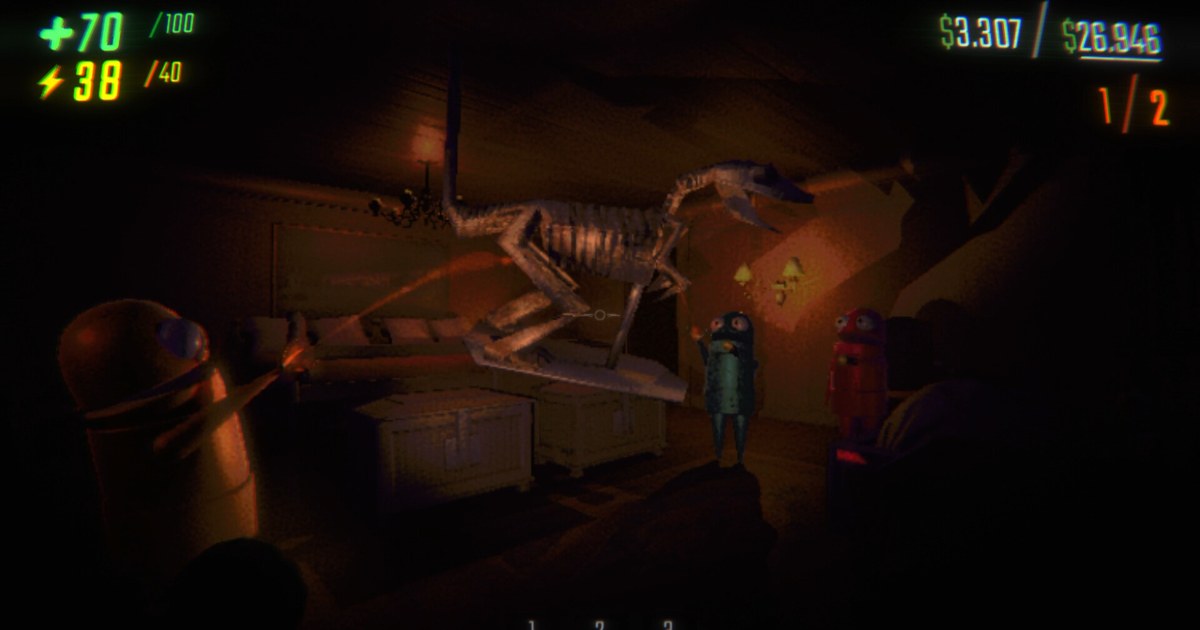
R.E.P.O. ist ein physikbasierter Koop Horror, in dem bis zu sechs Spieler gemeinsam Wertgegenstände abtransportieren, und dass ein Freund eine Vase fallen lässt oder von einem Monster weggezerrt wird, passiert völlig ohne Vorwarnung.
Dazu kommt, dass es keine Replay Funktion gibt, mit der du einen Run nach dem Ende noch einmal ansehen könntest. Wenn nichts mitgelaufen ist, ist der Moment für immer weg.
Dieser Guide vergleicht Windows Game Bar, Instant Replay der NVIDIA App, OBS Studio und DOR (Stand 29. November 2026) anhand von drei Fragen. Kann das Tool einen Moment zurückholen, den du nicht gespeichert hast? Behält es den ganzen Run mit deinen Freunden? Und wie viele Schritte sind es bis zum zugeschnittenen und geposteten Clip?
Das Fazit: Lass lieber etwas laufen, statt eine Taste zu drücken
Die meisten großartigen R.E.P.O. Momente werden erst großartig, wenn alle aufgehört haben zu lachen. Game Bar, NVIDIA Instant Replay und der OBS Replay Buffer speichern alle die Zeitspanne direkt vor dem Speichern, also zählt der Augenblick, in dem du die Taste drückst.
Wenn die Beute zerspringt, die ganze Truppe ausrastet und dir erst ein paar Minuten später einfällt, dass du hättest speichern sollen, ist der Clip schon aus dem Buffer gerutscht. Nimmst du dagegen den ganzen Run auf, findest und schneidest du den Moment später, egal wie lange er zurückliegt.
Deshalb verpasst bei einem Koop Spiel, in dem jede Sekunde Chaos ausbrechen kann, eine App am wenigsten, die vom Start bis zum Beenden aufnimmt. Wie Tools funktionieren, die die letzten Sekunden speichern, und wie du sie einrichtest, steht in die letzten 30 Sekunden am PC aufnehmen.
Möglichkeiten, R.E.P.O. aufzunehmen und zu clippen (Stand 29. November 2026)
| Methode | Verpassten Moment zurückholen | Kompletter Run und Schritte bis zum Posten |
|---|---|---|
| Windows Game Bar | Mit eingeschalteter Hintergrundaufnahme nur die Zeitspanne vor dem Speichern (standardmäßig 30 Sekunden, in den Einstellungen anpassbar) | Für komplette Runs brauchst du eine manuelle Aufnahme, fürs Kürzen und Hochformat einen anderen Editor |
| NVIDIA App Instant Replay | Auf NVIDIA Grafikkarten nur die Zeitspanne vor dem Speichern (in der eingestellten Länge) | Eine manuelle Aufnahme deckt einen kompletten Run ab, für Hochformat und Teilen brauchst du einen anderen Editor |
| OBS Replay Buffer | Nur, wenn du den Buffer vorher gestartet und eine Speichertaste festgelegt hast, bis zur eingestellten Länge | Mit Aufnahme starten möglich, aber Szenen und Quellen müssen vorher eingerichtet sein |
| Normale OBS Aufnahme | Nur das, was passiert ist, während die Aufnahme lief | Behält den kompletten Run, wenn sie läuft, aber du startest und stoppst sie jedes Mal |
| DOR | Nimmt vom Start bis zum Beenden auf, sodass du einen Moment von vor einigen Minuten finden und schneiden kannst | Automatische Aufnahme, in der App auf 16:9, 9:16 oder 1:1 zuschneiden und einen dor.gg Link teilen |
Was du vor der Aufnahme prüfen solltest, egal welches Tool du nutzt
- Prüfe bei deinem ersten Run, dass die Aufnahme wirklich läuft. Am sichersten ist es, einen Run zu beenden und nachzusehen, ob eine Datei entstanden ist.
- Wenn du die Game Bar nutzt, muss die Hintergrundaufnahme unter Einstellungen > Gaming > Aufnahmen eingeschaltet sein, damit das Speichern der letzten Sekunden funktioniert. Details stehen in der Anleitung zur Aufnahme mit der Xbox Game Bar.
- Bei Tools, die die letzten Sekunden speichern, verpasst du mit einem längeren Buffer weniger, aber du musst dir trotzdem angewöhnen, die Speichertaste zu drücken.
- Prüfe deinen freien Speicherplatz. Aufnahmen kompletter Runs erzeugen größere Dateien als kurze gespeicherte Zeitspannen. DOR räumt die ältesten Videos erst auf, wenn das Kontingent für komplette Gameplay Videos (standardmäßig 5 GB) überschritten wird, und behält aktuelle Aufnahmen und Videos, die du mit einem Like markiert hast.
- Entscheide vorab, wo du zuerst posten willst, dann geht das Zuschneiden schneller. Nimm 9:16 für Shorts oder TikTok und lass 16:9 für Discord.
So nimmst du einen R.E.P.O. Run auf und postest nur die lustigen Stellen
- 1Zuerst die Aufnahme App startenInstalliere die kostenlose Windows App DOR und lass sie laufen. Wenn du R.E.P.O. startest, erkennt DOR das Spiel und beginnt automatisch mit der Aufnahme, bis du das Spiel schließt. Du musst dir keinen Aufnahmeknopf merken.
- 2Wie gewohnt mit Freunden spielenTrage, renne und extrahiere, ohne ans Aufnehmen zu denken. Wenn etwas Urkomisches passiert, merk dir einfach grob, in welchem Level es war, dann findest du es später leichter.
- 3Den Moment unter My Clips findenSobald du das Spiel schließt, landet die Aufnahme in der App unter My Clips (Meine Clips). Fahr mit der Zeitleiste durch das Video und such die Sekunde, in der die Beute zerbrach oder das Monster jemanden schnappte.
- 4Zuschneiden und ein Seitenverhältnis wählenKürze in der App Anfang und Ende, sodass nur die paar Sekunden übrig bleiben, die du brauchst, und wähle dann 16:9, 9:16 oder 1:1, passend zu dem Ort, an dem du postest. Um mehrere Momente aneinanderzuhängen, fügst du sie in DOR Studio zusammen und ergänzt Text, Hintergrundmusik und Effektvorlagen wie Shake Zoom.
- 5Per Link an Freunde schickenExportiere eine mp4 aus DOR Studio oder teile einen dor.gg Link. Wirf einen Link in den Gruppenchat, und alle können zuschauen. Weitere Möglichkeiten zum Teilen findest du in lustige R.E.P.O. Momente teilen.
DOR behält den ganzen R.E.P.O. Run, solange es läuft
DOR ist eine kostenlose Windows App zur Spielaufnahme. Wenn du R.E.P.O. startest, erkennt DOR das Spiel und nimmt vom Start bis zum Beenden auf, und die Aufnahmen sammeln sich in der App unter My Clips (Meine Clips).
Du musst keine Speichertaste im richtigen Moment drücken, also kannst du den Augenblick, in dem ein Freund die Wertgegenstände umwirft oder das ganze Team vor einem Monster flieht, später einfach suchen und zuschneiden.
Schneide Abschnitte in der App auf 16:9, 9:16 oder 1:1 zu, füge dann in DOR Studio mehrere Momente zusammen, ergänze Effektvorlagen wie Shake Zoom und Punch Zoom, Text und Hintergrundmusik und exportiere eine mp4 ohne Wasserzeichen oder teile einen dor.gg Link.
Die Aufnahmequalität geht kostenlos bis 1080p mit 60 fps. Spezielle Tipps zum Spiel stehen auf der R.E.P.O. Seite, und einen breiteren Vergleich mit anderen Recordern findest du unter die besten kostenlosen Game Recorder im Vergleich.