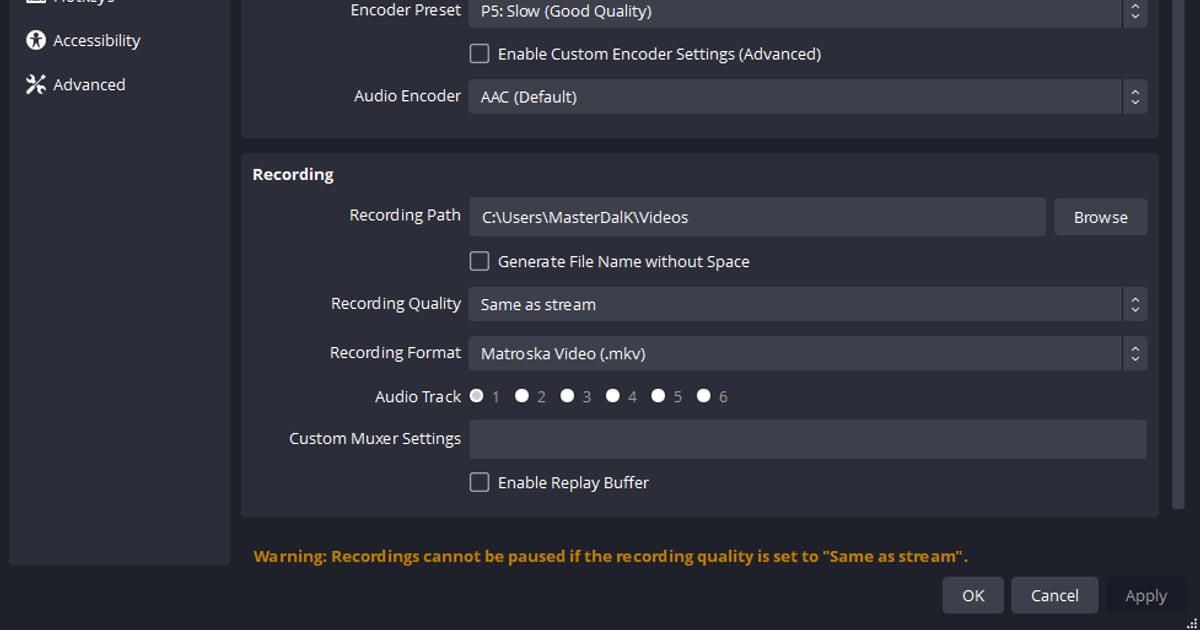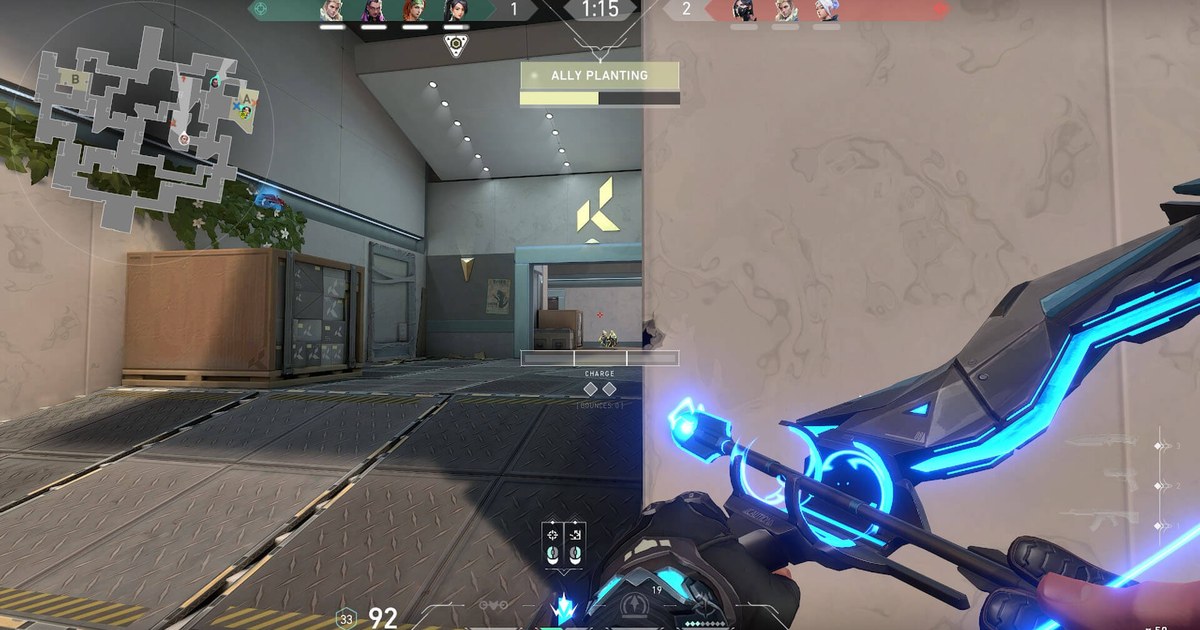

Hast du VALORANT mit OBS aufgenommen und bekommst Ton, aber ein schwarzes Bild, gibt es eine kurze Antwort: Aktualisiere OBS auf die neueste Version, und wenn der Bildschirm weiter schwarz bleibt, ersetze deine Game Capture Quelle durch Window Capture. Probiere zuerst diese beiden Dinge.
VALORANT nutzt Riot Vanguard, ein Anti Cheat System, und OBS Game Capture arbeitet mit einem Capture Hook, der sich an das Spiel hängt. Vertragen sich beide nicht, bleibt die Quelle schwarz.
Weitere häufige Ursachen sind der Vollbildmodus, in dem das Spiel nach dem Alt Tab nichts mehr zeichnet, Laptops, auf denen OBS und das Spiel auf verschiedenen Grafikkarten laufen, und Overlay Programme, die mit der Aufnahme kollidieren.
Dieser Guide beruht auf der offiziellen OBS Dokumentation, Stand 29. November 2026. Er nennt zu jedem Symptom die wahrscheinliche Ursache und die Reihenfolge der Fixes und endet mit einer Möglichkeit, VALORANT automatisch aufzunehmen, ohne eine Aufnahmemethode zu wählen. Wird die Vollbildaufnahme auch in anderen Spielen schwarz, lies zusätzlich Vollbild Aufnahme funktioniert nicht.
VALORANT Aufnahme schwarz: Ursachen und Lösungen nach Symptom (Stand 29.11.2026)
| Symptom | Wahrscheinliche Ursache | Lösung |
|---|---|---|
| Nur die Game Capture Quelle ist schwarz, andere Fenster werden normal angezeigt | OBS Capture Hook und Vanguard passen nicht zusammen (OBS 31.0 und ähnliche) | OBS auf die neueste Version aktualisieren und bei weiterhin schwarzem Bild auf Window Capture wechseln |
| Wird schwarz beim Alt Tab oder Minimieren | Ein Vollbildspiel zeichnet im minimierten Zustand keine Bilder mehr | Display Mode auf Windowed Fullscreen stellen und mit einer Testaufnahme prüfen |
| Nur am Laptop schwarz | OBS und VALORANT laufen auf unterschiedlichen Grafikkarten | In den Windows Grafikeinstellungen OBS und VALORANT auf High performance (Höchstleistung) stellen |
| Aufnahme scheitert nur bei aktivem Overlay | Konflikt mit Anzeigetools wie RivaTuner, MSI Afterburner oder dem Discord Overlay | Overlays und FPS Anzeigen ausschalten, dann die OBS Quelle neu verbinden |
| Sogar Display Capture ist schwarz | Bei älteren OBS oder Windows Versionen nutzen Monitor und OBS verschiedene GPUs | OBS und Windows aktualisieren, dann die Capture Method auf Windows 10 (1903 and up) stellen |
| Vorschau zeigt nur einen Teil des Bildschirms oder die falsche Größe | Die Quelle hängt in der falschen Größe fest | Transformation der Quelle zurücksetzen und anschließend an den Bildschirm anpassen |
| Nichts davon hilft | Antivirus oder Sicherheitssoftware blockiert die Aufnahme, oder Berechtigungen fehlen | OBS zu den Ausnahmen der Sicherheitssoftware hinzufügen und OBS als Administrator ausführen |
Zuerst die OBS Version prüfen, bei Bedarf auf Window Capture wechseln
Beginne mit deiner OBS Version. Der offizielle Artikel der OBS Wissensdatenbank zum Zertifikatswechsel des Capture Hooks enthält eine Kompatibilitätstabelle für Anti Cheat Software.
Riot Vanguard (VALORANT) ist dort bei OBS 31.0, das nur mit dem neuen Zertifikat signiert wurde, als nicht funktionierend markiert, und ab 31.1, das mit beiden Zertifikaten signiert ist, als funktionierend. Bist du noch auf einer 31.0 Version, kann schon ein Update das schwarze Bild beheben.
Hast du die neueste Version und Game Capture bleibt trotzdem schwarz, verschwende nicht zu viel Zeit damit.
Im Juli 2026 gab es Meldungen, dass Game Capture in VALORANT und League of Legends schwarz wurde, und OBS erklärte damals, die Ursache liege wahrscheinlich auf Seiten von Vanguard, und empfahl Window Capture oder eine andere Methode, bis es behoben sei.
Später berichteten Spieler, dass die Aufnahme nach einem Vanguard Update wieder funktionierte. Weil Game Capture je nach Anti Cheat Update in einer Woche läuft und in der nächsten nicht, ist es entspannter, VALORANT von Anfang an mit Window Capture aufzunehmen.
Window Capture nimmt auf, was im Spielfenster angezeigt wird, und hängt sich deshalb nicht ins Spiel ein. Wie du Ruckler und schwarze Bilder auch in anderen Spielen prüfst, steht in der Checkliste gegen Ruckeln und schwarzen Bildschirm bei Aufnahmen.
So behebst du eine schwarze VALORANT Aufnahme, Schritt für Schritt
- 1OBS Version prüfen und aktualisierenÖffne im OBS Menü Help und wähle Check For Updates, um die neueste Version zu installieren. OBS 31.0 Versionen können Spiele mit Vanguard Schutz nicht aufnehmen, also unbedingt aktualisieren. Schließe nach dem Update OBS und VALORANT und starte beide neu, damit sich die Aufnahme neu verbindet.
- 2Display Mode auf Windowed Fullscreen stellenGehe in VALORANT zu Settings > Video > General und ändere Display Mode auf Windowed Fullscreen. Im Fullscreen hört das Spiel in dem Moment auf zu zeichnen, in dem du Alt Tab drückst, sodass die OBS Vorschau schwarz aussehen kann. Den Unterschied bei der Eingabeverzögerung beider Modi erklärt Vollbild vs. Fenstermodus ohne Rand.
- 3Game Capture durch Window Capture ersetzenEntferne die Game Capture Quelle, füge mit dem + Button eine Window Capture Quelle hinzu, wähle das VALORANT Fenster und stelle Capture Method auf Windows 10 (1903 and up). Mache vor einem echten Match eine etwa 30 Sekunden lange Testaufnahme, um zu prüfen, dass das Bild aufgenommen wird.
- 4Overlays und FPS Anzeigen ausschaltenSchließe Programme, die über das Spiel zeichnen, etwa die On Screen Display von RivaTuner (RTSS) oder MSI Afterburner und das Discord Overlay, und versuche es erneut. Laut OBS Dokumentation solltest du bei RTSS 7.3.2 oder neuer in dessen Setup die Option „Use Microsoft Detours API hooking“ aktivieren.
- 5Grafikkarte bei Laptops zuweisenGehe zu Windows Settings > System > Display > Graphics, füge OBS und VALORANT nacheinander hinzu, stelle beide auf High performance und starte beide neu. Den kompletten Klickweg findest du in So wählst du, welche GPU ein Spiel nutzt.
- 6OBS als Administrator ausführenKlicke mit der rechten Maustaste auf das OBS Symbol und führe es als Administrator aus. Die Game Capture Fehlerbehebung von OBS nennt VALORANT, neben Call of Duty, als Beispiel für ein Spiel, bei dem OBS als Administrator laufen muss, damit die Aufnahme richtig funktioniert. Willst du bei Game Capture bleiben, führe OBS als Administrator aus und verbinde die Quelle neu. Nutzt du Antivirus oder Sicherheitssoftware, füge OBS zu deren Ausnahmeliste hinzu.
Prüfe das, bevor du aufnimmst
- OBS ist auf dem neuesten Stand, und du hast nach dem Update OBS und VALORANT neu gestartet
- Der Display Mode in VALORANT steht auf Windowed Fullscreen
- Deine Quelle ist eine Window Capture auf das VALORANT Fenster
- Overlays und FPS Anzeige Programme sind ausgeschaltet
- Am Laptop sind OBS und VALORANT beide der leistungsstarken Grafikkarte zugewiesen
- Eine 30 Sekunden lange Testaufnahme zeigt Bild und Ton
Keine Lust, Aufnahmemethoden zu wählen? Lass DOR VALORANT aufnehmen
Wenn es dich nervt, OBS Aufnahmemethoden nacheinander durchzuprobieren, ist DOR eine Alternative, das dein Spiel selbst erkennt und aufnimmt. DOR ist eine kostenlose Windows App.
Lass sie installiert, starte VALORANT, und sie erkennt das Spiel automatisch, nimmt das komplette Match auf und sammelt die Aufnahmen unter My Clips. VALORANT gehört zu den Spielen mit automatischen Highlight Clips: Kills werden als eigene Clips gespeichert, Aces und Clutches bekommen Tags.
Die Qualitätsoptionen im kostenlosen Tarif sind 720p oder 1080p bei 30 oder 60fps (standardmäßig 1080p bei 30fps), und auf unterstützten NVIDIA Grafikkarten wie der RTX Serie nimmt DOR mit NVENC Hardware Encoding auf.
In der App kannst du jeden Abschnitt auf 16:9, 9:16 oder 1:1 zuschneiden, und in DOR Studio (dor.gg/studio) fügst du Clips zusammen, ergänzt Text, BGM und Effekte wie Shake Zoom und exportierst ein mp4 oder teilst einen dor.gg Link. Deine Ergebnisse haben kein Wasserzeichen.
Tipps zur Einrichtung stehen in VALORANT Aufnahme Software, Tipps zum Auswählen und Speichern von Clips in VALORANT Clips erstellen, und Clips anderer Spieler findest du im VALORANT Videohub.