Kurz gesagt: Wenn dein Spiel nach dem Einschalten von Outplayed Frames verliert, senke zuerst die Aufnahmequalität und wechsle den Encoder.
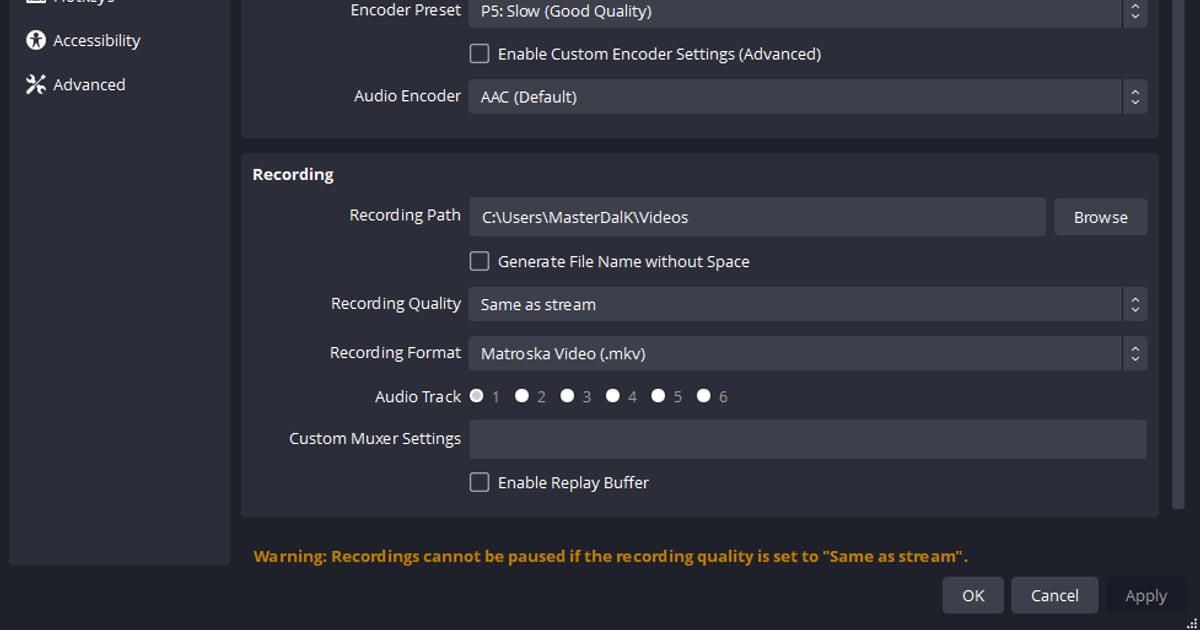
Setze das Capture Preset unter Settings, Capture auf Medium und wähle unter Capture, Advanced im Bereich Encoding einen GPU Encoder (NVIDIA NVENC, AMD AMF oder Intel Quick Sync) statt x264, das auf deiner CPU encodiert.
Diese beiden Änderungen beheben die meisten Fälle, und was an Lag übrig bleibt, kommt meist von zusätzlichen Overwolf Apps und anderen Aufnahmeprogrammen, die neben deinem Spiel laufen.
Dieser Guide behandelt nur Lösungen aus den offiziellen Support Artikeln von Overwolf, Stand 29. November 2026 (der Outplayed Quick Setup Guide und Common Capture Issues, überarbeitet am 26. November, sowie Minimum Recording Requirements, überarbeitet am 2. November), sortiert nach Symptom. Wenn deine Bildrate in Ordnung ist, aber gar keine Clips erscheinen, prüfe zuerst warum Outplayed nicht aufnimmt.
Ursachen und Lösungen nach Symptom (offizielle Overwolf Doku, Stand 29. November 2026)
| Symptom | Wahrscheinliche Ursache | Lösung |
|---|---|---|
| Die Bildrate sinkt spürbar, sobald Outplayed an ist | Auflösung oder FPS des Capture Presets sind für deinen PC zu hoch | Unter Settings, Capture auf Medium stellen; bei Custom Auflösung und FPS um eine Stufe senken |
| Ruckeln nur in Kämpfen, während die CPU Auslastung hochschnellt | Ein CPU Codec wie x264 ist ausgewählt | Unter Capture, Advanced, Encoding auf NVENC, AMF oder Quick Sync wechseln und Overwolf neu starten |
| Die Encoder Option ist ausgegraut | Veraltete oder fehlerhafte Installation des Grafiktreibers | Saubere Treiberinstallation von der Herstellerseite durchführen und neu starten |
| Beim Spielstart öffnen sich mehrere Overwolf Fenster | Nicht benötigte Apps starten automatisch, Game Dashboard | Unter Game Settings bei Auto Launch Permissions auf Block stellen; Game Dashboard in den Outplayed Spieleinstellungen ausschalten |
| Lag nur, wenn ein anderer Recorder geöffnet ist | Mehrere Capture Programme laufen gleichzeitig | ShadowPlay, OBS, Discord Streaming und Live Wallpaper Apps schließen; nur eine Overwolf Aufnahme App nutzen |
| Lag und verlorene Frames nur im Vollbild | Hardwarebeschleunigte GPU Planung, G-SYNC | GPU Planung ausschalten oder Fenster bzw. randloses Fenster nutzen; G-SYNC in der NVIDIA Systemsteuerung deaktivieren |
| Das Spiel läuft gut, nur die Clip Wiedergabe ruckelt | Hardwarebeschleunigung der App, ein NVIDIA Frame Limit, das nicht zur Bildwiederholrate passt | Hardware Acceleration unter Overwolf Settings, General ausschalten; NVIDIA Background Application Max Frame Rate deaktivieren oder an die Bildwiederholrate anpassen |
Die Lösung: Preset, Encoder, dann die Apps im Hintergrund
Frame Einbrüche entstehen, weil sich der Recorder dieselben Ressourcen mit deinem Spiel teilt. Am schnellsten hilft es deshalb, den Anteil des Recorders Schritt für Schritt zu verkleinern. Erstens: Setze das Capture Preset auf Medium.
Der Quick Setup Guide von Overwolf empfiehlt Medium für die meisten Nutzer und beschreibt es als sehr gute Qualität bei minimalem Einfluss auf die Leistung. Wenn du Custom nutzt, prüfe, dass Auflösung und FPS nicht zu hoch für deine Hardware sind. Zweitens: Wechsle auf einen GPU Encoder.
Laut offizieller Doku nutzt x264 deine CPU und konkurriert mit allem anderen, was läuft, während Hardware Encoder das System kaum belasten. Damit die Änderung greift, musst du Overwolf komplett neu starten.
Drittens: Räume die Overwolf Apps und andere Aufnahme oder Streaming Programme auf, die neben deinem Spiel laufen. Viertens: Wenn der Lag nur im Vollbild auftritt, prüfe die hardwarebeschleunigte GPU Planung in Windows und NVIDIA G-SYNC. Den Unterschied zwischen den beiden Encoder Arten erklärt NVENC vs x264.
So behebst du FPS Einbrüche mit Outplayed
- 1Capture Preset auf Medium senkenÖffne in Outplayed Settings, Capture und wähle Medium aus Low, Medium, High und Custom. Das ist der Wert, den der offizielle Guide für die meisten Nutzer empfiehlt. Auf einem schwächeren PC probierst du zusätzlich Low aus, und bei Custom senkst du zuerst Auflösung und FPS. Laut offizieller Doku solltest du den PC nach dem Senken von Auflösung und FPS neu starten und zur Kontrolle einen neuen Clip aufnehmen.
- 2Auf einen GPU Encoder wechselnGehe zu Overwolf Settings, Capture, Advanced und wähle im Bereich Encoding je nach PC NVIDIA NVENC, AMD AMF oder Intel Quick Sync. x264 encodiert auf der CPU und teilt sich die Ressourcen mit deinem Spiel, was eine häufige Ursache für Frame Einbrüche ist. Beende Overwolf danach vollständig und starte es neu. Bleibt die Option mit aktuellen Treibern ausgegraut, führe eine saubere Treiberinstallation durch.
- 3Nur die Spiele und Apps behalten, die du brauchstStelle in den Overwolf Game Settings Auto Launch Permissions für Apps, die du in diesem Spiel nicht brauchst, auf Block, damit sie nicht mehr automatisch starten. In den Outplayed Spieleinstellungen kannst du das Game Dashboard ausschalten, den zweiten Bildschirm im Spiel. Schalte Spiele, die du nicht aufnimmst, im Reiter Games aus. Wo die Menüs sind, steht in unserer Outplayed Einstellungsanleitung.
- 4Andere Recorder und Windows Spieloptionen schließenSchließe ShadowPlay (NVIDIA Instant Replay), OBS, Discord Streaming und Live Wallpaper Apps wie Wallpaper Engine und nutze nur eine Overwolf App mit Aufnahmefunktion, zum Beispiel Medal oder Outplayed. Laut offizieller Doku solltest du außerdem die Xbox Game Bar, die Hintergrundaufnahme und den Spielmodus in den Windows Spieleinstellungen ausschalten.
- 5Bei Lag im Vollbild GPU Planung und G-SYNC prüfenSchalte die hardwarebeschleunigte GPU Planung in Windows aus oder, wenn du sie anlässt, stelle das Spiel vom Vollbild auf Fenster oder randloses Fenster um. Probiere auch, G-SYNC unter Anzeige, G-SYNC einrichten in der NVIDIA Systemsteuerung zu deaktivieren. Auf AMD Ryzen PCs steht außerdem ein BIOS Update des Mainboards auf der offiziellen Checkliste. Ändere immer nur eine Sache und vergleiche die Bildrate in derselben Szene.
Vor deinem nächsten Spiel prüfen
- Du hast den PC nach dem Senken von Auflösung und FPS neu gestartet und mit einem neuen Clip getestet
- Du hast Overwolf nach dem Encoder Wechsel vollständig beendet und neu gestartet
- Es läuft nur eine Overwolf App mit Aufnahmefunktion
- Andere Recorder wie ShadowPlay, OBS und Discord Streaming sind geschlossen
- Dein NVIDIA Treiber hat Version 500 oder neuer und du hast mindestens 8 GB RAM (16 GB empfohlen)
- Du hast die FPS vorher und nachher in derselben Szene verglichen; siehe So zeigst du FPS in Spielen an
Keine Lust, ständig Einstellungen herunterzudrehen? DOR nimmt von selbst auf
Wenn du lieber einmal etwas installierst, statt Presets, Encoder und Hintergrund Apps nacheinander abzustimmen, ist DOR eine Alternative.
DOR ist eine kostenlose Aufnahme App für Windows, die unterstützte Spiele beim Start erkennt, das ganze Match aufnimmt und alle Aufnahmen unter My Clips (Meine Clips) in der App sammelt.
In League of Legends, VALORANT, PUBG: BATTLEGROUNDS, FC Online, Fortnite, CS2 und Overwatch werden Momente wie Kills zusätzlich als automatische Highlight Clips gespeichert, in anderen unterstützten Spielen schneidest du die gewünschten Szenen selbst aus der vollständigen Matchaufnahme heraus.
Die Standardqualität ist 1080p bei 30 fps, und du kannst sie kostenlos auf 720p senken oder auf 60 fps erhöhen. Auf unterstützten NVIDIA Grafikkarten wie der RTX Serie nimmt DOR mit NVENC Hardware Encoding auf. Aufnahmen und bearbeitete Videos haben kein Wasserzeichen.
Die Unterschiede zwischen den beiden Apps stehen in unserem Vergleich der Outplayed Alternativen, und wie die automatische Aufnahme funktioniert, erklären Automatische Aufnahme mit DOR erklärt und der League of Legends Hub.