Die Kurzantwort: Bevor du irgendeine Einstellung öffnest, spiel die misslungene Aufnahme einmal ab und schreib das Symptom in einer Zeile auf. Läuft der Ton, aber das Bild ist schwarz, liegt es an der Aufnahmemethode.
Lief das Spiel flüssig, aber das Video ruckelt, sind Encoder oder GPU Reserven das Problem. Fällt die Bildrate im Spiel in dem Moment ab, in dem du die Aufnahme startest, ist es ein Lastproblem.
Diese drei Fälle löst du an verschiedenen Stellen, und wer alles auf einmal ändert, weiß am Ende nicht, was geholfen hat. Dieser Guide ist nur eine kurze Checkliste, was du bei welchem Symptom prüfst. Ursachen und Werte im Detail findest du in Aufnahme Lags und schwarzen Bildschirm beheben und Ruckeln in Spielaufnahmen beheben. Hier geht es nur darum, zu entscheiden, wo du zuerst suchst.
Erste Prüfung nach Symptom
| Symptom | Häufigste Ursache | Das zuerst prüfen |
|---|---|---|
| Ton läuft, aber das Bild ist komplett schwarz | Exklusiver Vollbildmodus und Aufnahmemethode passen nicht zusammen | Anzeigemodus des Spiels auf Fenster ohne Rand (Borderless Windowed) stellen und erneut aufnehmen |
| Schwarzer Bildschirm nur am Laptop | Spiel und Aufnahmeprogramm nutzen unterschiedliche Grafikkarten | In den Windows Grafikeinstellungen beide auf die Hochleistungs GPU setzen |
| Schwarzes Bild nur in einem Spiel | Das Spiel blockiert manche Aufnahmemethoden oder kollidiert mit einem Overlay | Eine andere Methode wie Fensteraufnahme probieren und überlappende Overlays ausschalten |
| Bildrate im Spiel bricht ein, sobald die Aufnahme startet | CPU Encoding oder überlastete GPU | Auf einen Hardware Encoder wechseln, fps und Auflösung senken |
| Spiel läuft flüssig, aber das Video ruckelt | Bitrate zu hoch oder langsames Schreiben auf die Festplatte | Speicherort auf eine SSD verlegen und die Bitrate senken |
| Bild friert ein, während der Ton weiterläuft | Video mit variabler Bildrate gespeichert | Mit fester fps neu speichern oder konvertieren |
Die Antwort: Schwarzbild ist die Aufnahmemethode, Ruckeln ist Encoder und GPU Reserve
Ein schwarzer Bildschirm hat fast immer damit zu tun, wie das Spielbild abgegriffen wird.
Das Spiel läuft vielleicht im exklusiven Vollbild, dem Aufnahmeprogramm fehlen Berechtigung oder die richtige Grafikkarte, um sich ins Spiel einzuklinken, oder ein anderes Programm, das auf den Bildschirm zeichnet, stört.
Stell das Spiel also zuerst auf Fenster ohne Rand, und bleibt es schwarz, prüfe Administratorrechte und die Zuweisung der Grafikkarte.
Ein Video, das nur ruckelt, bedeutet dagegen: Der Encoder kommt nicht hinterher, die GPU ist durch Spiel plus Aufnahme ausgelastet, oder das Laufwerk schreibt nicht schnell genug. Wechsle dann zu einem Hardware Encoder, senke danach die fps und, wenn das nicht reicht, die Auflösung. Die Fälle pro Spiel bei schwarzem Vollbild sind in Vollbild Aufnahme funktioniert nicht aufgeschlüsselt.
Was du in welcher Reihenfolge prüfst
- 1Aufnahme abspielen und das Symptom in einer Zeile notierenSpiel das misslungene Video ab, bevor du etwas änderst, und notiere, ob Ton da ist, ob das Bild schwarz ist und ob es zwischendurch einfriert. Diese eine Zeile zeigt dir, welcher Zeile der Tabelle du folgst, und erspart dir sinnlose Einstellungsänderungen.
- 2Bei Schwarzbild zuerst den Anzeigemodus ändernStelle in den Grafikeinstellungen des Spiels den Anzeigemodus von exklusivem Vollbild auf Fenster ohne Rand (Borderless Windowed) und starte das Spiel einmal neu. In diesem Zustand lässt sich ein Spiel am leichtesten aufnehmen, und ein großer Teil der Schwarzbilder verschwindet schon hier. Die Fälle pro Spiel findest du in Vollbild Aufnahme funktioniert nicht.
- 3Administratorrechte und Laptop GPU Zuweisung prüfenManche Spiele lassen sich nur aufnehmen, wenn das Aufnahmeprogramm als Administrator läuft. Öffne am Laptop die Grafikseite in den Windows Einstellungen und weise Spiel und Aufnahmeprogramm beide der Hochleistungs Grafikkarte zu. Nutzen sie unterschiedliche Karten, kann das Bild schwarz bleiben.
- 4Überlappende Overlays und Monitoring Tools ausschaltenProgramme, die Informationen über den Bildschirm legen, klinken sich ähnlich ins Spiel ein und können deshalb kollidieren. Schalte Leistungs Overlays und jede weitere Aufnahmefunktion kurz ab und nimm noch einmal auf. Kommt dazu Ruckeln, lies auch Warum die CPU Auslastung beim Aufnehmen hochschnellt.
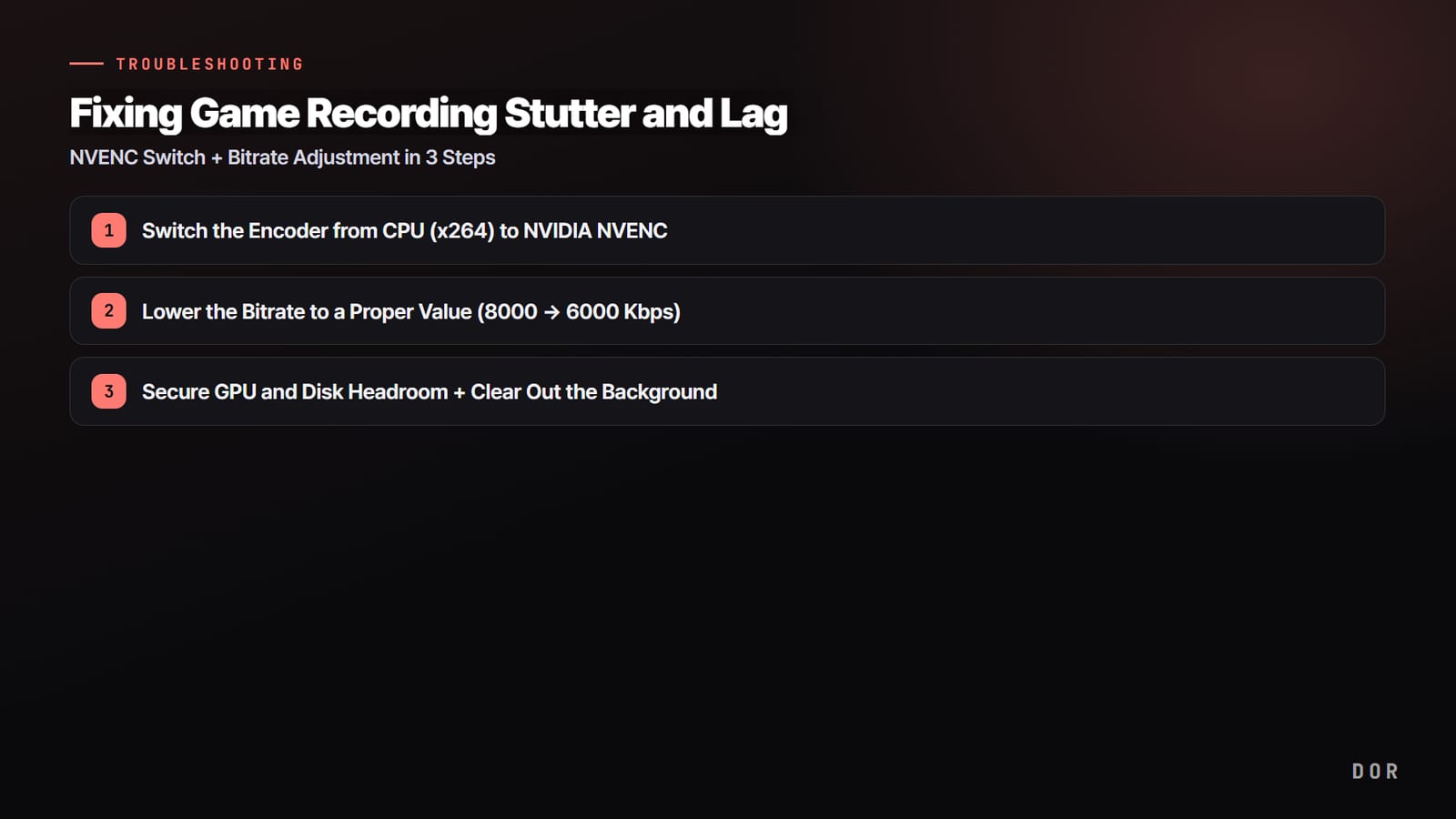
- 5Bei Ruckeln erst die Encoder Last senken, dann fps, dann AuflösungWechsle zuerst den Encoder von CPU auf den Hardware Encoder deiner Grafikkarte. Fällt die Bildrate im Spiel trotzdem, senke die Aufnahme fps von 60 auf 30 und danach die Auflösung. Ändere immer nur eine Sache, damit du weißt, welcher Schritt geholfen hat. Wie du die GPU Last in Zahlen liest, steht in GPU Last beim Aufnehmen senken.
- 6Mit einem 30 Sekunden Test bestätigen und das Speicherlaufwerk prüfenNimm nach jeder Änderung nur 30 Sekunden auf und spiel sie ab. Ruckelt das Video weiter, prüfe freien Platz und Geschwindigkeit des Speicherorts und nutze nach Möglichkeit eine SSD. Ist das Symptom verschwunden, lass diese Einstellung in Ruhe und fass die anderen nicht an.
Bevor du die Fehlersuche abschließt
- Du hast das Symptom in einer Zeile notiert und beim passenden Schritt angefangen
- Du hast für das Spiel Fenster ohne Rand (Borderless Windowed) ausprobiert
- Du hast Administratorrechte und die Grafikkarten Zuweisung am Laptop geprüft
- Du hast immer nur eine Einstellung geändert und mit einem 30 Sekunden Test bestätigt
- Der Speicherort ist eine SSD mit viel freiem Platz
Weniger Aufnahme Entscheidungen mit DOR
DOR ist eine kostenlose Aufnahme App für Windows. Startest du ein unterstütztes Spiel, wird es automatisch erkannt und das ganze Match aufgenommen, die Aufnahmen sammeln sich unter My Clips (Meine Clips).
Auf unterstützten NVIDIA Grafikkarten wie der RTX Serie nimmt DOR mit NVENC Hardware Encoding auf. Die Aufnahmequalität ist kostenlos in 720p oder 1080p mit 30 oder 60 fps verfügbar, Standard ist 1080p bei 30 fps.
Dadurch fallen Schritte wie die Wahl einer Aufnahmemethode oder das Drücken eines Aufnahmeknopfs weg, und bei Verdacht auf Ruckeln senkst du den Qualitätswert in der App und nimmst noch einmal auf.
Schneide in der App nur den Teil zu, den du brauchst, füge Clips im DOR Studio zusammen, exportiere eine mp4 oder teile einen dor.gg Link. Die Ergebnisse haben kein Wasserzeichen.