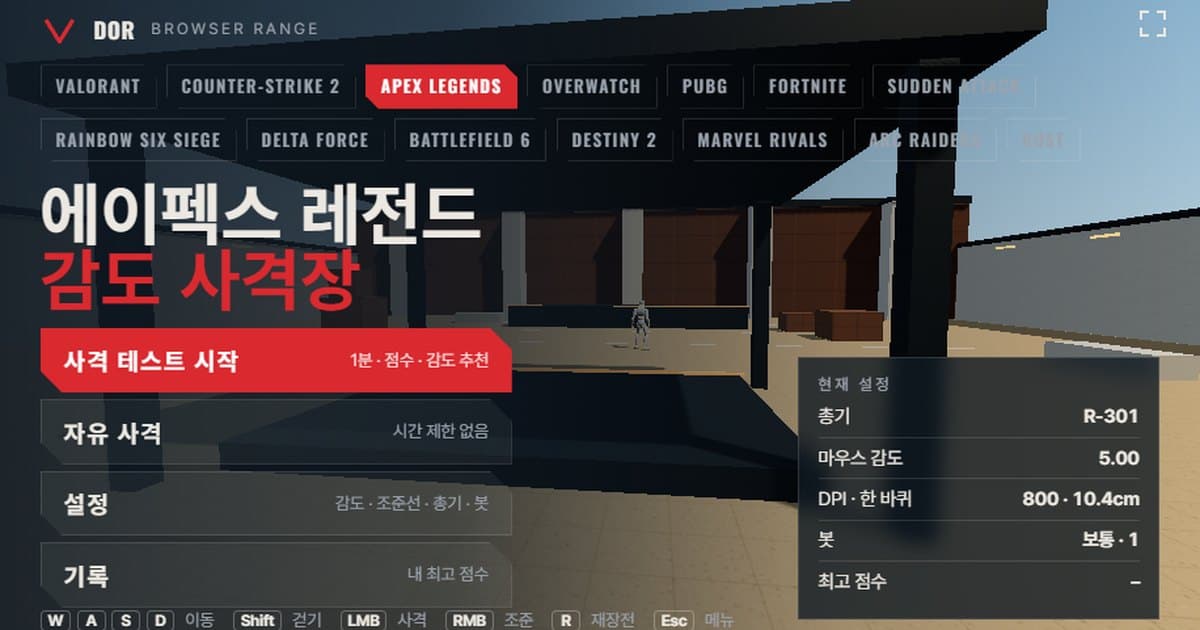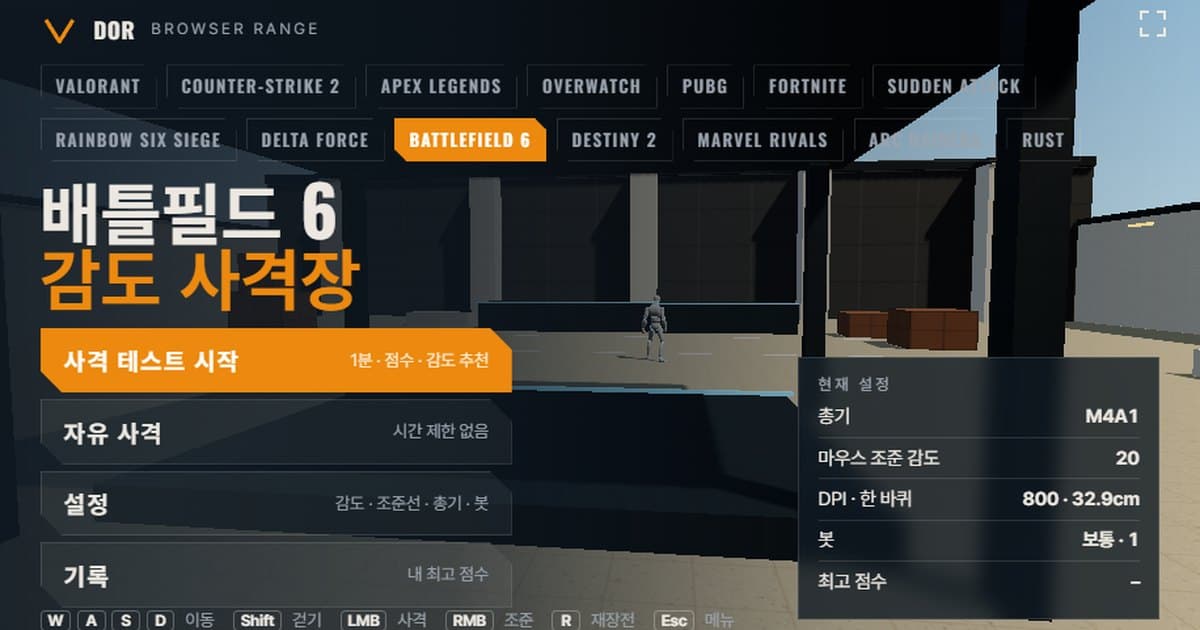
La sensibilidad de Battlefield 6 se configura con el slider Mouse Aim Sensitivity en Settings (engrane) > Mouse & Keyboard > Infantry, como un número entero de 0 a 100; el valor predeterminado de fábrica no está documentado, pero el valor inicial que recomienda EA y el predeterminado de este campo de tiro son 20. La pantalla de arriba es un campo de tiro en el navegador para revisar ese número. Coincide con la tasa de giro del mouse y el FOV horizontal de 90° del perfil del juego. Escribe tu sensibilidad de infantería y tu DPI en el menú Settings exactamente como están en el juego, haz la prueba de 1 minuto y obtienes kills, precisión, porcentaje de headshots y el tiempo promedio desde que aparece un objetivo hasta que lo matas. En cada kill evalúa si tu mira (crosshair) se pasó del objetivo o se quedó corta, y en la pantalla de resultados sugiere si bajar o subir la sensibilidad un 10%. No hay nada que instalar; se abre de inmediato en Chrome o Edge en PC. Como usa raw input con el mouse bloqueado a la pantalla, está hecho para Chrome o Edge en una PC.
La configuración de puntería en Battlefield 6 no termina en un solo número de sensibilidad. La sensibilidad de infantería de 0 a 100, el coeficiente de sensibilidad con zoom y el slider de FOV interactúan entre sí, y los sitios de conversión de sensibilidad usan distintas constantes de giro, así que los resultados de cm/360 también varían. Por eso este artículo empieza diciendo qué toma el campo de tiro del juego tal cual y qué simplifica, y luego recorre en orden el sistema de configuración y los puntos inciertos. Los campos de tiro de otros juegos y las notas de uso compartidas están en la guía del campo de tiro de sensibilidad en el navegador.
Qué coincide con la configuración de Battlefield 6 y qué no
El objetivo del campo de tiro es "escribe el mismo número, gira la misma distancia". La tasa de giro y el FOV usan los valores del juego tal cual; la velocidad de movimiento y la vida de los objetivos vienen de fuentes públicas, y lo no confirmado se completa con supuestos. Revisa la tabla de abajo para ver qué celdas son valores del juego y cuáles son supuestos del campo de tiro.
| Elemento | Battlefield 6 | Campo de tiro | Notas |
|---|---|---|---|
| Tasa de giro | °/count = 0.0017362 × sensibilidad de infantería (según sitios de conversión de la comunidad) | Misma fórmula aplicada | Sin confirmar en documentación oficial. Las constantes difieren hasta en 45% entre sitios de conversión |
| Campo de visión | Slider Field Of View en Camera Settings, base horizontal, valor al restablecer 90 (según guías de la comunidad) | 90° horizontales, 16:9 fijo | EA Help recomienda 110 como punto de partida. No está confirmado si la tasa de giro sin apuntar cambia con el FOV |
| Velocidad de movimiento | Carrera de 5.99 m/s (medición de la comunidad) | Carrera de 5.99 m/s, caminar 3.29 m/s | No hay cifra pública para la velocidad al caminar, así que es un supuesto del campo de tiro |
| Vida/armadura de los bots | 100 HP (calculado a partir de tablas de daño y TTK), vida de las placas de armadura sin publicar | 100 HP, armadura pesada 150 HP | La armadura pesada de 150 es un supuesto del campo de tiro |
| Armas | Todas las armas de infantería, las estadísticas cambian con los accesorios | 7 armas: M4A1, PW7A2, M87A1, SVK-8.6, L110, P18 y M2010 ESR | Aproximaciones basadas en los accesorios predeterminados |
Cómo hacer la prueba de 1 minuto
- 1Escribe la sensibilidad y el DPIEn el menú, abre Settings > General y escribe exactamente el número de Settings > Mouse & Keyboard > Infantry > Mouse Aim Sensitivity del juego, y luego el DPI de tu mouse. La entrada del campo de tiro acepta de 1 a 100. El DPI no se usa en el cálculo del giro; solo alimenta la lectura de cm/360 en Calculated.
- 2Elige un armaEn la pestaña Weapons, elige una de las 7 armas. Si es tu primera ronda, la M4A1 es una opción segura porque sirve tanto para spray como para tiros individuales. La cadencia, el cargador y el daño de cada arma se muestran dentro de la pestaña.
- 3Empieza la pruebaPresiona Start test en el menú; el mouse se bloquea a la pantalla y empieza la cuenta regresiva de 1 minuto. Presiona antes el botón Fullscreen para que el cursor nunca se atore en una pestaña del navegador o en la barra de direcciones.
- 4Dispara durante un minutoApunta y dispara conforme aparecen los objetivos. Presionar ESC pausa la ronda y regresa el cursor; presiona Resume para continuar. Si sale un mensaje de que se liberó el bloqueo del mouse, espera 1 o 2 segundos y presiona Resume otra vez.
- 5Lee el resultadoLa pantalla Round result muestra arriba las kills contra los objetivos que aparecieron, y luego Accuracy, Headshot rate, Avg kill, Spawn → first shot avg, Shots per kill, Overshoot / undershoot, Missed targets y Best (same setup), con la sugerencia de sensibilidad debajo.
- 6Repite 2 o 3 veces el mismo díaPresiona Retry same setup o Retry with suggested sens para volver a intentarlo. Cuando dos o tres resultados apunten al mismo lado, pon esa sensibilidad en el juego.
La configuración se divide en cinco pestañas, General, Crosshair, Weapons, Bots y Audio & Video, y se guarda en este navegador. En la pestaña Bots puedes cambiar cuánto tiempo se queda un objetivo antes de desaparecer (Easy, Normal, Hard), la armadura pesada, la cantidad de objetivos a la vez y el strafe. Déjalos fijos mientras comparas sensibilidades para que las rondas se puedan comparar. El color y el grosor de la mira no afectan los resultados, así que ajústalos para que se parezcan a los que usas en el juego.
Cómo leer la pantalla de resultados
- Precisión: el porcentaje de disparos que le dieron a un objetivo. La M87A1 cuenta un disparo como impacto si conecta cualquiera de sus 8 perdigones, así que su precisión sale alta; no la compares directamente con otras armas.
- Porcentaje de headshots: el porcentaje de impactos que fueron a la cabeza. Battlefield 6 usa un multiplicador de cabeza de 1.4× para armas automáticas (munición estándar), así que incluso la M4A1 necesita 3 headshots o 4 disparos al cuerpo; conforme sube este porcentaje, bajan los disparos por kill. Léelo como una revisión de la altura de tu puntería.
- Avg kill: el tiempo promedio desde que aparece un objetivo hasta que cae. Es el primer número que se mueve cuando cambias la sensibilidad.
- Promedio de aparición → primer disparo: el tiempo desde que ves un objetivo hasta que disparas la primera bala. Refleja más la velocidad de reacción que la sensibilidad, y es normal mientras no varíe muchísimo entre rondas.
- Disparos por kill: las balas gastadas en un objetivo. Contra objetivos de 100 HP, un rifle que hace 25 de daño al cuerpo tiene un teórico de 4; si te alejas mucho de eso, tu tracking tembló.
- Overshoot / undershoot: en cada kill el campo de tiro evalúa si la mira pasó del objetivo o se quedó corta, y este es el conteo acumulado. Si los dos juntos suman menos de 5, la muestra es muy pequeña y no se da sugerencia. Con más de 60% de overshoot sugiere una sensibilidad 10% más baja; con más de 60% de undershoot, 10% más alta. Con sensibilidad de infantería 20, eso es 18 y 22 respectivamente.
La configuración de sensibilidad de Battlefield 6 explicada: sensibilidad de infantería, coeficiente de zoom, FOV
La sensibilidad de infantería está en Settings (engrane) > Mouse & Keyboard > Infantry > Mouse Aim Sensitivity, y la guía de configuración de PC y control de EA la llama Infantry Mouse Aim Sensitivity. Es un slider de números enteros de 0 a 100 (la entrada del campo de tiro acepta de 1 a 100), y Vehicle Mouse Aim Sensitivity está aparte en Vehicles. La misma guía recomienda Infantry Mouse Aim Sensitivity 20, Zoom Sensitivity Coefficient 178 y Vehicle Mouse Aim Sensitivity de 20 a 40 como punto de partida, y sugiere probar valores en el Firing Range del juego. El campo de tiro también viene en 20, pero la documentación oficial no dice si 20 es el valor en una instalación nueva. Según guías de la comunidad, el slider se guarda como GstInput.MouseSensitivity en el archivo PROFSAVE_profile dentro de la carpeta de configuración de Battlefield 6 en Documentos, como el valor del menú dividido entre 1333.33 (0.00075 por paso). Esto también encaja con la estructura del consejo de un diseñador de DICE (reportado por MP1st) de que duplicar el valor del slider de tu Battlefield anterior da una sensación parecida.
Cálculo de cm/360 y la incertidumbre de la constante
0.0017362 es el °/count por paso del slider, una constante no oficial derivada de la tabla de conversión de aiming.pro (2.31496° por unidad de configuración, valor del menú ÷ 1333.33). yawsens y la guía de Jotunn usan 0.0025079, mientras que West Games y Recharge usan 0.0022 (una estimación), así que los sitios de conversión difieren hasta en 45% (infantry sensitivity = sensibilidad de infantería).
| Sensibilidad de infantería | °/count | cm/360 a 800 DPI | Con la otra constante (0.0025079) |
|---|---|---|---|
| 15 | 0.0260 | 43.9 cm | 30.4 cm |
| 20 | 0.0347 | 32.9 cm | 22.8 cm |
| 30 | 0.0521 | 21.9 cm | 15.2 cm |
Uniform Soldier Aiming y el coeficiente de sensibilidad con zoom
Battlefield 6 tiene la opción Uniform Soldier Aiming, y según un diseñador de DICE viene activada por defecto. Cuando está activada, la sensibilidad al apuntar con la mira se define con un solo valor, el Zoom Sensitivity Coefficient (nombre oficial de EA). Es el monitor-distance matching que se usó en Battlefield 4 y 2042: 178 iguala el 100% de la distancia horizontal en una pantalla 16:9, 133 iguala 4:3 y 0 es escalado por distancia focal. EA Help recomienda 178 como valor inicial para mouse, y reportes de la comunidad dicen que el valor predeterminado durante la beta era 133. Con la opción desactivada, se aplican en su lugar un slider Zoom Aim Sensitivity (de 0 a 100, como sin apuntar) y ajustes por magnificación (1.25x, 1.5x, 2x, 2.5x, 3x, 4x, 6x, 8x, cada uno de 0 a 200%); 1.25x es el nivel de zoom más bajo, que cubre miras de hierro y red dots.
El campo de tiro simplifica este sistema en un solo Scoped sensitivity multiplier (1.0 por defecto) en la pestaña General. Al apuntar con clic derecho, divide la tasa de giro sin apuntar entre la magnificación del arma y la multiplica por este valor, así que el 1.0 predeterminado funciona igual que el coeficiente 0 (escalado por distancia focal) de Battlefield 6. Al meter 90° horizontales y 16:9 en la fórmula de igualación documentada por la comunidad, el coeficiente 178 da una sensibilidad de ADS alrededor de 7% más rápida que el escalado por distancia focal en 1.25x, alrededor de 25% en 4.5x y alrededor de 26% en 6x. Si usas 178 en el juego, poner el multiplicador del campo de tiro cerca de 1.07 (armas de 1.25x), 1.25 (SVK-8.6) o 1.26 (M2010 ESR) te acerca, pero son valores calculados, no mediciones.
La configuración de FOV y los 90° del campo de tiro
El campo de visión está en el slider Field Of View en Settings > Graphics > Camera Settings. El número del slider es horizontal (equivalente a 16:9), y el menú también muestra el valor vertical. Las guías de la comunidad indican un rango de 85 a 120 con un valor al restablecer de 90, y EA Help recomienda un FOV de 110 y Weapon Field of View en Wide como punto de partida. El motor Frostbite guarda el valor vertical, así que en pantallas 21:9 o 32:9 el mismo valor del slider muestra una vista más amplia. El campo de tiro está fijo en 90° horizontales, 16:9, así que si juegas en 110, los objetivos se ven más pequeños en el juego que en el campo de tiro y el movimiento de la mira en pantalla se siente distinto aun con el mismo cm/360. No se ha confirmado para Battlefield 6 si la tasa de giro sin apuntar cambia con el FOV como en títulos anteriores de Frostbite, así que revisa una vez más en el juego la sensibilidad que definiste en el campo de tiro.
Las 7 armas del campo de tiro y cuál elegir para cada ejercicio
| Nombre | Cadencia (rpm) | Cargador | Recarga (s) | Daño cabeza · cuerpo | Zoom ADS |
|---|---|---|---|---|---|
| M4A1 | 900 | 30 | 2.2 | 35 · 25 | 1.25x |
| PW7A2 | 947 | 40 | 2.01 | 23 · 16 | 1.25x |
| M87A1 | 94 | 8 | 1.17 | 134 · 134 | 1.25x |
| SVK-8.6 | 149 | 10 | 2.97 | 99 · 66 | Mira de 4.5x |
| M2010 ESR | 43 | 5 | 3.23 | 175 · 100 | Mira de 6x |
| L110 | 720 | 100 | 6.5 | 35 · 25 | 1.25x |
| P18 | 400 | 17 | 1.97 | 34 · 25 | 1.25x |
Para ejercicios de one-tap, van bien la M2010 ESR y la SVK-8.6. La M2010 ESR hace 100 al cuerpo, así que en el campo de tiro cualquier impacto es de un disparo y solo queda la precisión de "detenerte y disparar" (en el juego, desde la Update 1.3.3.0 los impactos de rifle de francotirador al abdomen y extremidades hacen 0.67×, así que un one-shot no está garantizado). La SVK-8.6 hace 99 a la cabeza y 66 al cuerpo, así que un objetivo de 100 HP siempre necesita dos impactos, lo que muestra qué tan rápido vuelves a apuntar para el segundo disparo. Para ejercicios de spray, la PW7A2, con 16 de daño y 947 rpm, necesita 7 impactos para terminar, así que es la que mejor expone el tracking, y la cinta de 100 balas de la L110 te deja perseguir bots que hacen strafe durante todo el minuto sin recargar. Para ejercicios de flick, la P18 es buena: semiautomática a 400 rpm con 4 disparos al cuerpo significa que debes sostener el punto de mira durante cuatro clics, y el conteo de overshoot/undershoot se acumula de forma más clara. Deja la M4A1 como arma base y haz cada uno de los tres ejercicios una vez con ella.
En qué se diferencia un campo de tiro en el navegador y cómo compensarlo
- Raw input y aceleración del sistema: el campo de tiro pide movimiento sin aceleración con el bloqueo del puntero, pero en algunos entornos se puede colar aceleración si está activada la opción Mejorar la precisión del puntero de Windows. Desactívala para que las condiciones coincidan con el juego.
- Intervalo de procesamiento de entrada: los navegadores agrupan los eventos del mouse por cuadro, así que el timing fino de un mouse de 4,000–8,000 Hz puede ser distinto al del juego. La distancia total de giro es la misma, pero si se siente distinto, baja la tasa de sondeo a 1,000 Hz para comparar.
- Retroceso simplificado: el retroceso del campo de tiro es un modelo solo de magnitud; la dirección de retroceso por arma y los ajustes por accesorios de Battlefield 6 se practican en el juego real, igual que el control del spray.
- Error de movimiento simplificado: activar Movement & firing error en la configuración hace que la mira se abra al moverte; los cambios de precisión después de un deslizamiento o salto, y las diferencias de velocidad según la movilidad del arma (una medición de la comunidad de 7.12 m/s con el cuchillo equipado), se sienten en el juego.
- FOV fijo en 16:9: usa 90° horizontales, 16:9. Si usas una pantalla 21:9 o FOV de 110, el tamaño de los objetivos y la distorsión en las orillas cambian, así que usa el campo de tiro solo para comparaciones A/B de sensibilidad y confirma los valores absolutos en el juego.
- Cómo compensarlo: alterna solo dos sensibilidades con la misma arma y configuración de bots, y toma la decisión final después de jugar dos o tres partidas en el juego con el mismo cm/360.
Cómo pasar tu sensibilidad de otro juego a Battlefield 6
Si quieres conservar el cm/360 que usabas en otro juego, primero encuentra el cm/360 de ese juego y luego despeja la sensibilidad de infantería en la fórmula de arriba: sensibilidad de infantería = 2.54 × 360 ÷ (DPI × 0.0017362 × cm/360), lo que da 20 si quieres conservar 32.9 cm a 800 DPI. Las constantes por juego y una calculadora están en el convertidor de sensibilidad y DPI, y comparar con la guía de configuración de sensibilidad de CS2, donde el raw input y la constante de giro están publicados oficialmente, muestra por qué la constante de Battlefield 6 es inestable. Las unidades del slider son distintas, pero el mismo método basado en cm/360 aplica también al campo de tiro de Delta Force. En cualquier caso, después de convertir, haz aquí la prueba de 1 minuto dos o tres veces y revisa la dirección del overshoot/undershoot.
Cómo verificar en partidas reales después de ajustar la sensibilidad: DOR
Una puntuación del campo de tiro es un número en condiciones controladas; si la sensibilidad que elegiste también funciona en partidas reales solo se ve cuando vuelves a ver tus peleas. Cuando DOR detecta Battlefield 6, graba tus partidas automáticamente, y puedes guardar un clip de cualquier momento con un solo atajo. Recorta los clips en el editor del navegador y compártelos con un enlace de dor.gg. Es gratis y funciona en Windows. Juntar los clips del día en que cambiaste la sensibilidad muestra si el overshoot o el undershoot que viste en el campo de tiro se repite en peleas reales. El alcance de la compatibilidad y la instalación están en la página de grabación de Battlefield 6, y la información del juego está en la página oficial de Battlefield 6 de EA.
 #Battlefield 6