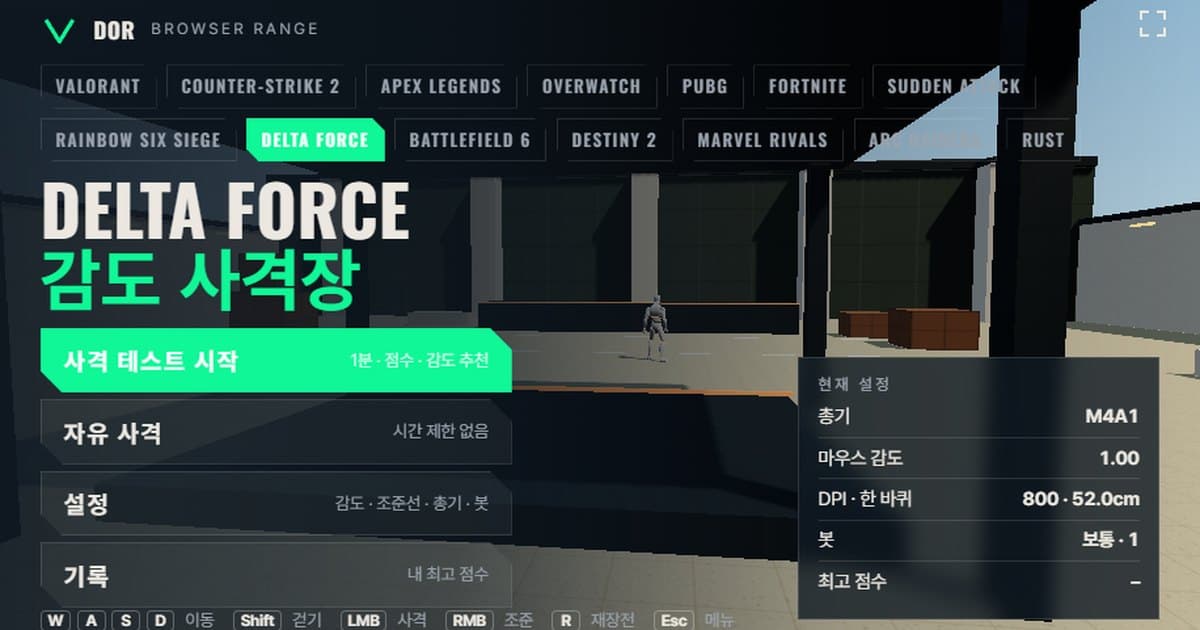
La sensibilidad de Delta Force se configura en Settings > Keyboard & Mouse > Sensitivity > Mouse Sensitivity con dos decimales, y un convertidor de la comunidad indica un rango de 0.1 a 10 con 1.0 por defecto mientras que otro indica de 0.5 a 5 con 2 por defecto, así que ni el rango ni el valor por defecto están confirmados oficialmente. El campo de tiro de arriba te deja probar en un minuto el valor que usas ahí, porque reproduce en el navegador la tasa de giro del mouse y el campo de visión de Delta Force. Escribe tu sensibilidad y tu DPI como lo harías en la configuración del juego, elige un arma y elimina objetivos durante un minuto. Obtienes una puntuación (número de kills), la precisión, el porcentaje de headshots y el tiempo promedio desde que aparece un objetivo hasta que lo eliminas, y el campo de tiro registra si tu mira (crosshair) se pasó de los objetivos o se quedó corta para sugerirte una sensibilidad 10% más baja o más alta. Usa el bloqueo del mouse y WebGL2, así que funciona en Chrome o Edge en PC, sin instalar nada ni iniciar sesión. Cómo funciona y los perfiles de otros juegos están en la guía del campo de tiro de sensibilidad en el navegador.
Qué iguala el campo de tiro de Delta Force y qué cambia
El campo de tiro iguala con Delta Force los cinco puntos de abajo. Ten en cuenta que el desarrollador no ha publicado una fórmula de sensibilidad ni velocidades de movimiento para Delta Force, así que la tasa de giro es el valor que comparten los sitios de conversión de la comunidad, y la velocidad de movimiento y la armadura son aproximaciones hechas para el campo de tiro. Como referencia, el sitio oficial del juego usa el título Delta Force, que también es el nombre que usamos en todo este artículo.
| Punto | Delta Force | Campo de tiro | Notas |
|---|---|---|---|
| Tasa de giro | No publicada · los sitios de conversión usan 0.022°/count × sensibilidad | 0.022°/count × sensibilidad | Estimación de la comunidad, misma proporción que CS2 |
| Campo de visión | Slider Default FOV, 90 por defecto · máximo 120 | 90° horizontales (16:9 fijo) | El valor por defecto de 90 se apoya en un solo sitio de conversión, así que la evidencia es débil |
| Velocidad de movimiento | No hay cifras publicadas en m/s | Corriendo 5.5 m/s · caminando 3.03 m/s | Aproximación para el campo de tiro |
| HP · armadura de los bots | Soldados de 100 HP (Warfare); Operations usa armadura basada en durabilidad | 100 HP · opción de armadura pesada de 150 HP | La armadura pesada es un valor simplificado |
| Armas | Decenas | 7: M4A1, AKM, Vector, SR-25, AWM, M870 y Desert Eagle | Daño basado en Warfare |
Cómo hacer la prueba de sensibilidad de Delta Force de 1 minuto
- 1Escribe la sensibilidad y el DPIEn Settings > General, escribe tu sensibilidad del mouse exactamente como está en el juego (por ejemplo 1.00) y el DPI de tu mouse. El DPI no afecta el giro; solo se usa para mostrar el eDPI y el cm/360.
- 2Elige un armaEn la pestaña Weapons, empieza con un rifle automático como la M4A1. La cadencia, el cargador y el daño aparecen dentro de la pestaña, así que elige la clase que más uses en el juego.
- 3Empieza la pruebaPresiona Start test en el menú y haz clic en la pantalla; el mouse se bloquea y empieza el temporizador de 1 minuto. Presiona primero el botón Fullscreen para no preocuparte por los bordes de la ventana.
- 4Elimina objetivos durante un minutoApunta y elimina los objetivos conforme aparecen. La pestaña Bots te deja cambiar la velocidad y el movimiento de los bots y cuántos objetivos aparecen a la vez, pero mantén las mismas condiciones mientras comparas sensibilidades.
- 5Lee el resultadoCuando termina el tiempo, aparece la pantalla Round result. Antes del número de kills y la precisión, mira la línea Overshoot / undershoot y la frase de sugerencia de sensibilidad que está debajo.
- 6Repite 2 o 3 veces el mismo díaUsa el botón Retry with suggested sens para ajustar un paso y medir otra vez. Cuando los resultados converjan en un valor, ponlo en el juego.
Si presionas ESC durante una ronda, se pausa y vuelve el cursor del mouse. Resume continúa la ronda, y Quit la descarta sin registrarla. La configuración se divide en cinco pestañas, General, Crosshair, Weapons, Bots y Audio & Video, y se guarda en este navegador, así que la próxima vez que abras el campo de tiro puedes seguir midiendo con la misma combinación.
Cómo leer la pantalla de resultados
- Precisión: impactos divididos entre disparos. Un arma como la Vector, que dispara 1,091 balas por minuto, suele mostrar precisión baja, así que compara solo rondas con la misma arma.
- Porcentaje de headshots: la proporción de tus impactos que fueron a la cabeza. En general sube cuando bajas la sensibilidad, pero si la bajas demasiado, tu tiempo de Avg kill crece.
- Avg kill: el tiempo promedio desde que aparece un objetivo hasta que lo eliminas. Es el número que mejor muestra qué ganas o pierdes al cambiar la sensibilidad.
- Spawn → first shot avg: el tiempo desde que ves un objetivo hasta que disparas por primera vez, que mezcla el tiempo de reacción con qué tan rápido mueves la mira.
- Disparos por kill: las balas que gastas en un objetivo. La M4A1 hace 20 de daño al cuerpo, así que un bot de 100 HP necesita 5 impactos al cuerpo, o 3 si todos van a la cabeza (38); fíjate cuántos más usaste.
- Overshoot / undershoot: por cada objetivo que eliminas, el campo de tiro registra el error horizontal mientras apuntabas y lo cuenta como overshoot cuando la mira pasó el objetivo y como undershoot cuando se quedó corta. Cuando un lado pasa del 60%, sugiere una sensibilidad 10% más baja o más alta; la sugerencia aparece a partir de 5 muestras, y con menos te avisa que la muestra es pequeña.
- Objetivos perdidos: objetivos que desaparecieron antes de que los eliminaras. Subir Bot speed a Hard hace que desaparezcan antes y aumenta este número, así que no toques la velocidad de los bots mientras comparas sensibilidades.
El sistema de sensibilidad de Delta Force y la conversión a cm/360
La sensibilidad del mouse de Delta Force está en Settings > Keyboard & Mouse > Sensitivity > Mouse Sensitivity, con multiplicadores separados de sensibilidad horizontal y vertical (1.00 por defecto) debajo. Los valores aceptan dos decimales. El rango del slider y el valor por defecto no están confirmados por documentación oficial. Los sitios de conversión de la comunidad no coinciden entre sí y listan de 0.1 a 10 (1.0 por defecto) y de 0.5 a 5 (2 por defecto); como las guías de medios recomiendan valores como 5 a 8, el campo de tiro usa de 0.1 a 10 con 1.00 por defecto.
La tasa de giro se calcula como 0.022° por count × sensibilidad. Esta constante es una estimación de la comunidad que comparten tres sitios de conversión, y el desarrollador nunca la ha publicado. Significa que los números de sensibilidad equivalen 1:1 a CS2, que usa el mismo 0.022, así que si juegas CS2 puedes escribir tal cual el valor que usaste en el campo de tiro de sensibilidad de CS2.
La distancia en el mousepad necesaria para girar 360° completos. La cifra de 0.022°/count viene de sitios de conversión de la comunidad y no está confirmada por documentación oficial.
| Sensibilidad del mouse | eDPI (800 DPI) | cm/360 | Sensación |
|---|---|---|---|
| 1.00 | 800 | unos 52.0 cm | Valor por defecto de los sitios de conversión, del lado bajo |
| 1.50 | 1,200 | unos 34.6 cm | Media |
| 2.00 | 1,600 | unos 26.0 cm | Del lado alto |
Reglas de la sensibilidad de ADS
La sensibilidad al apuntar (ADS) de Delta Force se basa por defecto en la distancia de monitor. Los nombres de configuración que indican las guías son ADS Sensitivity Type = MDV Only, Monitor Distance Coefficient 1.33 y ADS Sensitivity Multiplier 1.00; si cambias el tipo a por aumento, aparece una tabla donde cada aumento, punto 1x, 1.25x, 1.5x, 2x, 2.5x, 3x, 3.5x, 4x, 6x y 8x, toma su propio multiplicador (1.00 por defecto). Que 1.33 sea el valor de fábrica no está confirmado por documentación oficial. El campo de tiro aplica al apuntado con clic derecho un solo multiplicador Scoped sensitivity (1.0 por defecto) de la pestaña General, así que la sensación a 6x con el AWM puede ser distinta a la del juego. Las matemáticas de distancia de monitor por aumento son las mismas que en la calculadora de sensibilidad de miras de PUBG.
Armas de Delta Force en el campo de tiro
Las cifras de las armas se aproximan a los valores publicados para el modo Warfare. Los tiempos de recarga no están publicados en ningún lado, así que son estimaciones para el campo de tiro, y el daño a la cabeza se calculó a partir de los cambios de multiplicador en las notas de parche (1.9x para rifles y subfusiles, 2.1x para la SR-25, 2.2x para la Desert Eagle).
| Nombre | Cadencia (rpm) | Cargador | Recarga (s) | Daño cabeza · cuerpo | Zoom de ADS |
|---|---|---|---|---|---|
| M4A1 | 800 | 30 | 2.3 | 38 · 20 | 1x |
| AKM | 600 | 30 | 2.5 | 49 · 26 | 1x |
| Vector | 1,091 | 17 | 2.0 | 38 · 20 | 1x |
| SR-25 | 364 | 10 | 2.4 | 74 · 35 | 1x |
| AWM | 35 | 5 | 3.6 | 100 · 100 | Mira de 6x |
| M870 | 74 | 6 | 3.3 | 456 · 240 (8 perdigones combinados) | 1x |
| Desert Eagle | 207 | 7 | 1.9 | 110 · 50 | 1x |
Para practicar one-taps, lo mejor son la Desert Eagle y la SR-25. La Desert Eagle elimina a un bot de 100 HP con un impacto a la cabeza (110) y la SR-25 con un impacto a la cabeza más uno al cuerpo (74 + 35), así que tu porcentaje de headshots se vuelve tu puntuación. Practica ráfagas con la M4A1 y el AKM y fíjate si los disparos por kill bajan a unos 5 o 6 con la M4A1. Para practicar flicks, usa el AWM con el movimiento de los bots activado y más objetivos a la vez, y revisa la línea Overshoot / undershoot para ver si tu flick horizontal se pasa del objetivo o se queda corto antes de abrir la mira.
En qué se diferencia un campo de tiro en el navegador y cómo compensarlo
- Raw input: el campo de tiro pide raw input mediante el bloqueo del puntero; si el navegador lo rechaza, se mezcla la aceleración del sistema operativo. Si aparece un aviso de raw input en el menú, desactiva Mejorar la precisión del puntero en Windows y vuelve a abrir la página.
- Tiempo de entrada: los navegadores agrupan los eventos del mouse por frame, lo que reduce la ventaja de un mouse de 4,000 a 8,000 Hz. No afecta las comparaciones de sensibilidad, pero el seguimiento fino puede sentirse más tosco que en el juego.
- Retroceso simplificado: el campo de tiro representa el retroceso con una cantidad de retroceso y una dispersión simplificadas, en lugar del recorrido único de cada arma como el AKM. Practica el control de retroceso en el campo de tiro del juego.
- Precisión en movimiento: activar la opción Movement & firing error hace que la mira se abra, con la misma velocidad para cualquier operador o peso de arma.
- Campo de visión: fijo en un solo valor de 90° horizontales en 16:9. Si juegas con 100 a 120 en el juego, el movimiento en pantalla se ve más pequeño con la misma sensibilidad, así que lleva el resultado del campo de tiro al juego, pero confírmalo una vez más ahí.
- Cómo compensarlo: usa el campo de tiro para decidir la dirección, subir o bajar, y haz el ajuste fino final en el juego manteniendo el mismo cm/360.
Comprobar en partidas reales después de definir tu sensibilidad: DOR
La forma más rápida de comprobar si la sensibilidad que definiste en el campo de tiro también funciona en partidas reales es grabarlas. Cuando DOR detecta Delta Force, graba tus partidas automáticamente, y puedes guardar un clip de cualquier momento con una sola tecla. Recorta los clips en el editor del navegador y compártelos con un enlace de dor.gg. Es gratis y funciona en Windows. Volver a ver tus enfrentamientos muestra si tu mira se pasa de los objetivos o se queda corta, igual que el conteo de overshoot / undershoot del campo de tiro. Los detalles del soporte están en la página de grabación de Delta Force.
 #Delta Force