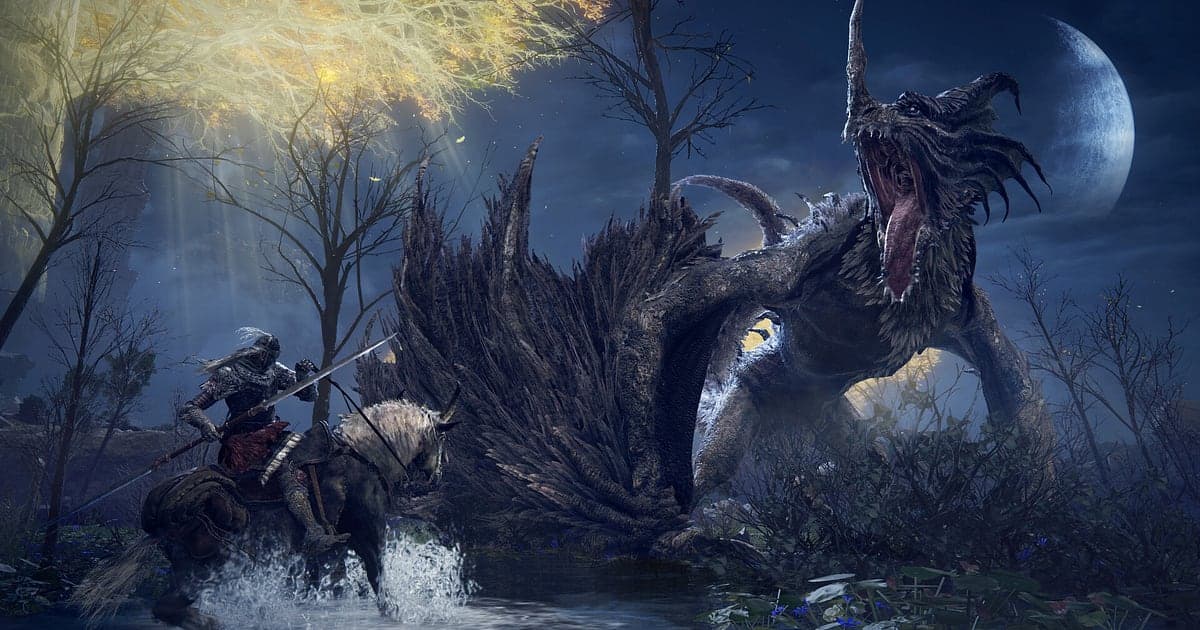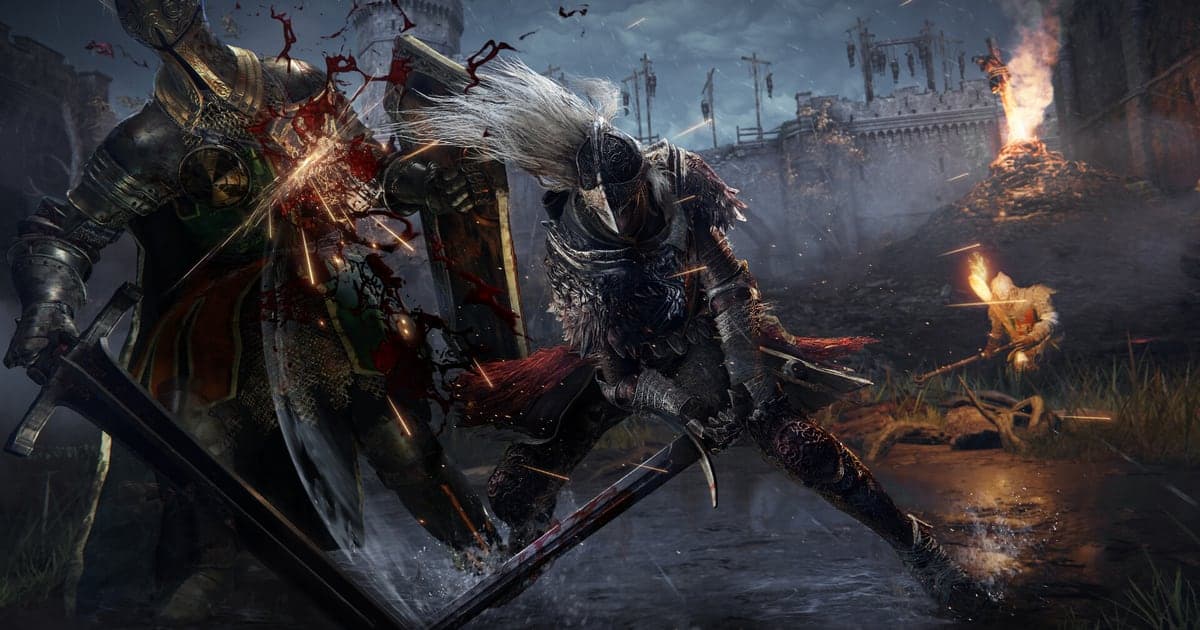
Si buscas cómo grabar Elden Ring, pronto te topas con lo mismo que todos: no hay botón de grabar en ningún menú. FromSoftware no agregó un grabador de video ni un modo foto oficial, así que las victorias contra jefes, las invasiones y las estrategias de cheese que ves en internet se capturaron con una app aparte corriendo junto al juego. Es una buena noticia, porque significa que cualquier grabador normal de PC funciona, y seguramente ya tienes uno instalado. Esta guía cubre las cuatro opciones prácticas (Xbox Game Bar de Windows, la app de NVIDIA, AMD Software y OBS), la solución al clásico problema de OBS que no engancha Elden Ring, cómo sacan los jugadores tomas cinematográficas limpias sin modo foto y lo que se reporta sobre Easy Anti Cheat y la grabación. Si eres nuevo grabando juegos en general, lo básico de cómo grabar juegos de PC también aplica aquí. Para builds, jefes y más clips, visita la página de Elden Ring. Al final encontrarás una forma de tener guardado cada intento sin presionar nada antes.
Respuesta corta: usa un grabador de pantalla, porque Elden Ring no trae uno
Elige el grabador que vaya con tu equipo. Con una tarjeta gráfica NVIDIA, la app de NVIDIA es lo que menos esfuerzo pide: presiona Alt+F9 para iniciar y detener una grabación, o activa Instant Replay para que siempre se guarden los últimos minutos y solo los guardes después de que pase algo bueno. Con una tarjeta AMD, AMD Software: Adrenalin Edition también graba; revisa su atajo de grabación en la configuración de Hotkeys. En cualquier PC con Windows, Game Bar inicia y detiene con Win+Alt+R. Si quieres escenas, cámara web, una pista de micrófono aparte o transmitir, usa OBS. El problema que sale una y otra vez es que la Captura de juego de OBS muestra la vista previa en negro porque no engancha Elden Ring, mientras que ShadowPlay en la misma PC graba sin problema. Las guías de la comunidad dan dos soluciones que le funcionan a la mayoría: agregar una fuente de Captura de ventana apuntando a la ventana ELDEN RING, o cerrar OBS y abrirlo otra vez con Ejecutar como administrador para que pueda engancharse al juego. La diferencia entre los dos modos de captura se explica en Captura de juego vs Captura de ventana en OBS. Elijas lo que elijas, graba a 60 fps. Elden Ring corre a un máximo de 60 fps en PC, así que grabar a más fps solo hace los archivos más pesados sin que se vea más fluido. Sobre las búsquedas de mods para grabar: los jugadores sí usan mods para herramientas de foto, pero son solo para jugar sin conexión, y nada de esta guía necesita uno.
Cómo grabar Elden Ring en PC, paso a paso
- 1Elige un grabador que ya tengasRevisa qué hay en tu PC antes de descargar algo. Xbox Game Bar viene con Windows y graba con Win+Alt+R; mira grabar con Xbox Game Bar para saber dónde quedan los archivos y cómo activar el audio. Si tienes NVIDIA, abre el overlay de la app de NVIDIA y presiona Alt+F9. Si tienes AMD, graba con AMD Software: Adrenalin Edition usando el atajo que aparece en su configuración de Hotkeys. Los tres usan el codificador por hardware de la tarjeta gráfica, algo importante en un juego donde un frame perdido te puede costar una esquiva.
- 2Deja Instant Replay activo en los intentos contra jefesNadie sabe cuál intento será el bueno, y presionar grabar antes de cada uno cansa. Activa Instant Replay en la app de NVIDIA (o el búfer de repetición equivalente en AMD Software) para que siempre se guarden en memoria los últimos minutos, y usa el atajo de guardado que muestra el overlay justo después de que cae el jefe. Si no quiere guardar, las causas habituales están en NVIDIA Instant Replay no funciona, y la idea general se explica en grabar los últimos 30 segundos en PC.
- 3Haz que OBS enganche el juegoEn OBS, agrega una fuente de Captura de juego y abre Elden Ring. Si la vista previa se queda en negro, hay dos opciones en las que coinciden las guías de la comunidad. Cierra OBS, haz clic derecho y elige Ejecutar como administrador, y prueba otra vez la Captura de juego. Si no ayuda, quita la fuente y agrega Captura de ventana, eligiendo la ventana ELDEN RING. La Captura de ventana funciona de forma confiable en modo sin bordes o en ventana, así que cambia el modo de pantalla del juego si la pantalla completa te da problemas.
- 4Configura 60 fps y codificación por hardwareElden Ring está limitado a 60 fps, así que pon tu grabador también a 60 fps. En OBS elige el codificador por hardware de tu tarjeta (NVENC en NVIDIA, AMF en AMD) en vez del codificador por CPU, porque el juego ya exige mucho al procesador en las peleas intensas. Algunos jugadores reportan tirones al grabar, y el remedio común es justo este: codificación por hardware y cerrar overlays extra como apps de chat, contadores de FPS y un segundo grabador en segundo plano.
- 5Oculta el HUD para tomas limpiasNo hay modo foto, así que los jugadores improvisan. El HUD se puede desactivar en la configuración de pantalla, lo que quita las barras de vida y la brújula para tomas cinematográficas de la arena de un jefe o un atardecer sobre Limgrave. Para tomas encuadradas, las guías de la comunidad recomiendan el objeto Telescopio: te deja mirar alrededor y hacer zoom desde un punto fijo. Existe una herramienta de modo foto hecha por la comunidad, pero está pensada solo para jugar sin conexión, así que no la uses en un personaje con el que juegas en línea.
- 6Mantente del lado seguro de Easy Anti CheatEl software de grabación captura lo que hay en pantalla y no toca los archivos del juego, y no hay reportes de baneos por grabar con OBS o NVIDIA ShadowPlay. El riesgo de baneo del que hablan los jugadores viene de desactivar Easy Anti Cheat o modificar archivos del juego y luego conectarse en línea. Deja el EAC activado, no toques los archivos del juego y graba como quieras, incluidos el cooperativo y las invasiones.
Formas de grabar Elden Ring en PC, comparadas
| Grabador | Cómo iniciar | Lo que conviene saber en Elden Ring |
|---|---|---|
| Xbox Game Bar de Windows | Win+Alt+R inicia y detiene la grabación | Viene en Windows, no hay que instalar nada. Sirve para clips rápidos de una sola pelea. |
| App de NVIDIA (ShadowPlay) | Alt+F9 para grabar, o activa Instant Replay | Muchos reportan que funciona aunque OBS no enganche el juego. Instant Replay guarda los últimos momentos para que guardes después de la victoria. |
| AMD Software | Graba desde AMD Software: Adrenalin Edition (revisa el atajo en su configuración de Hotkeys) | Usa el codificador de la GPU, así que el impacto en los fps suele ser pequeño. |
| Captura de juego de OBS | Agrega una fuente de Captura de juego para el juego | A veces no engancha Elden Ring y sale en negro. Prueba primero Ejecutar como administrador. |
| Captura de ventana de OBS | Agrega una fuente de Captura de ventana y elige la ventana ELDEN RING | La solución que recomiendan la mayoría de las guías de la comunidad cuando la Captura de juego sigue en negro. |
| Herramientas del juego | Opción del HUD en la configuración de pantalla, objeto Telescopio | No hay grabador ni modo foto oficial, pero ocultar el HUD da tomas limpias para cualquier grabador. |
Antes de tu próxima grabación de Elden Ring
- Sabes qué grabador usas y su atajo para iniciar: Win+Alt+R en Game Bar, Alt+F9 en NVIDIA o el que aparece en la configuración de Hotkeys de AMD.
- Instant Replay o un búfer de repetición está activo para los intentos contra jefes.
- En OBS ya probaste Ejecutar como administrador y tienes la Captura de ventana lista como respaldo.
- La grabación está a 60 fps con un codificador por hardware.
- Cerraste overlays extra y otros grabadores; si los fps siguen cayendo, mira cómo arreglar las caídas de FPS al grabar.
- El HUD está desactivado en la configuración de pantalla cuando quieres tomas cinematográficas.
- Easy Anti Cheat está activado y no hay mods instalados en el personaje con el que juegas en línea.
- Tu disco de grabación tiene espacio libre suficiente para una sesión larga.
Solo abre Elden Ring: DOR graba cada intento por ti
Solo abre el juego y la IA de DOR lo graba automáticamente. DOR es una app gratis para Windows que detecta Elden Ring cuando arranca y graba toda la sesión en segundo plano como mp4 hasta que sales, con el audio del juego y tu micrófono capturados juntos. Nunca tienes que acordarte de iniciar la grabación antes de un jefe, así que la primera victoria limpia después de cuarenta intentos ya está en el disco, igual que todas las muertes que quieres estudiar. Recorta los momentos que te importan en la biblioteca y expórtalos en 16:9, 9:16 o 1:1. Marca los clips que guardaste y presiona AI Highlight para unirlos en un montaje de jefes. Cuando juegas en cooperativo con amigos, AI Voice Notes (notas de voz con IA) convierte en texto sobre la línea de tiempo lo que dijeron tú y tu grupo, así que puedes saltar directo al momento en que alguien gritó que al jefe le quedaba un golpe. Para un short vertical, abre DOR Studio en tu navegador sin instalar nada, ponlo en 9:16, agrega texto, música de fondo y plantillas de efectos como Shake Zoom y Punch Zoom, y descarga un mp4; mira shorts verticales de juegos y el editor de DOR en el navegador. Luego compártelo con un solo enlace de dor.gg que se abre en cualquier navegador, como se muestra en compartir videos de Elden Ring.