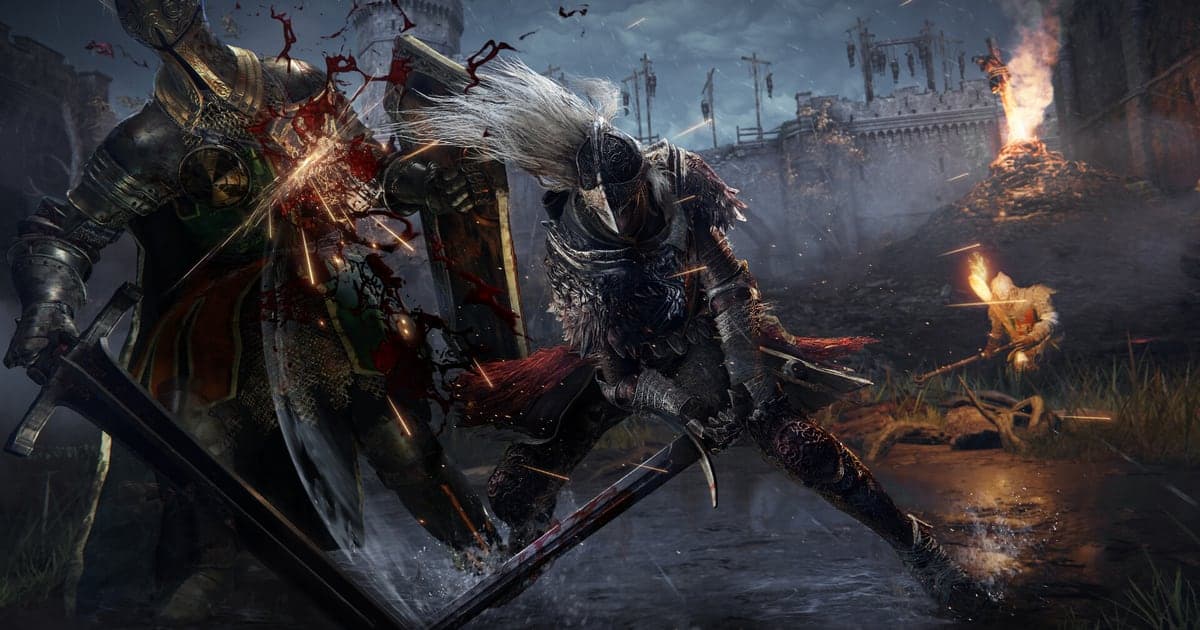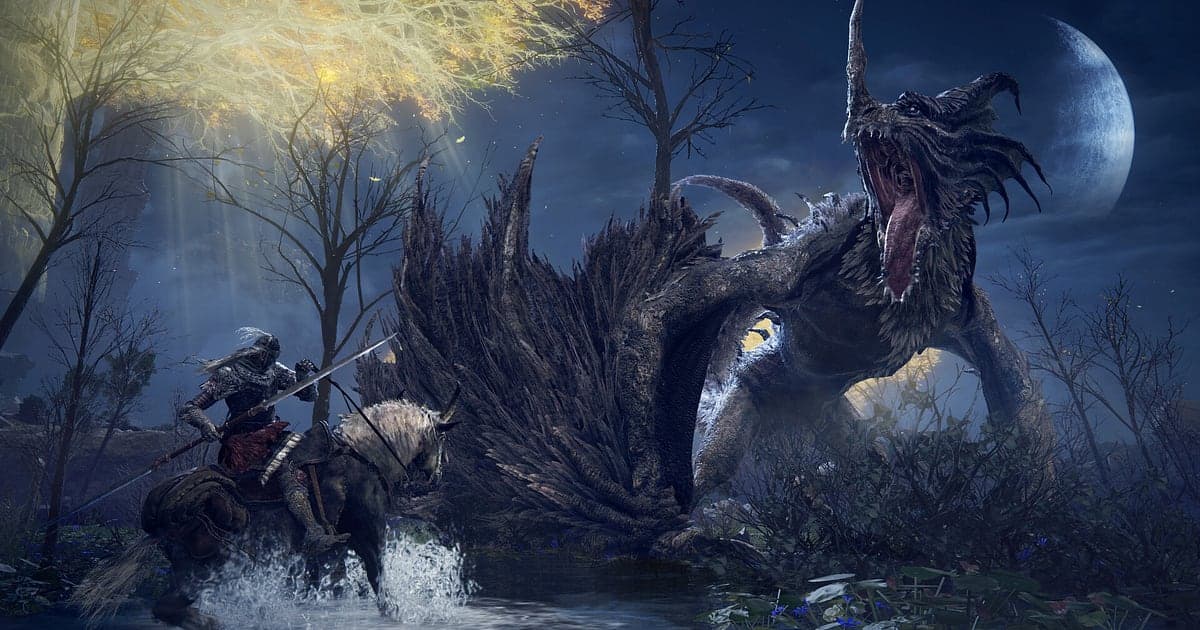
Elden Ring se graba automáticamente: instala DOR, abre el juego y la IA se encarga. El juego no tiene grabación integrada ni modo foto oficial, así que para capturarlo necesitas una herramienta aparte. DOR detecta Elden Ring al iniciar y graba cada regreso desde el Lugar de gracia hasta la arena, así que nunca tienes que darle a grabar antes de un intento sin saber si será el bueno. La primera vez que esquivaste la Danza del ave acuática (Waterfowl Dance), el golpe que por fin tumbó a Messmer y una cabalgata en Torrent por las Tierras Intermedias quedan en la grabación. Esta guía cubre la preparación, guardar victorias, encontrar el intento ganador, encontrar los avisos del cooperativo, editar un video de victoria, compartir y la configuración de grabación.
- Guarda en video cada uno de las decenas de intentos contra un jefe, y luego recorta solo el que salió bien.
- Haz clip de una Malenia sin recibir golpes o de un contraataque tras un parry con el atajo para guardar clip justo después de que entre.
- Encuentra avisos del cooperativo como 'viene la Danza, corre, solo corre' con AI Voice Notes.
- Haz un video de victoria con tu contador de muertes en pantalla y mándaselo a tus amigos con un solo enlace de dor.gg.
Antes de grabar Elden Ring: instalación y modo de grabación
Solo necesitas DOR, una app gratis para Windows que no agrega marca de agua. Esta guía cubre Elden Ring para PC abierto desde Steam. La grabación funciona por sesión y sin límite de tiempo, así que aunque un jefe te tome toda la noche, cada intento corre en un solo video. Las partidas largas, como los speedruns, también quedan en un solo video. Elden Ring exige mucho de la tarjeta gráfica, y tanto los FPS como la grabación se mantienen estables en PCs con los requisitos recomendados o mejor. La configuración básica para grabar juegos de PC está en cómo grabar juegos de PC.
| Punto | En Elden Ring | Notas |
|---|---|---|
| Instalar DOR | App gratis para Windows | Sin marca de agua en los videos |
| Versión del juego | Elden Ring para PC, abierto desde Steam | El juego no tiene grabación integrada, así que se necesita un grabador externo |
| Modo de grabación | Grabación por sesión: un video desde que abres hasta que sales | Cada reintento contra el jefe queda en la misma grabación |
| Modo de pantalla | Pantalla completa, ventana y sin bordes se graban | Cambia a captura de monitor si el anticheat bloquea la captura del juego |
| Resolución y FPS | 1080p a 30fps por defecto, 60fps disponible | El juego corre hasta 60fps en PC, así que grabar a 60fps coincide con él |
Cómo grabar Elden Ring con DOR paso a paso
- 1Instala DOR y déjalo abiertoInstala DOR y ábrelo una vez; después espera en segundo plano a Elden Ring. Si juegas en cooperativo en llamada con un amigo, revisa que DOR haya elegido el micrófono correcto.
- 2Abre Elden RingInicia el juego desde Steam y DOR lo detecta y empieza a grabar. La captura empieza en la pantalla de título, así que no hay nada que hacer antes de entrar a la arena de un jefe.
- 3Revisa que esté grabandoLa primera vez, abre la app de DOR mientras descansas en un Lugar de gracia para confirmar que está grabando. La grabación usa codificación por hardware de la GPU, algo que importa en peleas contra jefes donde un cuadro perdido te puede costar una rodada.
- 4Haz clip justo después de una victoriaJusto después de que se vacíe la barra del jefe y aparezca el texto de victoria, o justo después de darle la vuelta a un invasor, presiona el atajo para guardar clip. Los últimos 30 segundos se vuelven un clip y la grabación de la sesión sigue.
- 5Sal del juego y revisa My ClipsAl cerrar Elden Ring, la grabación del día y tus clips guardados aparecen en My Clips. Revisa que se haya capturado el golpe final al jefe de hoy.
Encuentra tus grabaciones
Las grabaciones se juntan en My Clips, la biblioteca de la app de DOR. Cada vez que abres y cierras el juego se crea una grabación, y los clips guardados con el atajo aparecen aparte. En una grabación con decenas de intentos contra un jefe, cruzar la niebla marca el inicio de cada intento, así que salta de niebla en niebla para encontrar el que buscas. Así también ves en qué intento empezó a encajar el patrón y dónde llegaste tarde con la esquiva. Recorta el intento ganador desde la niebla hasta el texto de victoria y expórtalo en 16:9, y corta el golpe final aparte en 9:16. Dale Like a tus videos de victoria. Cuando se llena el espacio, primero se borran los videos más viejos sin Like, así que esos recuerdos se quedan. Los consejos para recortar están en cómo recortar clips de juegos.
Guarda los momentos que quieres conservar
El atajo para guardar clip conserva el tramo de juego justo antes de presionarlo. Por defecto son 30 segundos, y puedes elegir 15, 30, 45 o 60 segundos. Un contraataque tras un parry o una eliminación rápida de un invasor cabe en 15 o 30 segundos. Una segunda fase en la que esquivas la Danza del ave acuática y aguantas hasta el final necesita 60 segundos para incluir la esquiva que importó. Presiónalo justo después de que aparezca el texto de victoria. Si se te pasa, ese intento sigue en la grabación de la sesión, listo para recortarlo. La idea se explica en cómo guardar al instante los últimos segundos.
Encuentra lo que se dijo con AI Voice Notes
AI Voice Notes convierte tus planes del cooperativo en texto fijado en la línea de tiempo de la grabación. Frases como 'viene la Danza, corre, solo corre', 'ventana de parry, ya ya ya', 'invoca primero a la Lágrima mimética' o 'hay un invasor junto a la gracia' se guardan como oraciones en ese momento, y al seleccionar una saltas a la escena. Ve quién debía jalar la atención del jefe y cómo planeaban manejar la segunda fase, justo al lado del video. Lo que murmuras jugando solo se guarda igual. Para ajustar el nivel de tu micrófono, mira cómo grabar el audio del juego con tu micrófono.
Arma un montaje con AI Highlight
AI Highlight une los clips que marcas en un solo montaje. Marca 'Esquiva de la Danza', 'Contraataque tras parry', 'Malenia sin golpes' y 'Golpe final a Messmer', presiona AI Highlight y desde el primer encuentro hasta el golpe final corre como un solo video. Tu contador de muertes se vuelve un buen video de victoria. Pon un 'Cabalgata en Torrent' en medio para conservar la sensación de viaje. Si quieres decidir tú el orden, usa cómo unir clips de juegos.
Edita en DOR Studio
DOR Studio se abre en tu navegador sin instalar nada. Une y recorta clips, agrega texto, música de fondo y plantillas de efectos, y exporta en 16:9, 9:16 o 1:1 como mp4 o enlace para compartir. Pon un shake zoom en el cuadro donde se vacía la barra del jefe y estampa tu contador de muertes como texto para que la victoria pegue. Un punch zoom le va al momento en que entra un parry, y una transición glitch funciona entre tu primer y tu último intento. Para un speedrun, agrega los tiempos parciales como texto. Pon una pista encima y exporta en 16:9 para ediciones o en 9:16 para Shorts. Míralo todo en el editor de clips de DOR en el navegador y los shorts verticales en cómo grabar juegos para Shorts verticales.
Comparte con un enlace de dor.gg
Manda un clip sin recibir golpes como un solo enlace de dor.gg. Suéltalo en Reddit o Discord y la gente lo reproduce en el navegador sin ninguna app. No hay marca de agua, así que también sirve como guía limpia de jefe para subir a YouTube. Cómo sacar solo la victoria después de decenas de intentos se explica en cómo compartir videos de jefes de Elden Ring.
Configuración recomendada y solución de problemas para Elden Ring
Elden Ring se graba en pantalla completa, ventana y sin bordes. El juego corre hasta 60fps en PC, así que grabar a 60fps captura su movimiento tal cual, y subir más solo hace los archivos más grandes. Si los FPS del juego oscilan, baja las opciones gráficas, y en una PC justa cambia DOR al modo de 720p/30fps. Una comparación con otros grabadores y la solución a la pantalla negra en OBS están en cómo grabar Elden Ring en PC, y si la grabación solo falla en pantalla completa, mira cuando no funciona la grabación en pantalla completa.
| Síntoma | Qué revisar | Solución |
|---|---|---|
| La grabación sale en negro | Si hay otros grabadores u overlays abiertos | Cierra otros grabadores y vuelve a abrir el juego. DOR cambia a captura de monitor si la captura del juego está bloqueada |
| Los FPS oscilan en las peleas contra jefes | Las opciones gráficas del juego y el margen de la GPU | Baja las opciones; si aún le cuesta, usa el modo de 720p/30fps |
| No se oye la voz de tu compañero de cooperativo | El dispositivo de salida de Windows y el micrófono en DOR | Ajústalos a los dispositivos que usas y graba una prueba corta |
| Te preocupa que un grabador haga que te baneen | Qué le hace el grabador al juego | DOR solo graba la pantalla, nunca cambia archivos del juego ni datos de juego, y no tiene funciones de trampa |