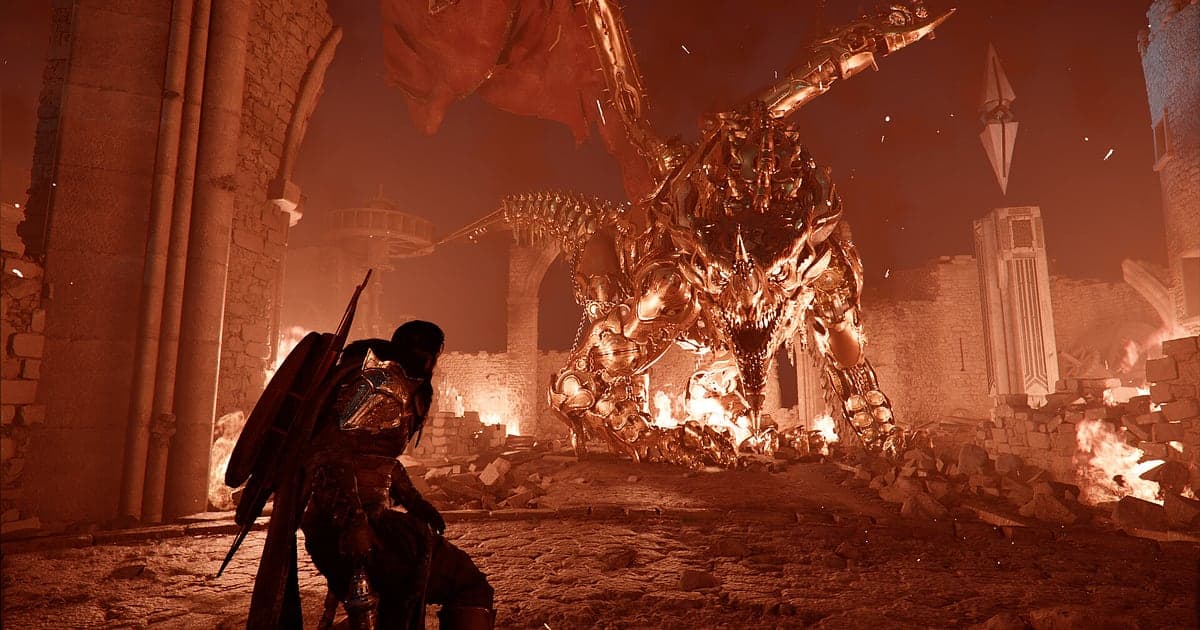
Crimson Desert se graba automáticamente en cuanto instalas DOR: abres el juego y la IA se encarga de la grabación. No hay botón de grabar que presionar ni ventana que elegir. En cuanto Crimson Desert arranca desde Steam, DOR lo detecta, y cada hora que Kliff de los Greymanes pasa cruzando el continente de Pywel se acumula en un solo video hasta que sales. La vista que encontraste al desviarte de una misión y el jefe gigante que te costó más de diez intentos ya están en la grabación. Esta guía es para quien graba Crimson Desert por primera vez. Repasa la preparación, cómo confirmar que está grabando, guardar jefes derrotados, encontrar el video después, armar un resumen de tu viaje, compartirlo y ajustar la configuración para un juego exigente.
- Guarda una sesión completa de Crimson Desert en un solo video, desde que sales de tu primer campamento hasta la última misión de la noche.
- Guarda como clip aparte el momento en que rompes la segunda fase de un jefe gigante, o una victoria sin recibir daño en una revancha de Reminisce.
- Usa AI Voice Notes (notas de voz con IA) para encontrar lo que murmuraste mientras domabas un caballo legendario y saltar directo a esa escena.
- Une una cadena de agarre y combo, un encuentro con un guiverno y una vista de Pywel desde un acantilado en un resumen de tu viaje.
- Responde la duda de un amigo sobre un jefe mandándole por Discord la pelea que superaste con un solo enlace de dor.gg.
Antes de grabar Crimson Desert: instalación y modo de grabación
Para grabar Crimson Desert solo necesitas DOR. Es una app gratis para Windows y nunca pone marca de agua en tus videos. Crimson Desert usa grabación de sesión completa, así que el video sigue cuando cambias de misión o de región, y el juego y las cinemáticas corren juntos en el mismo archivo. Crimson Desert es un mundo abierto exigente para la tarjeta gráfica, así que ayuda saber dónde está tu PC frente a los requisitos oficiales antes de elegir la configuración de grabación. Los requisitos mínimos y recomendados y el almacenamiento que necesita el juego están en requisitos de Crimson Desert para PC. La tabla de abajo cubre lo que hay que revisar antes de tu primera grabación de Crimson Desert.
| Punto | En Crimson Desert | Notas |
|---|---|---|
| Instalación | DOR, app gratis para Windows | Sin marca de agua en tus grabaciones |
| Versión del juego | Versión para PC con Windows en Steam | DOR detecta y graba Crimson Desert en tu PC |
| Modo de grabación | Grabación de sesión completa | Un video desde que abres hasta que sales, con cinemáticas incluidas |
| Modo de pantalla | Pantalla completa, ventana y sin bordes se graban | Cambia a captura de monitor si la captura de juego está bloqueada |
| Resolución y fps | 1080p a 30 fps por defecto | 60 fps disponible, además de un modo más ligero de 720p/30 fps |
| Cuándo ajustar la calidad | Antes de abrir el juego | La grabación empieza en cuanto se abre el juego, así que define primero la resolución y los fps |
| Almacenamiento | Unos 30 MB por un clip de 30 segundos en 1080p | Deja bastante espacio libre en el disco los días de exploración larga |
Graba Crimson Desert con DOR: paso a paso
- 1Instala DOR y elige tu calidadDescarga e instala DOR y déjalo abierto. Crimson Desert empieza a grabarse en cuanto se abre, así que decide en la configuración de DOR si quieres 60 fps o el 1080p a 30 fps por defecto antes de abrirlo. Si quieres que las cinemáticas de los jefes se vean fluidas, 60 fps va bien.
- 2Abre Crimson Desert desde SteamInicia Crimson Desert desde tu biblioteca de Steam. DOR detecta el juego y empieza a grabar de inmediato. La pantalla de título y la carga también se capturan, así que no hay nada extra que hacer, ya sea que continúes una partida o empieces una nueva.
- 3Revisa la grabación antes de tu primera peleaAntes de enfrentar al primer enemigo en el campo, abre una vez la app de DOR y confirma que Crimson Desert se está grabando. Si no lo detecta, sigue qué hacer cuando el grabador no detecta tu juego. Después de eso, cabalga hacia el horizonte o limpia una cueva sin pensar en la grabación.
- 4Guarda un clip justo después de vencer a un jefeCuando por fin lees el patrón de un jefe gigante y le quitas la última parte de vida, presiona el atajo para guardar clips en cuanto termina la cinemática de la victoria. El último tramo se guarda como un clip aparte, así que nunca tienes que buscar esa pelea entre horas de video.
- 5Sal y abre My ClipsDescansa en el campamento o guarda tu progreso y cierra el juego. El video de la sesión y todos los clips de jefes que guardaste aparecen juntos en My Clips en la app de DOR. Si sales justo después de una victoria, esa pelea queda al final del video de la sesión.
Encuentra tus grabaciones
Tus grabaciones están en My Clips en la app de DOR, también llamada biblioteca. Cada vez que abres y cierras Crimson Desert se vuelve una sesión, y lo que guardaste con el atajo aparece debajo como un clip propio. Las sesiones de Crimson Desert suelen durar horas, así que cuando busques un momento en un video largo, usa como referencias el inicio de las cinemáticas y las veces que paraste a descansar en el campamento. Una pelea contra un jefe empieza con la cinemática del encuentro, así que avanza en la línea de tiempo hasta verla. Cuando encuentres la escena, marca un punto de inicio y uno de fin para recortar la parte que necesitas y luego exporta en 16:9, 9:16 o 1:1. El paso a paso completo está en cómo recortar clips de juegos. Dale Like a los videos que quieras conservar para siempre, como un jefe del final del juego o tu reencuentro con los Greymanes. Cuando se llena el espacio, primero se borran los videos más viejos sin Like, así que lo que tiene Like se queda.
Guarda los momentos que quieras conservar
Aunque se grabe toda la sesión, guardar en el momento como clips las escenas que te importan hace mucho más rápido encontrarlas. Presiona el atajo para guardar clips y el último tramo de juego se vuelve un clip. La duración por defecto es de 30 segundos, y en la configuración puedes elegir 15, 30, 45 o 60 segundos. En Crimson Desert, buenos momentos para presionarlo son justo después de pasar la segunda fase de un jefe gigante, justo después de conectar completa una cadena de agarre y combo, justo después de un parry perfecto y justo después de que un caballo legendario por fin te acepta. Las cinemáticas de victoria contra jefes son largas, así que poner los clips en 60 segundos guarda todo, desde el golpe final hasta el fin de la cinemática. Un jefe que ya venciste se puede volver a pelear: regresa a donde lo enfrentaste, enciende tu linterna y lee el Memory Fragment. El modo Reminisce te pone al jefe exactamente como lo conociste, lo que lo hace un buen lugar para buscar una victoria más limpia para tu clip. Cómo abrir revanchas y en qué se diferencian los modos se explica en revancha de jefes en Crimson Desert.
Encuentra lo que se dijo con AI Voice Notes
Crimson Desert es un juego para un jugador, pero aun así se te escapan frases como 'la segunda fase de este jefe está brutal', 'seguro hay algo en ese acantilado' y 'ese parry fue perfecto'. Si transmites y le explicas tu juego a los espectadores, hablas todavía más. DOR graba juntos el audio del juego y tu micrófono, y AI Voice Notes escribe como texto en la línea de tiempo de la grabación lo que dijiste. Cuando quieras volver a ver el momento en que te diste cuenta de 'rueda justo después del agarre', busca esa frase en el texto de la línea de tiempo y selecciónala para saltar directo a la escena. Tus murmullos se vuelven una nota de estrategia contra jefes a la que puedes regresar. Las noches que juegas en una llamada de Discord, también se capturan los consejos de tu amigo desde la banca. Si tu micrófono se oye bajo en la grabación, revisa tu dispositivo de entrada con grabar juegos con el audio del micrófono.
Arma un montaje con AI Highlight
Una campaña así de larga vale la pena condensarla en un resumen de unos minutos. En la biblioteca, marca tus clips de la segunda fase del jefe gigante, una cadena de agarre y combo, el encuentro con el guiverno, la doma de un caballo legendario, la vista de Pywel desde el acantilado y el reencuentro con los Greymanes, y luego selecciona AI Highlight. DOR los une en un solo video. Marca solo clips de combate para un montaje de acción, o solo de paisajes para un diario de viaje por Pywel. Si prefieres acomodar tú mismo los clips en el orden de las misiones, mira cómo unir clips de juegos.
Edita en DOR Studio
DOR Studio se abre en tu navegador sin instalar nada. Pon un Punch Zoom en el frame donde entra tu golpe final y agrega un Shake Zoom cuando un jefe gigante golpea el suelo. Pon música de fondo tranquila sobre una cabalgata por campo abierto y agrega una línea de texto como 'Cruzando Pywel' para convertirla en un video de viaje. Cuando unas varios clips de jefes, una transición Glitch entre ellos mantiene el ritmo. De la misma edición puedes exportar en 16:9 para YouTube y en 9:16 para Shorts; los consejos de encuadre para video vertical están en grabar juegos para Shorts verticales. Cuando termines, descarga un mp4 o comparte un enlace al instante.
Comparte con un enlace de dor.gg
Manda los momentos recortados como enlaces de dor.gg. Quien abre el enlace reproduce el video directo en su navegador sin instalar nada. Crimson Desert se juega en solitario, así que no hay forma de ver la pantalla del otro dentro del juego. Si venciste al jefe en el que tu amigo está atorado, publicar esa pelea en tu canal de Discord explica el patrón mucho mejor que escribirlo. Cómo cortar videos largos de estrategia que muestran fallos y la victoria, frente a clips cortos para presumir un combo, se explica en compartir videos de Crimson Desert. Si captaste un bug de atravesar paredes o los segundos antes de un crasheo, sigue cómo reportar un bug en Crimson Desert para mandarle el video a Pearl Abyss.
Configuración recomendada y solución de problemas en Crimson Desert
Crimson Desert es pesado para la tarjeta gráfica, así que la configuración gráfica del juego afecta los fps mucho más que la grabación. Empieza con un preset de la tabla oficial de rendimiento y luego cambia el escalado, la generación de frames y el ray tracing de uno en uno con la grabación activa, revisando tus fps después de cada cambio. Para grabar, el 1080p a 30 fps por defecto ya se ve nítido. Elige 60 fps para cinemáticas de jefes más fluidas, o el modo 720p/30 fps si tu PC está al límite. DOR usa codificación por hardware de la GPU, así que su impacto en los fps del juego es pequeño. Pantalla completa, ventana y sin bordes se graban, así que deja el modo de pantalla que ya usas. La configuración recomendada del juego para jugar mientras grabas está en la mejor configuración de Crimson Desert en PC. DOR no tiene funciones de trampa y nunca toca los archivos ni los datos de tu juego.
| Síntoma | Qué revisar | Solución |
|---|---|---|
| La grabación sale en negro | El modo de pantalla en la configuración del juego | DOR graba en pantalla completa, ventana y sin bordes, y cambia a captura de monitor cuando la captura de juego está bloqueada. Los pasos están en [cómo arreglar la grabación en pantalla completa](fullscreen-recording-not-working). |
| Bajan los fps en las peleas contra jefes | Tu preset gráfico del juego y los fps de grabación | Ajusta primero el escalado y luego baja la grabación a 720p/30 fps si hace falta. Mira [cómo arreglar las caídas de FPS al grabar](game-recording-fps-drop-fix). |
| El juego crasheó y te preocupa tu video | La grabación hasta el crasheo | Todo lo que jugaste antes del crasheo está en la biblioteca. Para encontrar la causa, sigue [soluciones a los crasheos de Crimson Desert](crimson-desert-crashing-fix). |
| Los archivos crecen mucho tras horas de exploración | Resolución de grabación y espacio libre en disco | Guarda como clips las escenas que vuelves a ver y dale Like solo a los videos que quieras conservar. |
| Te preocupa que un grabador afecte tu cuenta | Cómo funciona DOR | DOR solo captura la pantalla, no tiene funciones de trampa y no modifica archivos ni datos del juego. |


