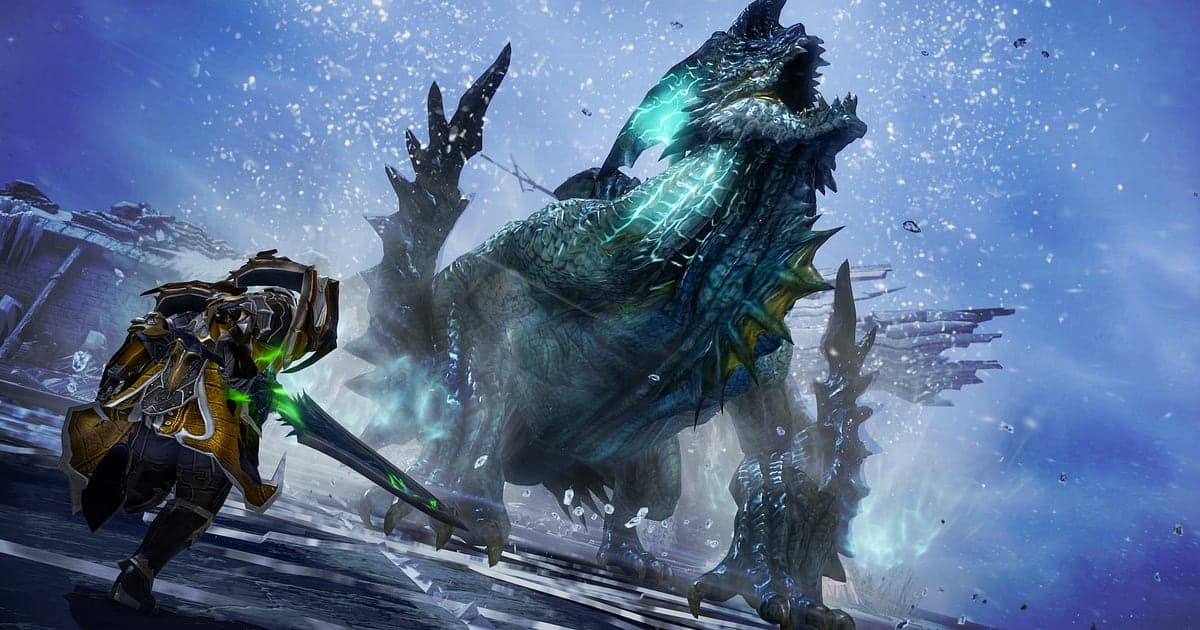
Lost Ark se graba automáticamente: instala DOR, abre el juego y la IA guarda todo, desde que entras a la raid hasta que la superas, sin botón de grabar. Lost Ark es un MMORPG para PC operado por Smilegate, centrado en contenido en party como la Kazeros Raid, las Legion Raids y las Abyss Raids. No puedes saber de antemano qué gate va a salvar un solo contraataque ni qué habilidad de despertar va a llenar la pantalla en el golpe final, así que DOR graba en todas partes de Arkesia desde que se abre el juego hasta que lo cierras. Esta guía cubre la preparación, guardar los gates superados, encontrar escenas en horas de intentos, revisar las llamadas de la raid, armar un resumen semanal, compartir y arreglar problemas de FPS.
- Guarda horas de intentos de Legion Raid, desde que entras al primer gate hasta superar el último, como un solo video.
- Haz clip del contraataque que salvó la raid o de la ventana de daño después de un chequeo de stagger justo después de que pase.
- Encuentra llamadas del Discord de la raid como 'ya casi se llena la barra de stagger' con AI Voice Notes y úsalas para revisar mecánicas.
- Junta gates superados y remates con despertar en un resumen semanal para el chat de grupo de tu static.
Antes de grabar Lost Ark: instalación y modo de grabación
Solo necesitas DOR, una app gratis para Windows que no agrega marca de agua. Esta guía cubre Lost Ark corriendo en una PC con Windows. La grabación funciona por sesión. Cuando un gate toma intento tras intento, se pasan dos o tres horas rápido, y todo queda en un solo video sin límite de tiempo de grabación. En las noches de raid, deja bastante espacio libre en el disco donde se juntan las grabaciones. Lost Ark exige mucho de la tarjeta gráfica, y tanto los FPS como la grabación se mantienen estables en PCs con los requisitos recomendados o mejor. Los consejos para grabar horas de raid sin tirones están en cómo grabar partidas largas sin tirones.
| Punto | En Lost Ark | Notas |
|---|---|---|
| Instalar DOR | App gratis para Windows | Sin marca de agua en los videos |
| Versión del juego | Lost Ark en una PC con Windows | Se detecta automáticamente al abrir el juego |
| Modo de grabación | Grabación por sesión: un video desde que abres hasta que sales | Los intentos y reintentos de un gate quedan en la misma grabación |
| Modo de pantalla | Pantalla completa, ventana y sin bordes se graban | Cambia a captura de monitor si la captura del juego está bloqueada |
| Resolución y FPS | 1080p a 30fps por defecto, 60fps disponible | El juego exige mucho de la GPU, así que usa el modo de 720p/30fps cuando los FPS vayan justos |
| Ajuste por juego | Activa o desactiva la grabación completa de partidas por juego en la configuración | Si quieres, déjala activada solo en las noches de raid |
Cómo grabar Lost Ark con DOR paso a paso
- 1Instala DOR y déjalo abiertoInstala DOR y ábrelo una vez; después espera en segundo plano a Lost Ark. Si tu grupo de raid se comunica por Discord, revisa que DOR haya elegido la diadema que usas normalmente.
- 2Abre Lost ArkInicia Lost Ark y DOR lo detecta y empieza a grabar. La captura empieza en la selección de personaje, así que no hay nada que hacer antes de entrar a una raid.
- 3Revisa que esté grabandoAntes de que se junte el grupo de raid, abre la app de DOR una vez desde tu fortaleza o una ciudad para confirmar que está grabando. La grabación usa codificación por hardware de la GPU, así que un gate donde se encimen las habilidades de ocho jugadores agrega poca carga.
- 4Haz clip justo después de superar un gateEn cuanto por fin superes un gate después de una larga noche de wipes, presiona el atajo para guardar clip antes de abrir el cofre. Los últimos 30 segundos se vuelven un clip, con todo y el jefe cayendo, mientras la grabación de la sesión sigue.
- 5Sal del juego y revisa My ClipsAl cerrar Lost Ark, la grabación del día y tus clips guardados aparecen en My Clips. Revisa que se haya capturado el gate que superaron esta noche.
Encuentra tus grabaciones
Las grabaciones se juntan en My Clips, la biblioteca de la app de DOR. Cada vez que abres y cierras el juego se crea una grabación, y los clips guardados con el atajo aparecen aparte. En una raid, superar un gate te lleva al siguiente, y un wipe reinicia el mismo gate desde el principio. Recorre la grabación y cuenta los puntos donde cambia el gate y donde reinician, y verás rápido cuál intento fue el bueno. Para el momento en que lo superaron, busca primero el tramo tranquilo en que todos se detienen a revisar recompensas, y luego retrocede uno o dos minutos para atrapar la última mecánica y la caída del jefe. Recorta las revisiones de mecánicas en 16:9 para que se vea la posición de cada miembro de la raid, y corta los remates con despertar en 9:16. Dale Like a tu primera vez superándolo. Cuando se llena el espacio, primero se borran los videos más viejos sin Like, así que ese recuerdo se queda. Los consejos para recortar están en cómo recortar clips de juegos.
Guarda los momentos que quieres conservar
El atajo para guardar clip conserva el tramo de juego justo antes de presionarlo. Por defecto son 30 segundos, y puedes elegir 15, 30, 45 o 60 segundos. Un solo contraataque o un remate con despertar cabe en 15 o 30 segundos. Un chequeo de stagger que fluye hacia una ventana de daño necesita 45 o 60 segundos para incluir cómo baja la barra. Para conservar como revisión un wipe causado por una mecánica fallada, configura 60 segundos y presiónalo justo después del wipe para que se incluya el aviso de la mecánica. Si se te pasa, recórtalo de la grabación de la sesión. La idea se explica en cómo guardar al instante los últimos segundos.
Encuentra lo que se dijo con AI Voice Notes
AI Voice Notes convierte las llamadas del Discord de la raid en texto fijado en la línea de tiempo de la grabación. Llamadas como 'ya está el contraataque, péguenle ya', 'ya casi se llena la barra de stagger', 'tiren un objeto de batalla' o 'guarden el despertar para la siguiente fase' se guardan como oraciones en ese momento, y al seleccionar una saltas a la escena. Puedes revisar en qué mecánica alguien dijo que el stagger llegó tarde, justo al lado del video, algo ideal para hablar del mismo momento antes del siguiente intento. Para capturar parejas las voces de Discord, mira cómo grabar el audio de una llamada de Discord.
Arma un montaje con AI Highlight
AI Highlight une los clips que marcas en un solo montaje. Marca 'Contraataque que salvó la raid', 'Chequeo de stagger y ventana de daño', 'Remate con habilidad de despertar' y 'Gate de Legion Raid superado', presiona AI Highlight y las raids de esta semana se vuelven un solo resumen. Si quieres, mete en medio un 'Jefe final de Abyss Dungeon' o una 'Jalada en Chaos Dungeon'. Queda con una duración que le va bien al chat de grupo de tu static. Si quieres decidir tú el orden, usa cómo unir clips de juegos.
Edita en DOR Studio
DOR Studio se abre en tu navegador sin instalar nada. Une y recorta clips, agrega texto, música de fondo y plantillas de efectos, y exporta en 16:9, 9:16 o 1:1 como mp4 o enlace para compartir. Pon un punch zoom en el cuadro donde entra tu despertar y cierra con un shake zoom cuando cae el jefe. Una transición glitch funciona entre gates. Agrega tu clase y el nombre del gate como texto para tener una prueba limpia de que lo superaste. Míralo todo en el editor de clips de DOR en el navegador y los shorts verticales en cómo grabar juegos para Shorts verticales.
Comparte con un enlace de dor.gg
Publica el video de tus intentos en el Discord de tu static como un solo enlace de dor.gg. Todos lo ven en el navegador de su PC o su celular sin ninguna app, así que pueden revisarlo juntos antes del siguiente intento. Lo que subas a YouTube y TikTok tampoco lleva marca de agua. Cómo mandar gates superados y errores de mecánica a tu grupo de raid se explica en cómo compartir videos de raids de Lost Ark.
Configuración recomendada y solución de problemas para Lost Ark
Lost Ark se graba en pantalla completa, ventana y sin bordes. La grabación empieza en 1080p y 30fps; elige 60fps si quieres que las habilidades de despertar se vean fluidas. Si las habilidades encimadas de la raid bajan los FPS del propio juego, baja primero las opciones gráficas del juego, y en una PC justa cambia DOR al modo de 720p/30fps. Si los FPS bajan solo cuando grabas, revisa primero cómo arreglar las caídas de FPS al grabar.
| Síntoma | Qué revisar | Solución |
|---|---|---|
| Bajan los FPS cuando se enciman habilidades en un gate | Las opciones gráficas del juego y el margen de la GPU | Baja las opciones; si aún le cuesta, usa el modo de 720p/30fps |
| La grabación sale en negro | El modo de pantalla y otro software de overlay | Cierra otros grabadores y vuelve a abrir el juego. DOR cambia a captura de monitor si la captura del juego está bloqueada |
| No se oyen las llamadas de la raid | El dispositivo de salida de Windows y el micrófono en DOR | Pon los dos en tu diadema y graba una prueba corta |
| La grabación no empieza al abrir Lost Ark | Si está activada la grabación completa de partidas para Lost Ark en la configuración | Asegúrate de que esté activada, abre DOR primero y luego vuelve a abrir el juego |
| Te preocupa que un grabador haga que te baneen | Qué le hace el grabador al juego | DOR solo graba la pantalla, nunca cambia archivos del juego ni datos de juego, y no tiene funciones de trampa |