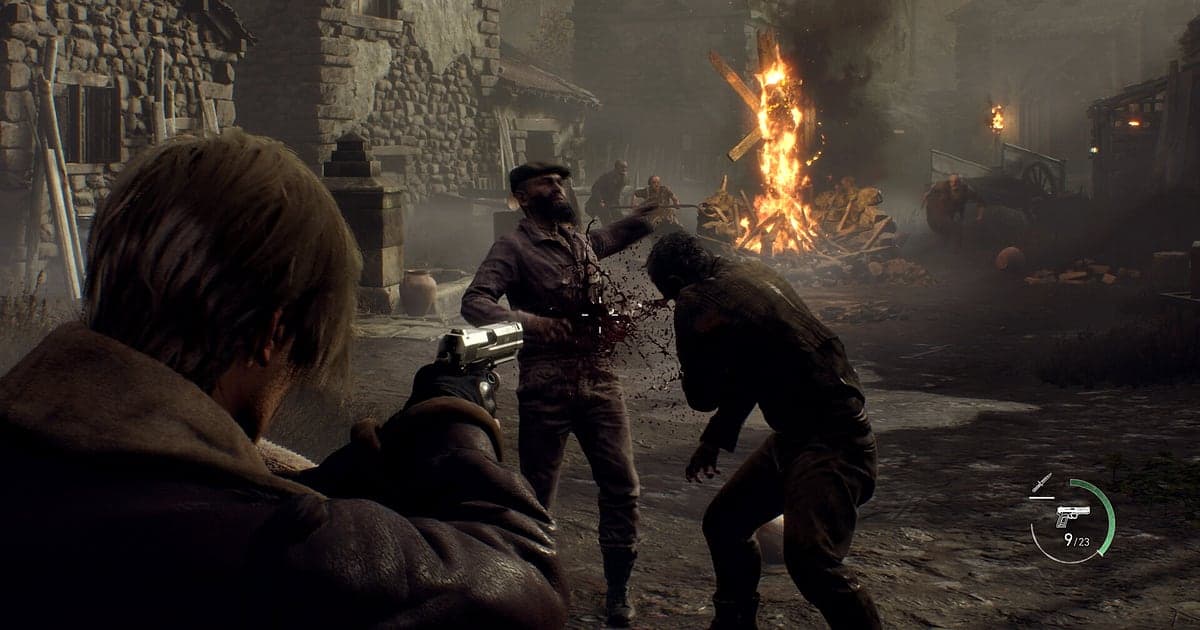
Resident Evil 4 se graba automáticamente en cuanto instalas DOR: abres el juego y la IA se encarga del resto. Inicia el remake desde Steam y DOR lo detecta, y guarda todo, desde los primeros pasos de Leon en la aldea remota, pasando por cada capítulo y cada pensada larga frente al Buhonero, hasta los créditos, en un solo video hasta que cierras el juego. Puedes volver a ver cualquier capítulo sin volver a jugarlo. Esta guía te lleva por toda la rutina en Resident Evil 4: instalar DOR, confirmar la grabación, guardar parrys y peleas contra jefes, encontrarlos después, armar un video de lo mejor y compartirlo sin spoilers.
- Guarda en video una partida completa, desde el primer asedio en la aldea hasta los créditos finales.
- Guarda como clips aparte un parry con cuchillo contra un Ganado con motosierra o un headshot seguido de una patada giratoria.
- Usa AI Voice Notes (notas de voz con IA) para encontrar notas de la partida que murmuraste, como 'esconde a Ashley, yo limpio este cuarto', y saltar a esa escena.
- Combina el remate del jefe del lago, la pelea a cuchillo contra Krauser y una visita al Buhonero con todo mejorado en un solo video de lo mejor.
- Publica en Discord un jefe derrotado sin recibir daño en Profesional o tu pantalla de final con rango S+ con un solo enlace de dor.gg.
Antes de grabar Resident Evil 4: instalación y modo de grabación
Resident Evil 4 exige mucho a la GPU, así que vale la pena definir una vez la resolución y los fps de grabación antes de empezar. DOR es una app gratis para Windows y nunca agrega marca de agua. Resident Evil 4 usa grabación de sesión completa, lo que significa que el video no se divide cuando cambia el capítulo ni cuando mueres contra un jefe y reintentas; sigue corriendo hasta que cierras el juego. Si tus fps bajan al activar la grabación, revisa primero cómo arreglar las caídas de FPS al grabar. La tabla de abajo reúne lo que conviene saber antes de tu primera grabación de Resident Evil 4.
| Punto | En Resident Evil 4 | Notas |
|---|---|---|
| Instalación | DOR, app gratis para Windows | Sin marca de agua en tus videos |
| Versión del juego | Resident Evil 4 en PC, abierto desde Steam | DOR detecta el juego automáticamente cuando arranca |
| Modo de grabación | Grabación de sesión completa | No se divide por capítulo ni por pelea contra jefe; un video hasta que sales |
| Modo de pantalla | Pantalla completa, ventana y sin bordes se graban | Deja el modo que ya usas en la configuración del juego |
| Resolución y fps | 1080p a 30 fps por defecto | 60 fps disponible, y el modo más ligero de 720p/30 fps ayuda si tu PC sufre |
| Almacenamiento | Unos 30 MB por un clip de 30 segundos en 1080p | Deja bastante espacio libre los días que lo juegas de una sentada |
Graba Resident Evil 4 con DOR: paso a paso
- 1Instala DORDescarga DOR e instálalo. La instalación toma alrededor de un minuto y la app es gratis. Luego deja DOR abierto. No necesitas presionar un botón de grabar cada vez que empiezas una partida nueva.
- 2Abre Resident Evil 4 desde SteamInicia Resident Evil 4 desde Steam y carga tu partida. La grabación empieza en cuanto DOR detecta el juego, así que es normal ver la pantalla de título y la primera pantalla de carga al inicio del video.
- 3Revisa que esté grabandoAntes de la primera pelea, échale un vistazo a la app de DOR para confirmar que la grabación está en curso. Si no detecta el juego, sigue qué hacer cuando el grabador no detecta tu juego. Después de eso, concéntrate en la munición y en seguir vivo.
- 4Guarda en clips los parrys y los jefes derrotadosJusto después de oír la motosierra y conectar un parry con el cuchillo, o justo después de que la barra de vida de un jefe por fin se vacía tras varias muertes, presiona el atajo para guardar clips. Los últimos 30 segundos se guardan como un clip aparte, así que no tendrás que buscar entre intentos fallidos en una grabación larga.
- 5Sal y abre My ClipsSal en un punto de guardado, y el video de la sesión completa y todos los clips que guardaste aparecen juntos en My Clips en la app de DOR. El día que llegues al final, los créditos y la pantalla de final se guardan igual.
Encuentra tus grabaciones
Tus grabaciones están en My Clips en la app de DOR, también llamada biblioteca. Cada vez que abres y cierras Resident Evil 4 se vuelve una sesión, y lo que guardaste con el atajo aparece como un clip propio. Cada intento fallido contra el mismo jefe está en el mismo video, así que anotar cuándo empezó la cinemática del jefe y en qué intento ganaste te lleva directo a la run exitosa. Las pantallas de carga de cada capítulo también son buenos separadores. Marca un punto de inicio y uno de fin para recortar lo que necesitas y luego exporta en 16:9, 9:16 o 1:1. El paso a paso completo está en cómo recortar clips de juegos. Dale Like a los videos que quieras conservar, como tu primer final en Profesional. Cuando se llena el espacio, primero se borran los videos más viejos sin Like, así que los que tienen Like se quedan.
Guarda los momentos que quieras conservar
Aunque se grabe toda la partida, guardar en el momento las escenas que te importan hace mucho más fácil encontrarlas. Presiona el atajo para guardar clips y el último tramo de juego se vuelve un clip. La duración por defecto es de 30 segundos, y en la configuración puedes elegir 15, 30, 45 o 60 segundos. En Resident Evil 4, buenos momentos para presionarlo son justo después de que entra un parry con el cuchillo, justo después de que un headshot seguido de una patada giratoria limpia a un grupo y en el instante en que se vacía la barra de vida de un jefe. Las peleas que pasan del minuto, como sobrevivir al primer asedio en la aldea o la pelea a cuchillo contra Krauser, van mejor con la duración del clip en 60 segundos. Guardar un clip de 15 segundos después de cada parry también hace fácil una recopilación de parrys después. Para cambiar el atajo, mira guardar al instante los últimos segundos.
Encuentra lo que se dijo con AI Voice Notes
Jugar Resident Evil 4 te saca frases como 'motosierra, atrás, atrás', 'primero mejora la pistola con el Buhonero' y 'parry, ahora la patada'. DOR graba juntos el audio del juego y tu micrófono, y AI Voice Notes escribe esas notas estilo streamer como texto en la línea de tiempo de la grabación. En tu siguiente partida, encuentra el capítulo en el que juraste ahorrar munición buscando en el texto de la línea de tiempo y seleccionando la frase para saltar a esa escena. Las noches que juegas en llamada con un amigo, los gritos y las risas también se conservan. Si tu voz se oye baja, revisa tu dispositivo de entrada con grabar juegos con el audio del micrófono.
Arma un montaje con AI Highlight
Una partida completa tal cual incluye mucha exploración y cajas rotas. En la biblioteca, marca tus clips del parry con cuchillo a un golpe de motosierra, el headshot seguido de patada giratoria, la supervivencia en el asedio de la aldea, el remate del jefe del lago, la pelea a cuchillo contra Krauser y la visita al Buhonero con todo mejorado, y luego selecciona AI Highlight. DOR los une en un montaje que transmite el miedo y la recompensa de toda la partida. Elige solo los clips de parry y tendrás una recopilación de parrys. Para acomodar tú mismo peleas contra jefes de varias sesiones, mira cómo unir clips de juegos.
Edita en DOR Studio
DOR Studio se abre en tu navegador sin instalar nada. Pon un Punch Zoom en el frame donde chocan las hojas durante un parry y un Shake Zoom en la patada que sigue. Agrega la dificultad y el capítulo como texto y sirve también como clip de guía; agrega música de fondo y se vuelve un edit. Una transición Glitch entre peleas contra jefes mantiene las escenas bien separadas. Exporta en 9:16 para Shorts o en 16:9 para una guía en YouTube, y mira cómo exportar clips de DOR para los detalles de formato y calidad. Descarga el resultado como mp4 o compártelo como enlace al instante.
Comparte con un enlace de dor.gg
Manda las escenas recortadas como enlaces de dor.gg. Quien abre el enlace lo reproduce en el navegador sin instalar nada. Como es un juego de historia, a los amigos que todavía no lo juegan mándales momentos cortos de combate que no revelen un jefe ni el final, como el asedio en la aldea o un parry. A los amigos que también lo están jugando les puedes mandar toda la pelea contra el jefe, y tu servidor de Discord puede ver la partida completa hasta la pantalla de final con rango S+. Los consejos para elegir escenas sin spoilers están en compartir videos de peleas contra jefes de Resident Evil 4.
Configuración recomendada y solución de problemas en Resident Evil 4
Resident Evil 4 exige mucho a la GPU, así que una PC con los requisitos recomendados o más mantiene estables tanto los fps del juego como la grabación. Empieza con el 1080p a 30 fps por defecto y cambia a 60 fps si quieres que los parrys y las cadenas cuerpo a cuerpo se vean más fluidos. La grabación captura exactamente lo que hay en pantalla incluso en interiores oscuros, así que deja el brillo del juego como te guste. Si todo se pone pesado al grabar, baja al modo 720p/30 fps. Pantalla completa, ventana y sin bordes se graban, y DOR usa codificación por hardware de la GPU, así que el impacto en los fps es pequeño. Para partidas de varias horas de una sentada, mira grabar partidas largas sin tirones. DOR no tiene funciones de trampa y nunca toca archivos del juego ni partidas guardadas.
| Síntoma | Qué revisar | Solución |
|---|---|---|
| La grabación sale en negro | El modo de pantalla en la configuración del juego | DOR graba igual en pantalla completa, ventana y sin bordes. Si sigue en negro, sigue [cómo arreglar la grabación en pantalla completa](fullscreen-recording-not-working) para cambiar a captura de monitor. |
| Faltan los sonidos de la motosierra y la música | Tu dispositivo de salida de Windows y la configuración de audio de DOR | Confirma por qué dispositivo suena el juego y luego sigue [cómo arreglar grabaciones de juegos sin sonido](game-recording-no-sound-fix). |
| Bajan los fps en escenas como el asedio de la aldea | Resolución y fps de grabación y configuración gráfica del juego | La codificación por hardware de la GPU mantiene el impacto bajo, pero si tu PC todavía sufre, baja al modo 720p/30 fps. |
| Los intentos fallidos hacen difícil encontrar la victoria | Notas de la hora de inicio del jefe y clips | Guarda un clip justo después de que cae el jefe y anota tu número de intentos para saltar directo ahí. |
| Te preocupa que un grabador afecte tu cuenta | Cómo funciona DOR | DOR solo captura la pantalla, no tiene funciones de trampa y no modifica archivos ni datos del juego. |