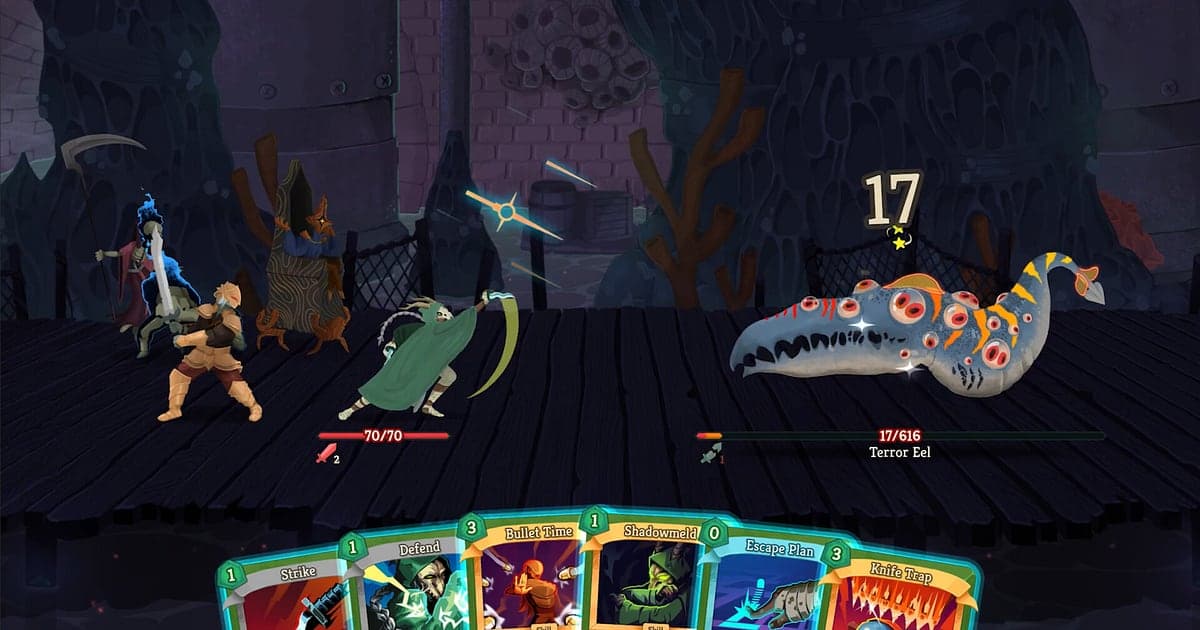
Slay the Spire 2 se graba automáticamente en cuanto instalas DOR: abres el juego y la IA se encarga del resto. Nunca presionas grabar al inicio de una run. Desde la primera recompensa de carta hasta el último turno contra el jefe del acto, toda la escalada queda en video. En un deckbuilder la historia está en las decisiones, así que volver a ver qué camino evitó la élite o qué carta quitaste en la tienda cambia cómo eliges la próxima vez. Esta guía te lleva en orden por cómo grabar Slay the Spire 2: instalar DOR, guardar turnos de combo, encontrar peleas en una grabación larga, armar un resumen de Ascensión y mandárselo a tus amigos.
- Guarda en video una run completa, desde la primera pelea del Acto 1 hasta el jefe final, y repasa tus elecciones de cartas como un VOD.
- Guarda como clips aparte turnos como uno de Ironclad que suelta cientos de daño o sobrevivir a una élite con 1 de vida.
- Usa AI Voice Notes (notas de voz con IA) para encontrar la planeación en cooperativo, como 'yo bloqueo este turno, tú ve con todo', y saltar a ese turno.
- Une con AI Highlight la obtención de una reliquia clave, un turno de combo infinito y la pantalla de victoria en Ascensión en un solo resumen.
- Suelta un clip de tu mazo en tu servidor de Discord o en una publicación de Reddit con un enlace de dor.gg.
Antes de grabar Slay the Spire 2: instalación y modo de grabación
Slay the Spire 2 es un deckbuilder por turnos ligero, así que hay muy poco que preparar. DOR es una app gratis para Windows y nunca agrega marca de agua. El juego usa grabación de sesión completa, lo que significa que las runs y las peleas no se dividen en archivos separados; todo desde que abres hasta que sales se vuelve un solo video. El tiempo que pasas pensando qué carta elegir también se graba, así que las runs seguidas generan una grabación larga. Si juegas en una laptop vieja, lee también grabar juegos en una PC de gama baja. La tabla de abajo cubre lo que hay que saber para Slay the Spire 2.
| Punto | En Slay the Spire 2 | Notas |
|---|---|---|
| Instalación | DOR, app gratis para Windows | Sin marca de agua en tus videos |
| Versión del juego | Slay the Spire 2 para PC en Steam | DOR graba el juego en tu PC |
| Modo de grabación | Grabación de sesión completa | Varias runs seguidas siguen siendo un solo video hasta que sales |
| Modo de pantalla | Pantalla completa, ventana y sin bordes | Deja la configuración de pantalla que ya usas |
| Resolución y fps | 1080p a 30 fps por defecto | Lo predeterminado mantiene legible el texto de las cartas, y hay 60 fps disponibles |
| Almacenamiento | Unos 30 MB por un clip de 30 segundos en 1080p | Deja espacio libre los días que juegas varias runs de 40 minutos |
Graba Slay the Spire 2 con DOR: paso a paso
- 1Instala DORDescarga DOR, instálalo y déjalo abierto. Es gratis, y una vez instalado no hay nada más que hacer cada vez que abres Slay the Spire 2. Cómo detecta la app el juego y empieza a grabar se explica en grabación automática de juegos con DOR.
- 2Abre Slay the Spire 2Inicia el juego desde Steam. La grabación empieza en cuanto DOR lo detecta, así que elegir tu personaje y tomar la primera recompensa de carta ya quedan en video. En la primera run con un personaje nuevo, elegir tu reliquia inicial también se captura.
- 3Revisa que esté grabandoAntes de la primera pelea del Acto 1, échale un vistazo a la app de DOR para confirmar que la grabación está en curso. Después de eso, elige caminos en el mapa y quita cartas en las tiendas sin pensar en eso.
- 4Guarda el turno de combo cuando termineCuando tus reliquias se alinean y las cartas se disparan una tras otra, o pasas por los pelos a una élite con 1 de vida, presiona el atajo para guardar clips en cuanto termina el turno. Toda la cadena, de la primera carta al último golpe, se guarda como un clip propio.
- 5Termina la run y abre My ClipsYa sea que llegues a la pantalla de victoria o caigas en el camino, deja tu lista de cartas en pantalla unos segundos antes de salir para que quede en la grabación. Cierra el juego y la sesión completa más tus clips de turnos aparecen juntos en My Clips en la app de DOR.
Encuentra tus grabaciones
Tus grabaciones están en My Clips en la app de DOR, también llamada biblioteca. Cada vez que abres y cierras Slay the Spire 2 se vuelve una sesión, y los turnos que guardaste con el atajo aparecen como clips propios. Los juegos por turnos no cambian mucho en pantalla, así que encontrar una pelea en una sesión larga es más difícil de lo que parece. Usa como referencias la pantalla de recompensa de carta que sigue a cada pelea y el mapa nuevo que se abre en cada acto. Cuando encuentres la pelea, pon el inicio donde empieza el turno y el final donde termina la animación de muerte del enemigo, y luego exporta en 16:9, 9:16 o 1:1. El paso a paso completo está en cómo recortar clips de juegos. Dale Like a las runs que quieras conservar, como tu primera victoria en un nuevo nivel de Ascensión. Cuando se llena el espacio, primero se borran los videos más viejos sin Like, así que las runs con Like se quedan.
Guarda los momentos que quieras conservar
Aunque se grabe toda la run, guardar en el momento los turnos que quieres presumir significa que nunca tendrás que buscarlos. Presiona el atajo para guardar clips y el último tramo de juego se guarda como clip. Por defecto son 30 segundos, y en la configuración puedes elegir 15, 30, 45 o 60 segundos. Buenos momentos para presionarlo en Slay the Spire 2 son justo después de un turno de combo infinito, justo después de tomar la reliquia que completa tu mazo, justo después de sobrevivir a una élite con 1 de vida y justo después de que el jefe del acto llega a cero. Un turno largo en el que las cartas Replay se disparan una y otra vez pasa fácilmente de 30 segundos, así que pon la duración en 60 y el golpe final cabrá. Para cambiar el atajo, mira guardar al instante los últimos segundos.
Encuentra lo que se dijo con AI Voice Notes
Escalar en cooperativo significa una llamada de planeación en cada turno: 'yo bloqueo este turno, tú ve con todo', '¿podemos con otra élite con esta vida?', 'quita un Strike en la siguiente tienda'. Incluso en solitario, seguramente te hablas a ti mismo al elegir cartas. DOR graba juntos el audio del juego y tu micrófono, y AI Voice Notes escribe esa plática como texto en la línea de tiempo de la grabación. Cuando quieras volver a ver el momento en que alguien dijo 'esta reliquia completa el mazo', busca la frase en el texto de la línea de tiempo y selecciónala para saltar directo ahí. También puedes revisar quién aceptó aguantar qué turno, lo que hace mucho más fáciles los repasos en cooperativo. Para configurar la entrada de tu micrófono, mira grabar juegos con el audio del micrófono.
Arma un montaje con AI Highlight
AI Highlight convierte una run de 40 minutos en un resumen de unos minutos. En la biblioteca, marca la obtención de tu reliquia clave, el turno de combo infinito, la remontada contra la élite, la supervivencia con 1 de vida, la caída del jefe del acto y la pantalla de victoria en Ascensión, y luego selecciona AI Highlight. DOR los une para que el momento en que tu mazo se armó pase directo al turno que derritió al jefe. Haz una run ganada por personaje y tendrás un archivo de mazos para recordar. Para definir tú mismo el orden de los clips acto por acto, mira cómo unir clips de juegos.
Edita en DOR Studio
DOR Studio se abre en tu navegador sin instalar nada. Corta un turno de combo hasta dejar solo el tramo donde las cartas se encadenan y agrega un Punch Zoom en el golpe final para que la sinergia se entienda al instante. Pon el nombre de tu mazo y el nivel de Ascensión en pantalla como texto sobre una pista de fondo tranquila y tendrás una intro de guía. Exporta los Shorts de mazos en 9:16 y las guías completas en 16:9, y usa una transición Glitch donde una pelea da paso a la siguiente. Las opciones de descarga y las diferencias de formato se explican en cómo exportar clips de DOR, o comparte el resultado como enlace al instante.
Comparte con un enlace de dor.gg
Manda los turnos recortados como enlaces de dor.gg. Quien abre el enlace lo reproduce en su navegador sin instalar nada, así que es fácil publicar la prueba de tu mazo en tu servidor de Discord de Slay the Spire o agregar un turno de combo a una guía en Reddit. Para tu compañero de cooperativo, elige el turno en el que aguantó todo y mándale ese. Cómo elegir qué turnos mostrar se explica en compartir videos de runs de Slay the Spire 2, y publicar en Discord está en compartir clips en Discord.
Configuración recomendada y solución de problemas en Slay the Spire 2
Slay the Spire 2 es bastante ligero, así que la grabación corre fluida incluso con los requisitos mínimos. El 1080p a 30 fps por defecto mantiene nítidos los nombres y números de las cartas, y 60 fps está ahí si quieres que las animaciones de cartas se vean más fluidas. Si juegas sesiones largas con la batería de la laptop, el modo 720p/30 fps baja todavía más la carga. Pantalla completa, ventana y sin bordes se graban, así que deja la configuración del juego como está. DOR usa codificación por hardware de la GPU, así que su efecto en el juego es pequeño. No tiene funciones de trampa y nunca toca los archivos ni los datos de tu juego. Si encadenas varias runs en horas de grabación, mira grabar partidas largas sin tirones.
| Síntoma | Qué revisar | Solución |
|---|---|---|
| La grabación sale en negro | El modo de pantalla en la configuración del juego | DOR graba igual en pantalla completa, ventana y sin bordes. Si sigue en negro, sigue [cómo arreglar la grabación en pantalla completa](fullscreen-recording-not-working) para cambiar a captura de monitor. |
| Falta tu voz en una run cooperativa | Tu dispositivo de entrada de Windows y el micrófono configurado en DOR | Revisa que esté seleccionado el micrófono correcto y luego sigue [cómo arreglar el micrófono que no se graba](mic-not-recording-fix). |
| Las animaciones de cartas se ven entrecortadas | Fps de grabación | Elige 60 fps para un movimiento de cartas más fluido, o baja al modo 720p/30 fps si la laptop sufre. |
| Las runs seguidas generan archivos grandes | Espacio libre en disco | Guarda en clips solo los turnos que valga la pena mostrar, y dale Like a las runs que quieras conservar para que no se borren. |