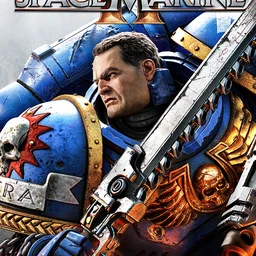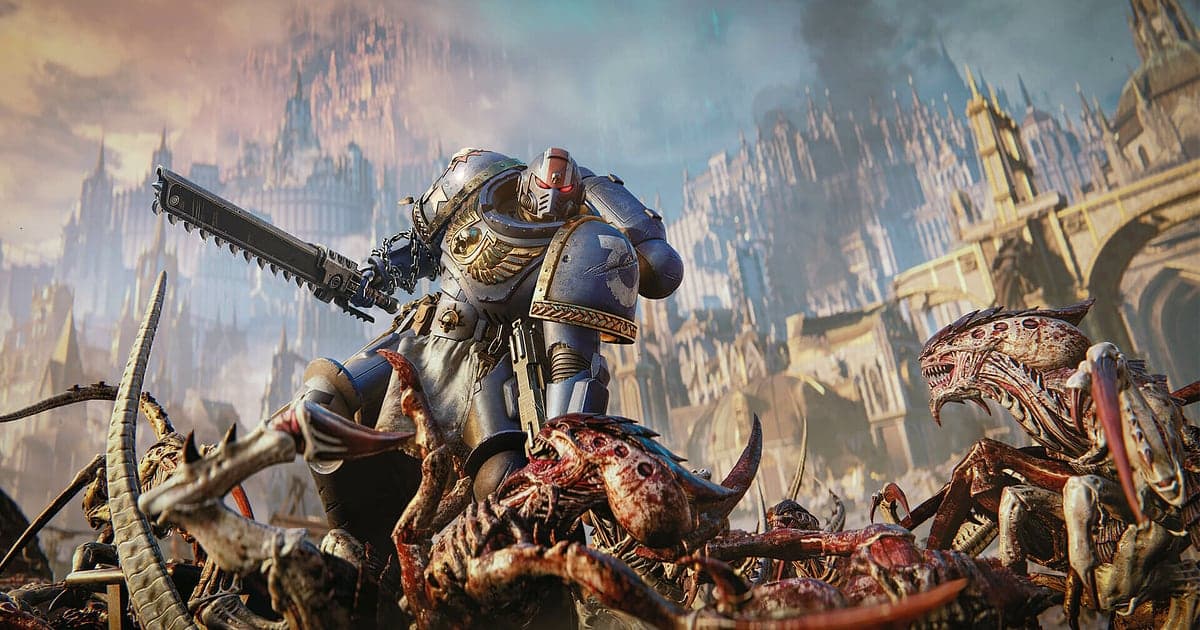
Space Marine 2 se graba automáticamente: instala DOR, abre el juego y la IA se encarga. Su nombre completo es Warhammer 40,000: Space Marine 2. DOR detecta el juego cuando arranca y graba desde el lobby de la Battle Barge hasta el debriefing de la Operación. Abrirte paso con la espada sierra entre una pantalla llena de Tiránidos, hacerle parry al golpe de un Guerrero para rematarlo con una ejecución y las cinemáticas de la campaña de Titus quedan todas en la grabación. Esta guía cubre la configuración, cómo guardar peleas contra enjambres y parrys, encontrar las indicaciones de la escuadra, armar montajes por clase, compartir y arreglar problemas de fps.
- Guarda una Operación completa, desde el despliegue hasta la misión cumplida, como un solo video, junto con las cinemáticas de la campaña que vuelvas a jugar.
- Guarda en clip justo después de que pasa una ejecución tras parry perfecto contra un Guerrero o una barrida con el bólter pesado.
- Después de una run fallida en Lethal, repasa con AI Voice Notes (notas de voz con IA) indicaciones de la escuadra como 'viene el enjambre, espalda con espalda'.
- Haz con AI Highlight un montaje de clase con puros golpes al suelo con el retrorreactor de Assault.
Antes de grabar Space Marine 2: instalación y modo de grabación
Solo necesitas DOR, una app gratis para Windows que no agrega marca de agua. Esta guía cubre Space Marine 2 para PC, abierto desde Steam. La grabación funciona por sesión, así que moverte entre la campaña, las Operaciones y Eternal War queda en un solo video hasta que sales, y como no hay límite de tiempo de grabación, las runs largas de Siege se graban hasta el final. Space Marine 2 es pesado para la tarjeta gráfica, y los fps y la grabación se mantienen estables en PC con los requisitos recomendados o más. Empieza en el 1080p a 30 fps por defecto, y si los fps se ponen justos cuando un enjambre llena la pantalla, cambia al modo más ligero de 720p/30 fps. Cómo funciona la grabación automática sin manos está en grabación automática de juegos con DOR.
| Punto | En Space Marine 2 | Notas |
|---|---|---|
| Instalar DOR | App gratis para Windows | Sin marca de agua en los videos |
| Versión del juego | Space Marine 2 para PC, abierto desde Steam | Se detecta automáticamente cuando se abre el juego |
| Modo de grabación | Grabación por sesión: un video desde que abres hasta que sales | Las cinemáticas, el combate y las runs largas de Siege siguen sin cortes |
| Sonido | Audio del juego y tu micrófono grabados juntos | Se incluye el chat de voz que suena por el audio de la PC |
| Resolución y fps | 1080p a 30 fps por defecto, 60 fps disponible | El juego es pesado para la GPU, así que usa el modo 720p/30 fps cuando los fps estén justos |
Graba Space Marine 2 con DOR: paso a paso
- 1Instala DOR y déjalo abiertoInstala DOR y ábrelo una vez; después espera en segundo plano al juego. Si corres Operaciones cooperativas con tu escuadra en Discord, revisa que DOR haya tomado el micrófono correcto.
- 2Abre Space Marine 2Inicia el juego desde Steam y DOR lo detecta y empieza a grabar. La captura empieza mientras eliges clase y armas en la Battle Barge, así que tu equipamiento también queda registrado.
- 3Revisa que esté grabandoAntes de tu primer despliegue, abre una vez la app de DOR en la Battle Barge para confirmar que está grabando. La grabación usa codificación por hardware de la GPU, así que una pelea contra un enjambre de Tiránidos que cubre la pantalla agrega poca carga.
- 4Guarda un clip justo después de una ejecución o de aguantarJusto después de hacerle parry a un Guerrero y rematarlo con una ejecución, o de aguantar el último punto de defensa de una Operación, presiona el atajo para guardar clips. Los últimos 30 segundos se vuelven un clip y la grabación de la sesión sigue.
- 5Sal y revisa My ClipsCuando cierras el juego, la grabación y tus clips guardados aparecen en My Clips. Revisa que se haya capturado la resistencia final de la Operación de hoy.
Encuentra tus grabaciones
Las grabaciones se juntan en My Clips, la biblioteca de la app de DOR. Cada vez que abres y cierras el juego se crea una grabación, y los clips guardados con el atajo aparecen por separado. En una grabación con varias Operaciones, el regreso a la Battle Barge marca el límite entre ellas. Si volviste a jugar misiones de la campaña, las cinemáticas también están en la grabación, así que puedes recortarlas y guardarlas aparte. Recorta cualquier escena marcando un inicio y un final, y luego exporta en 16:9, 9:16 o 1:1. Dale Like a las runs que quieras conservar, como una completada en Lethal. Cuando se llena el espacio, primero se borran los videos más viejos sin Like, así que esa run se queda. Exportar en distintos formatos se explica en exportar clips desde DOR.
Guarda los momentos que quieras conservar
El atajo para guardar clips conserva el tramo de juego justo antes de presionarlo. Por defecto son 30 segundos, con 15, 30, 45 o 60 segundos disponibles. Un solo parry perfecto seguido de ejecución cabe en 15 o 30 segundos. Cuando un enjambre se te viene encima y aguantan espalda con espalda, y luego lo voltean con ejecuciones que recargan la vida, usa 45 o 60 segundos para que entre el momento en que llega el enjambre. En Eternal War, presiónalo justo después de que se asegura la última captura. Si se te pasa, recórtalo de la grabación de la sesión. La idea se explica en guardar al instante los últimos segundos.
Encuentra lo que se dijo con AI Voice Notes
AI Voice Notes convierte lo que dice tu escuadra durante el cooperativo en texto fijado a la línea de tiempo de la grabación. Frases como 'viene el enjambre, espalda con espalda', 'le hice parry al Guerrero', 'aquí hay una caja de munición' o 'por el Emperador, empujen' se guardan como oraciones en ese momento, y al seleccionar una saltas a la escena. Después de una run fallida en Lethal, revisa junto al video quién pidió primero cobertura de francotirador y dónde se separó la escuadra. Para capturar limpias las llamadas de Discord, mira grabar el audio de una llamada de Discord.
Arma un montaje con AI Highlight
AI Highlight une en un montaje los clips que marques. Marca 'espada sierra entre el enjambre', 'ejecución tras parry perfecto', 'resistencia final de la Operación' y 'última captura en Eternal War', presiona AI Highlight y tendrás un solo reel de masacre y parrys. Ordena por clase para un reel de 'golpes al suelo con retrorreactor' o un montaje de 'barridas con bólter pesado'. Para definir el orden tú mismo, usa unir clips de juegos.
Edita en DOR Studio
DOR Studio se abre en tu navegador sin instalar nada. Une y recorta clips, agrega texto, música de fondo y plantillas de efectos, y exporta en 16:9, 9:16 o 1:1 como mp4 o enlace para compartir. Pon un Punch Zoom en la ejecución y un Shake Zoom en el momento en que se estrella el enjambre. El efecto Handheld le da peso de verdad al aterrizaje con retrorreactor. Pon como texto la clase y la dificultad, agrega una pista pesada y tendrás un edit de Warhammer como se debe. Míralo todo en el editor de clips de DOR en el navegador.
Comparte con un enlace de dor.gg
Manda tu run completada en Lethal como un solo enlace de dor.gg. Publícalo en Discord y los compañeros de escuadra que la jugaron contigo lo ven en un navegador sin ninguna app. Los consejos para publicar ahí están en compartir clips en Discord. Las subidas a YouTube y TikTok tampoco llevan marca de agua. Cómo cortar solo las peleas contra enjambres y las Operaciones completadas para tu escuadra se explica en cómo compartir videos de Space Marine 2.
Configuración recomendada y solución de problemas en Space Marine 2
Space Marine 2 se graba en pantalla completa, ventana y sin bordes. La grabación empieza en 1080p y 30 fps; elige 60 fps si quieres que las ejecuciones se vean fluidas. Si los fps del propio juego caen en las peleas contra enjambres, baja las opciones gráficas de una en una y compara en la misma Operación, y si aún sufre, cambia DOR al modo 720p/30 fps. Si los fps solo bajan mientras grabas, empieza por cómo arreglar las caídas de FPS al grabar.
| Síntoma | Qué revisar | Solución |
|---|---|---|
| Los fps caen en peleas contra enjambres de Tiránidos | Opciones gráficas del juego y margen de la GPU | Baja las opciones una por una; si aún sufre, usa el modo 720p/30 fps |
| La grabación sale en negro | Modo de pantalla y otros programas de overlay | Cierra otros grabadores y vuelve a abrir el juego. DOR cambia a captura de monitor si la captura de juego está bloqueada |
| Faltan las voces de tus compañeros | El dispositivo de salida de Windows y el micrófono configurado en DOR | Ajústalos a los dispositivos que usas y graba una prueba corta |
| La grabación no empieza cuando se abre el juego | Si DOR estaba abierto antes | Abre DOR primero y luego vuelve a abrir el juego |