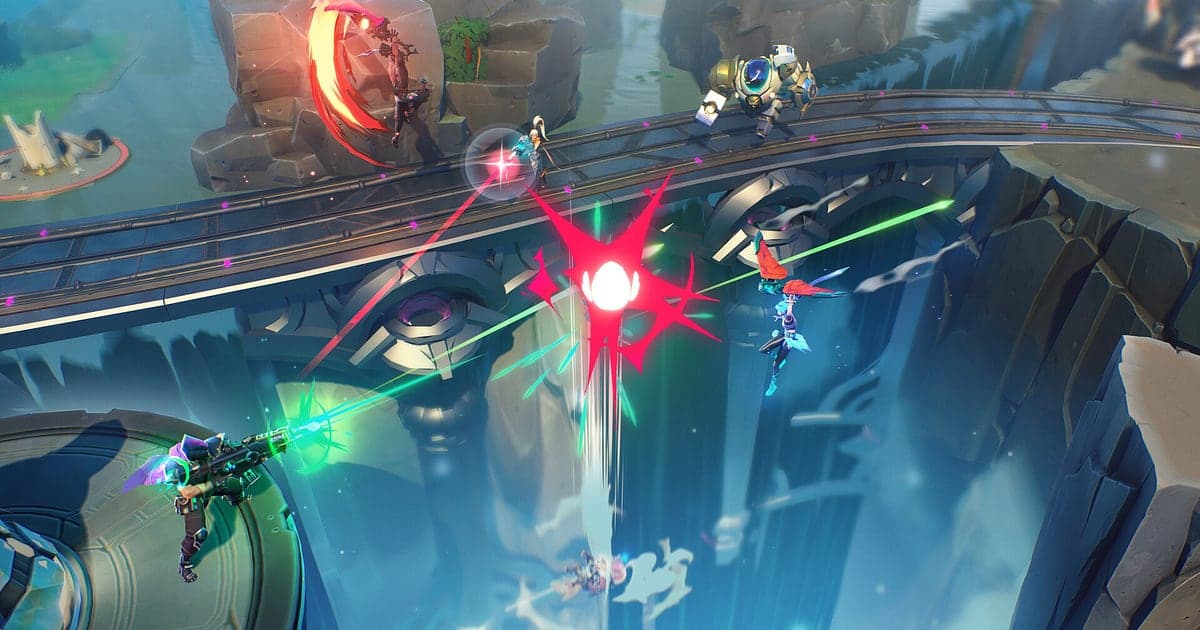
Supervive se graba automáticamente: instala DOR, abre el juego y la IA se encarga. Cuando entras a una partida, DOR la graba completa y guarda automáticamente como clips de highlights los tramos en los que te luciste. La pelea de equipo en la que sacaste de la isla a un Hunter que planeaba, el rescate que salvó a tu escuadra y la supervivencia entre las dos últimas escuadras te esperan cuando termina la partida. La partida completa también queda en video, así que puedes volver a ver cualquier pelea como si fuera una repetición. Esta guía cubre la preparación, revisar tus highlights automáticos, guardar momentos extra, encontrar la comunicación de la escuadra, hacer montajes y shorts, compartir y arreglar problemas de grabación.
- Haz que cada partida de Supervive se grabe sola, y vuelve a verla de la primera caída al final como una repetición.
- Recibe guardados por la IA como clips de highlights los empujones al vacío, las peleas de equipo que cargaste y las supervivencias de la escuadra final.
- Encuentra la comunicación de la escuadra como 'empújalo por la orilla' con AI Voice Notes y ve quién lo pidió primero.
- Une highlights de varias partidas con AI Highlight para un resumen de ranked o un video de tu Hunter principal.
- Manda al Discord de tu escuadra un short 9:16 con un shake zoom en el empujón al vacío como enlace de dor.gg.
Antes de grabar Supervive: instalación y modo de grabación
Solo necesitas DOR, una app gratis para Windows que no agrega marca de agua. Esta guía cubre Supervive para PC (Windows). Supervive es un juego que DOR graba partida por partida. La grabación empieza cuando entras a una partida, y la IA elige automáticamente los tramos en los que destacaste y los guarda como clips de highlights. La grabación de cada partida y sus highlights se organizan juntos cuando termina, así que incluso una noche larga de colas queda bien dividida por partida. Supervive es ligero, así que los valores por defecto de 1080p a 30fps graban fluido. Cómo funciona la grabación automática por partida se explica en la grabación automática de juegos de DOR.
| Punto | En Supervive | Notas |
|---|---|---|
| Instalar DOR | App gratis para Windows | Sin marca de agua en los videos |
| Versión del juego | Supervive para PC (Windows) | Se detecta automáticamente al abrir el juego |
| Modo de grabación | Grabación automática partida por partida | Cada partida tiene su propia grabación |
| Highlights automáticos | La IA elige tus mejores tramos como clips de highlights | Listos para ver cuando termina la partida |
| Resolución y FPS | 1080p a 30fps por defecto, 60fps disponible | Lo bastante ligero para correr fluido en PCs de bajos recursos |
Cómo grabar Supervive con DOR paso a paso
- 1Instala DOR y déjalo abiertoInstala DOR y ábrelo una vez; después espera en segundo plano a Supervive. Si tu escuadra habla por Discord, revisa que DOR haya elegido la diadema que usas normalmente.
- 2Abre Supervive y entra a la colaInicia el juego y entra a una partida, y DOR graba esa partida automáticamente. No hay botón de grabar que presionar ni escenas que elegir de antemano.
- 3Juega como siempreMientras planeas entre islas y te lanzas a las peleas de equipo, la IA elige tus mejores tramos. La grabación usa codificación por hardware de la GPU, así que las peleas llenas de habilidades encimadas agregan poca carga.
- 4Guarda momentos extra con el atajoAdemás de los highlights automáticos, guarda cualquier momento que tú quieras conservar, como un ataque de risa con la escuadra, con el atajo para guardar clip, que conserva los últimos 30 segundos.
- 5Abre My Clips después de la partidaCuando termina la partida, My Clips ya tiene la grabación de esa partida y sus highlights automáticos. Míralos mientras esperas la siguiente cola.
Encuentra tus grabaciones
Las grabaciones se juntan en My Clips, la biblioteca de la app de DOR. Supervive se graba partida por partida, así que cada partida tiene una grabación, organizada junto con los clips de highlights que eligió la IA y los clips que guardaste con el atajo. Para volver a ver la partida completa, abre la grabación y recórrela de la primera caída al final; para ver una sola pelea, abre directo su clip de highlight. Para afinar un highlight, marca un inicio y un fin, recorta y exporta en 16:9, 9:16 o 1:1. Dale Like a las partidas que quieras conservar, como una en la que subiste de rango. Cuando se llena el espacio, primero se borran los videos más viejos sin Like, así que esa partida se queda. Los consejos para recortar están en cómo recortar clips de juegos.
Guarda los momentos que quieres conservar
Aparte de los highlights automáticos, al presionar el atajo para guardar clip se guarda el tramo de juego justo antes de presionarlo. Por defecto son 30 segundos, y puedes elegir 15, 30, 45 o 60 segundos. Un empujón rápido al vacío cabe en 15 segundos, y una supervivencia larga entre las dos últimas escuadras va mejor con 60 segundos para que se capture desde el inicio. Es especialmente útil para los momentos chistosos que solo tu escuadra apreciaría, como un compañero que se fue planeando directo fuera del mapa. La idea se explica en cómo guardar al instante los últimos segundos.
Encuentra lo que se dijo con AI Voice Notes
AI Voice Notes convierte la comunicación de la escuadra en texto fijado en la línea de tiempo de la grabación. Frases como 'primero planeemos a esa isla', 'empújalo por la orilla', 'aguanta, te revivo' o 'quedan dos escuadras, déjalas pelear' se guardan como oraciones en ese momento, y al seleccionar una saltas a la escena. Verás exactamente quién pidió tirarlos por la orilla en qué pelea, lo que ayuda cuando revisas una derrota. Para que las voces de Discord también queden en la grabación, mira cómo grabar el audio de una llamada de Discord.
Arma un montaje con AI Highlight
AI Highlight une los clips que marcas en un solo montaje. Marca highlights elegidos automáticamente como 'Sacado de la isla', 'Pelea de equipo cargada con picada en planeador' y 'Supervivencia entre las dos últimas escuadras' junto con un 'Rescate clutch' que guardaste tú, presiona AI Highlight y los mejores momentos de varias partidas corren como un solo video. Funciona muy bien como resumen de ranked o como video de tu Hunter principal, y un 'Escuadra eliminada en solitario' es un buen final. Si quieres decidir tú el orden, usa cómo unir clips de juegos.
Edita en DOR Studio
DOR Studio se abre en tu navegador sin instalar nada. Une y recorta clips, agrega texto, música de fondo y plantillas de efectos, y exporta en 16:9, 9:16 o 1:1 como mp4 o enlace para compartir. Pon un shake zoom en el cuadro donde el enemigo sale volando de la isla y pon el nombre de tu Hunter en pantalla. Un punch zoom le va a una picada en planeador, y una transición glitch funciona entre partidas. Exporta en 9:16 y está listo para TikTok. Míralo todo en el editor de clips de DOR en el navegador y los shorts verticales en cómo grabar juegos para Shorts verticales.
Comparte con un enlace de dor.gg
Manda los highlights ordenados automáticamente al Discord de tu escuadra como un solo enlace de dor.gg, y quien lo abre lo ve en el navegador sin ninguna app. No hay marca de agua, así que la vista cenital del campo de batalla queda limpia, también en YouTube y TikTok. Los consejos para publicar clips en Discord están en cómo compartir clips en Discord.
Configuración recomendada y solución de problemas para Supervive
Supervive se graba en pantalla completa, ventana y sin bordes. La grabación empieza en 1080p y 30fps; elige 60fps para que las peleas de equipo llenas de habilidades se vean fluidas. El juego es ligero, así que las PCs viejas lo manejan bien, y si aún se siente justo, cambia al modo más ligero de 720p/30fps. Las formas de mantener ligera la grabación en hardware modesto están en cómo grabar juegos en una PC de bajos recursos.
| Síntoma | Qué revisar | Solución |
|---|---|---|
| No aparece ninguna grabación después de una partida | Si DOR estaba abierto antes que el juego | Abre DOR primero, vuelve a abrir Supervive y luego entra a la cola de la siguiente partida |
| La grabación sale en negro | El modo de pantalla y otro software de overlay | Cierra otros grabadores y vuelve a abrir el juego. DOR cambia a captura de monitor si la captura del juego está bloqueada |
| No se oye la comunicación de la escuadra | El dispositivo de salida de Windows y el micrófono en DOR | Pon los dos en tu diadema y graba una prueba corta |
| Tirones en una PC vieja | La resolución y los FPS de grabación | Cambia al modo de 720p/30fps |

