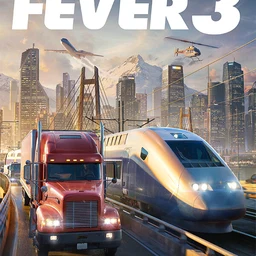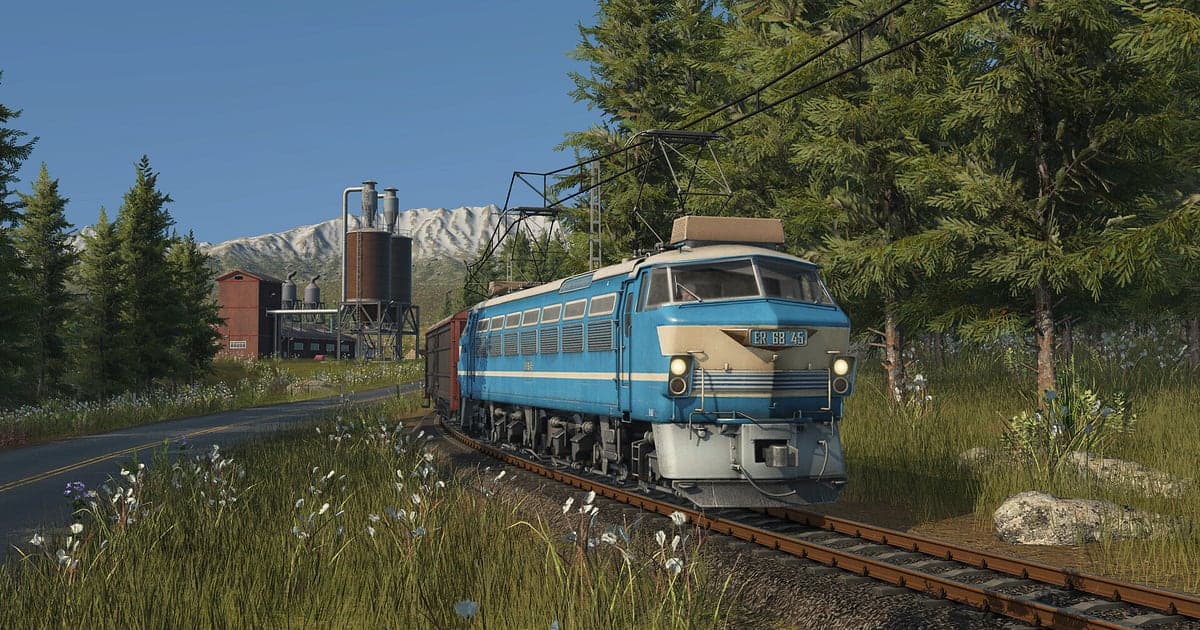
Transport Fever 3 se graba automáticamente: instala DOR, abre el juego y la IA empieza a grabar en cuanto generas la semilla del mapa. Desde una locomotora de vapor jalando carbón hasta una red ferroviaria que une todas las ciudades, toda la historia de una partida queda en video, y las tomas con cámara baja persiguiendo tus trenes se graban exactamente como las ves. Esta guía cubre cómo prepararte para sesiones de construcción de horas, guardar escenas terminadas, encontrar tus notas de planeación dichas en voz alta, editar un montaje de crecimiento y un video estilo documental ferroviario, compartir y arreglar problemas de grabación.
- Guarda horas de construcción, desde que generas la semilla del mapa hasta una red enorme, en un solo video.
- Haz clip del momento en que desenredas un cruce y el primer tren de carga sale de la estación.
- Usa AI Voice Notes para convertir frases como 'esta estación va a necesitar más andenes después' en notas de planeación para la siguiente sesión.
- Encadena el paso de una aldea agrícola a una ciudad en un video tipo línea de tiempo con AI Highlight.
- Exporta una toma que sigue a un tren como video vertical 9:16.
Antes de grabar Transport Fever 3: instalación y modo de grabación
Solo necesitas DOR, una app gratis para Windows que no agrega marca de agua. Esta guía cubre Transport Fever 3 para PC abierto desde Steam. La grabación funciona por sesión y sin límite de tiempo, así que de que abres a que sales queda una sola grabación continua. Los juegos de construcción suelen comerse noches enteras, así que deja bastante espacio libre en el disco donde se juntan las grabaciones. Cómo mover las grabaciones a un disco más grande se explica en cómo cambiar la ubicación de guardado de las grabaciones. Transport Fever 3 es bastante ligero, así que los valores por defecto de 1080p a 30fps graban fluido incluso con los requisitos mínimos.
| Punto | En Transport Fever 3 | Notas |
|---|---|---|
| Instalar DOR | App gratis para Windows | Sin marca de agua en los videos |
| Versión del juego | Transport Fever 3 para PC, abierto desde Steam | La grabación empieza cuando generas la semilla del mapa |
| Modo de grabación | Grabación por sesión: un video desde que abres hasta que sales | Sin límite de tiempo de grabación |
| Mods y multijugador | La pantalla se graba tal cual | Los vehículos y edificios con mods, y construir con amigos, aparecen como los ves |
| Resolución y FPS | 1080p a 30fps por defecto, 60fps disponible | Lo bastante ligero para grabar fluido con los requisitos mínimos |
Cómo grabar Transport Fever 3 con DOR paso a paso
- 1Instala DOR y déjalo abiertoInstala DOR y ábrelo una vez; después espera en segundo plano al juego. Si te gusta explicar en voz alta los planes de tus líneas, revisa qué micrófono eligió DOR.
- 2Abre Transport Fever 3 y crea un mapaInicia el juego y DOR empieza a grabar. La captura empieza en la pantalla donde generas una semilla y creas el mapa, así que la configuración con la que empezaste queda al inicio de la grabación.
- 3Revisa que esté grabandoAntes de colocar tu primera estación, abre la app de DOR una vez para confirmar que está grabando. Después de eso no hay nada en qué pensar mientras tiendes vías.
- 4Haz clip justo después de inaugurar una líneaJusto después de terminar la línea de la mina de carbón a la acería y de que salga el primer tren, o de que se abra un túnel en la montaña, presiona el atajo para guardar clip. Los últimos 30 segundos se vuelven un clip y la grabación de la sesión sigue.
- 5Sal del juego y revisa My ClipsAl cerrar el juego, la grabación de construcción del día y tus clips guardados aparecen en My Clips. Revisa que se haya capturado el primer recorrido de la línea nueva de hoy.
Encuentra tus grabaciones
Las grabaciones se juntan en My Clips, la biblioteca de la app de DOR. Cada vez que abres y cierras el juego se crea una grabación, y los clips guardados con el atajo aparecen aparte. En una grabación que dura horas, usa como marcas la primera vez que se mueve un tren, el cambio de año en la parte superior de la pantalla y la aparición de vehículos nuevos. Recorta una escena terminada marcando un inicio y un fin, y elige 9:16 como proporción de salida al recortar para obtener un video vertical. Si planeas un video de crecimiento de una partida, dale Like a las escenas que conserves de cada era. Cuando se llena el espacio, primero se borran los videos más viejos sin Like, así que esas escenas se quedan hasta el final. Los consejos para cortar videos largos están en cómo recortar clips de juegos.
Guarda los momentos que quieres conservar
El atajo para guardar clip conserva el tramo de juego justo antes de presionarlo. Por defecto son 30 segundos, y puedes elegir 15, 30, 45 o 60 segundos. Un tren saliendo de una estación o cruzando un viaducto cabe en 30 segundos. La hora pico en una estación central, con tren tras tren entrando y saliendo, va mejor con 60 segundos para que no se corte el flujo. Presiónalo justo antes de que el tren salga de la pantalla. Si se te pasa, sigue en la grabación de la sesión, listo para recortarlo desde la biblioteca. La idea se explica en cómo guardar al instante los últimos segundos.
Encuentra lo que se dijo con AI Voice Notes
AI Voice Notes convierte lo que dices por el micrófono en texto fijado en la línea de tiempo de la grabación. Sirve incluso en un juego de construcción en solitario. Frases como 'este cruce sigue atorándolo todo', 'conecta la mina de carbón directo a la acería' o 'ya toca pasarse a eléctrico' se guardan como oraciones en ese momento, y al seleccionar una saltas a la escena. Cuando empieces tu siguiente sesión, sigue las oraciones para encontrar la estación que querías arreglar la vez pasada. En multijugador con amigos, tu propia pantalla, el audio del juego y tu micrófono se graban juntos. Para equilibrar el nivel de tu micrófono, mira cómo grabar el audio del juego con tu micrófono.
Arma un montaje con AI Highlight
AI Highlight une los clips que marcas en un solo montaje. Marca 'Primera salida de carga', 'Cruce de doble vía terminado', 'Se abre el túnel de la montaña', 'Cambio a eléctrico' y 'De aldea a ciudad', presiona AI Highlight y tendrás un video del crecimiento de tu red. Guarda un clip en cada era nueva y el paso de la aldea a la ciudad se ve como una línea de tiempo. Si quieres decidir tú el orden, usa cómo unir clips de juegos.
Edita en DOR Studio
DOR Studio se abre en tu navegador sin instalar nada. Une y recorta clips, agrega texto, música de fondo y plantillas de efectos, y exporta en 16:9, 9:16 o 1:1 como mp4 o enlace para compartir. Recorta en pedazos cortos los largos tramos de tender vías y pon una pista tranquila debajo del tren cruzando un viaducto. Agrega el año y el nombre de la línea como texto para darle un toque de documental ferroviario, y agrega la semilla y la configuración del mapa para que otros puedan empezar en el mismo mapa. Una transición glitch le va al salto a una era nueva. Míralo todo en el editor de clips de DOR en el navegador y la edición vertical en cómo grabar juegos para Shorts verticales.
Comparte con un enlace de dor.gg
Manda el video de tu estación central como un solo enlace de dor.gg. Publícalo en Reddit o Discord y la gente lo ve en el navegador sin ninguna app. Lo que subas a YouTube no lleva marca de agua, así que nada tapa tu red. Cómo sacar escenas terminadas de horas de construcción se explica en cómo compartir videos de partidas de Transport Fever 3.
Configuración recomendada y solución de problemas para Transport Fever 3
Transport Fever 3 se graba en pantalla completa, ventana y sin bordes. La grabación empieza en 1080p y 30fps; elige 60fps para que las tomas con cámara baja persiguiendo trenes se vean fluidas. Si el juego se pone pesado cuando tus ciudades crecen y se llena la pantalla, baja primero las opciones gráficas del juego, y en una PC vieja cambia DOR al modo de 720p/30fps. La configuración para hardware modesto está en cómo grabar juegos en una PC de bajos recursos.
| Síntoma | Qué revisar | Solución |
|---|---|---|
| Tirones después de que crecen tus ciudades | Las opciones gráficas del juego y la resolución de grabación | Baja las opciones del juego; si aún le cuesta, usa el modo de 720p/30fps |
| La grabación sale en negro | El modo de pantalla y otro software de overlay | Cierra otros grabadores y vuelve a abrir el juego. DOR cambia a captura de monitor si la captura del juego está bloqueada |
| La grabación no empieza al abrir el juego | Si DOR estaba abierto antes | Abre DOR primero y luego vuelve a abrir el juego |
| No se oye tu voz | El micrófono seleccionado en DOR | Cambia al micrófono que usas y graba una prueba corta |