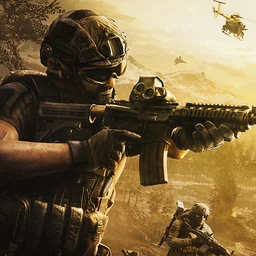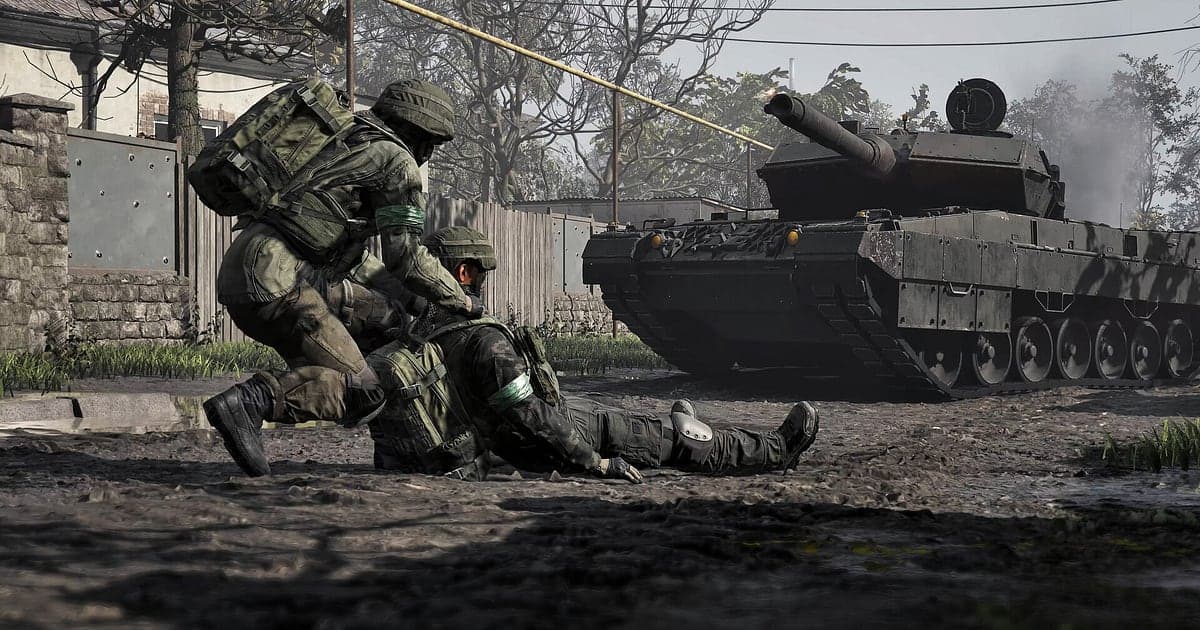
WARDOGS se graba automáticamente en cuanto instalas DOR: abres el juego y la IA se encarga del resto. Nunca presionas un botón de grabar antes de desplegarte ni marcas un área de captura. Hasta cien jugadores divididos en tres equipos pelean por una sola Control Zone, así que una sola partida está llena de eventos. DOR detecta el juego y guarda un solo video continuo que cubre la pantalla de equipamiento que ves en cada vida, cada despliegue, cada tiroteo y el final de la partida cuando un equipo llega a 100 puntos. Cuando cierras el juego, la grabación se detiene. Esta guía se enfoca en sacar rápido de esa grabación larga el vuelco en la zona o el edificio que se derrumba, y repasa cómo instalar DOR, guardar momentos, encontrar las indicaciones de la escuadra, armar un montaje y Shorts, compartir un enlace, y la configuración recomendada y las soluciones.
- Guarda varias partidas de WARDOGS de una misma noche en un solo video, desde la primera pantalla de equipamiento hasta la última pantalla de resultados.
- Guarda el momento en que te metiste a la Control Zone mientras los otros dos equipos estaban ocupados y volteaste el marcador.
- Usa AI Voice Notes (notas de voz con IA) para saltar al punto en que alguien dijo "la zona está vacía, métenos ya".
- Convierte un wipe de escuadra con un derrumbe, una carrera en vehículo y una posición fortificada que aguantaron en un solo resumen de la partida.
- Manda el video terminado al Discord o al chat de grupo de tu escuadra con un solo enlace de dor.gg.
Antes de grabar WARDOGS: instalación y modo de grabación
WARDOGS es un juego para PC con Windows que abres desde Steam, y DOR lo detecta y empieza a grabar en cuanto se abre. DOR es una app gratis para Windows y nunca pone marca de agua en tus videos. Usa grabación de sesión completa, así que el archivo no se divide al final de cada partida; si juegas tres partidas en una noche, las tres quedan en un solo video. La pantalla de resultados al final de cada partida y la pantalla de equipamiento al inicio de cada vida se vuelven referencias útiles dentro de esa grabación. Para ver cómo funcionan en general la detección y la grabación, lee cómo DOR graba juegos automáticamente. La tabla de abajo cubre lo que hay que revisar para WARDOGS.
| Punto | En WARDOGS | Notas |
|---|---|---|
| Instalación | DOR, app gratis para Windows | Sin marca de agua en tus videos |
| Versión del juego | Versión para PC con Windows en Steam | Se detecta automáticamente cuando se abre el juego |
| Modo de grabación | Grabación de sesión completa | Varias partidas quedan en un solo video hasta que cierras el juego |
| Modo de pantalla | Pantalla completa, ventana y sin bordes se graban | Cambia a captura de monitor donde la captura de juego está bloqueada |
| Resolución y fps | 1080p a 30 fps por defecto, 60 fps disponible | Es un juego pesado para la GPU, así que con los requisitos recomendados o más va más estable; usa el modo 720p/30 fps si tu PC sufre |
| Almacenamiento | Unos 30 MB por un clip de 30 segundos en 1080p | Deja bastante espacio si juegas varias partidas largas hasta 100 puntos |
Graba WARDOGS con DOR: paso a paso
- 1Instala DORDescarga e instala DOR. Toma más o menos un minuto y es gratis de usar. Deja DOR abierto una vez instalado. Si tu escuadra tiene una sesión planeada para la noche, déjalo listo antes de iniciar sesión.
- 2Abre WARDOGSInicia WARDOGS desde Steam. DOR empieza a grabar en cuanto detecta el juego, así que es normal que las pantallas de menú antes de tu primera partida salgan en la grabación.
- 3Revisa que esté grabandoEn tu primera pantalla de equipamiento, abre una vez la app de DOR y confirma que la grabación está en curso. Si no detecta el juego, sigue qué hacer cuando el grabador no detecta tu juego. Después de eso, compra tu equipo y despliégate como siempre.
- 4Guarda el clip justo después de voltear la zonaCuando aguantas dentro de la Control Zone y el marcador de tu equipo empieza a subir, o le tiras un edificio encima a la escuadra escondida arriba, presiona el atajo para guardar clips justo después. Los últimos 30 segundos se guardan como un clip aparte.
- 5Cierra el juego y abre My ClipsCuando veas la pantalla final de resultados y cierres el juego, el video de la sesión completa y todos los clips que guardaste aparecen juntos en My Clips en la app de DOR.
Encuentra tus grabaciones
Tus grabaciones están en My Clips en la app de DOR, también llamada biblioteca. Cada vez que abres y cierras WARDOGS se vuelve una sesión, y los momentos que guardaste mientras jugabas aparecen como clips separados. Dos referencias hacen fácil buscar en sesiones largas. La pantalla de resultados que aparece cuando un equipo llega a 100 puntos divide la grabación en partidas. La pantalla de equipamiento que ves antes de cada vida marca el inicio de cada despliegue, así que una vida memorable en la que compraste un tanque o un helicóptero es fácil de ubicar. Marca un punto de inicio y uno de fin para recortar la parte que necesitas y luego exporta en 16:9, 9:16 o 1:1. El paso a paso completo está en cómo recortar clips de juegos. Dale Like a los videos que quieras conservar para siempre, como la primera remontada de último segundo de tu escuadra. Cuando se llena el espacio, primero se borran los videos más viejos sin Like, así que los que tienen Like se quedan.
Guarda los momentos que quieras conservar
Aunque se grabe toda la sesión, guardar en el momento lo que quieres presumir hace mucho más fácil encontrarlo. Presiona el atajo para guardar clips y el último tramo de juego se guarda como clip. La duración por defecto es de 30 segundos, y en la configuración puedes elegir 15, 30, 45 o 60 segundos. En WARDOGS, buenos momentos para presionarlo son justo después de aguantar la Control Zone en el último segundo, justo después de que un derrumbe acaba con una escuadra enemiga, justo después de revivir a un compañero caído y voltear la pelea, y justo después de caerles por sorpresa a los dos equipos mientras pelean entre sí. Una carrera en vehículo llevando a la escuadra al objetivo o una resistencia larga en una posición fortificada dependen de lo que pasó antes, así que sube la duración del clip a 60 segundos para esos. Para elegir la duración adecuada para cada tipo de momento, mira guardar al instante los últimos segundos.
Encuentra lo que se dijo con AI Voice Notes
En una pelea de tres bandos, la comunicación de la escuadra decide la ronda. Frases como "la zona está vacía, métenos ya", "tira ese edificio, están todos arriba", "ya tengo la lana, voy a comprar el buen equipo" y "dejen que los otros dos equipos se maten entre ellos" vuelan sin parar. DOR graba juntos el audio del juego y tu micrófono, y AI Voice Notes escribe como texto en la línea de tiempo de la grabación lo que dijo tu escuadra. Puedes ver el minuto exacto en que alguien pidió el flanqueo y revisar en el video si alguien se movió. Busca en el texto de la línea de tiempo una palabra como "flanco" o "heli" y selecciónala para saltar directo a ese momento. Si tu propia voz se oye baja, revisa tu dispositivo de entrada con grabar juegos con el audio del micrófono.
Arma un montaje con AI Highlight
Para resumir una partida en un solo video, usa AI Highlight. En la biblioteca, marca la Control Zone aguantada en el último segundo, la carrera en vehículo al objetivo, la posición fortificada que aguantaron, el wipe de escuadra con un derrumbe y la vez que les caíste por sorpresa a los dos equipos, y luego selecciona AI Highlight. El trabajo de varias vidas se une en un solo video. Hazlo en cuanto termine la partida y el Discord de tu escuadra tendrá un resumen antes de que salga la siguiente cola. Si prefieres definir tú mismo el orden de los clips, mira cómo unir clips de juegos.
Edita en DOR Studio
DOR Studio se abre en tu navegador sin instalar nada. Recorta desde justo antes de la explosión y agrega un Shake Zoom cuando ceden los pisos, y el derrumbe pega mucho más fuerte. Pon el marcador del equipo en pantalla como texto, agrega música de fondo y exporta en 16:9 para un video de batalla en YouTube. Un solo tiro de francotirador que pasa al centro de la pantalla funciona bien cortado en 9:16 para Shorts. Prueba el efecto Handheld durante los avances con vehículos y una transición Glitch entre vidas. Los formatos de exportación se explican en cómo exportar clips. Cuando termines, descarga un mp4 o compártelo como enlace al instante.
Comparte con un enlace de dor.gg
Manda los momentos recortados como enlaces de dor.gg. Quien abre el enlace reproduce el video directo en el navegador del celular o de la PC sin instalar nada, así que si lo pegas en el canal de Discord de tu escuadra en cuanto termina la partida, todos pueden verlo mientras esperan la siguiente. Mándale solo el derrumbe al amigo que no pudo jugar esa noche. Los consejos para ajustar la duración y el formato a cada tipo de escena están en compartir videos de WARDOGS, y publicar en Discord está en compartir clips en Discord.
Configuración recomendada y solución de problemas en WARDOGS
WARDOGS suma la destrucción de edificios a tiroteos grandes, lo que lo hace pesado para la GPU, así que un equipo con los requisitos recomendados o mejor mantiene estables tanto los fps del juego como la grabación. La grabación empieza en 1080p y 30 fps por defecto. Cambia a 60 fps si quieres que los avances con vehículos y los vuelos en helicóptero se vean más fluidos. DOR usa codificación por hardware de la GPU, así que su efecto en tus fps es pequeño, pero si los fps se disparan durante los derrumbes, baja la grabación al modo 720p/30 fps. Si los tirones solo pasan mientras grabas, empieza por cómo arreglar las caídas de FPS al grabar. Pantalla completa, ventana y sin bordes se graban, y donde el anticheat bloquea la captura de juego, DOR cambia a captura de monitor. DOR no tiene funciones de trampa y nunca toca los archivos ni los datos de tu juego.
| Síntoma | Qué revisar | Solución |
|---|---|---|
| La grabación sale en negro | El modo de pantalla del juego y el método de captura | Los tres modos de pantalla se graban. Si sigue en negro, sigue [cómo arreglar la grabación en pantalla completa](fullscreen-recording-not-working) para cambiar a captura de monitor. |
| Bajan los fps cuando se derrumban edificios | Fps de grabación y opciones gráficas del juego | Deja la grabación en 30 fps o baja al modo 720p/30 fps, y ajusta las opciones del juego a los requisitos recomendados. |
| No se graban las indicaciones de la escuadra | Tu dispositivo de entrada de Windows y el micrófono configurado en DOR | Elige en la configuración de DOR el micrófono de headset que realmente usas y haz una grabación corta de prueba. |
| Los archivos crecen mucho tras varias partidas | Resolución de grabación y espacio libre en disco | Guarda como clips solo las escenas que vas a mostrar y ajusta la configuración con [cómo reducir el tamaño de las grabaciones de juegos](reduce-game-recording-file-size). |
| Te preocupa que un grabador afecte tu cuenta | Cómo funciona DOR | DOR solo captura la pantalla, no tiene funciones de trampa y no modifica archivos ni datos del juego. |