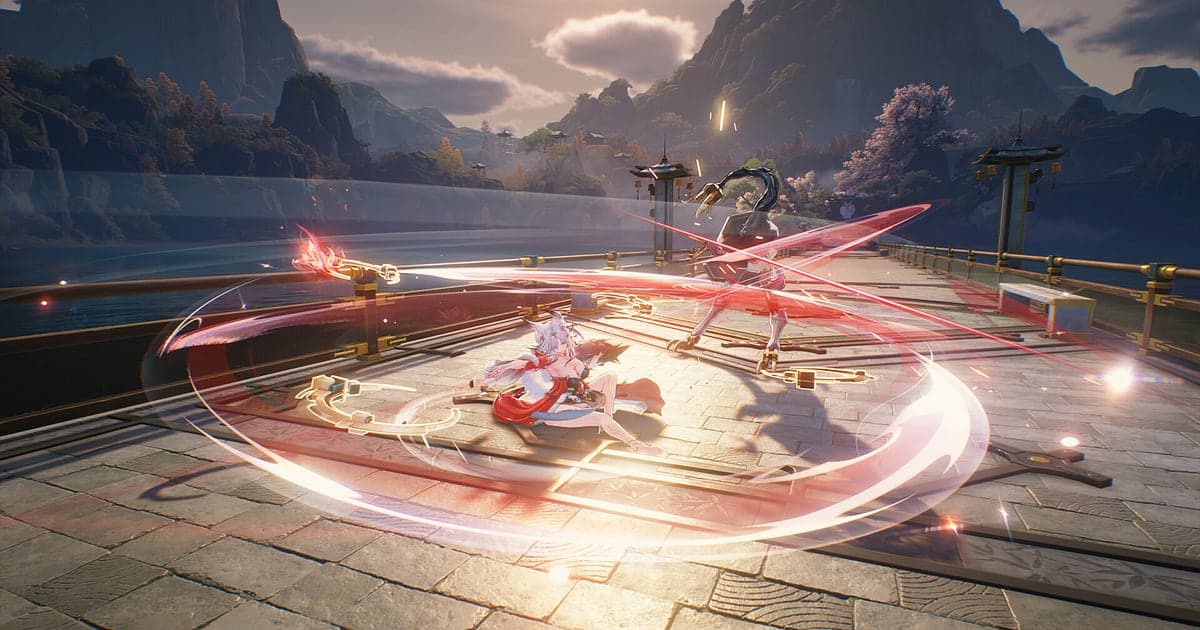
Wuthering Waves se graba automáticamente: instala DOR, abre el juego y la IA se encarga, sin escenas de OBS que armar ni configuraciones de grabación que tocar. DOR detecta el juego al iniciar y graba desde que exploras el mundo abierto hasta las peleas contra jefes de Holograma, con el audio del juego y tu micrófono. Una esquiva perfecta ante la señal de ataque de un jefe, una cadena de cambios con Intro y Outro, una Liberación de Resonancia y las cinemáticas de la historia de Rover quedan en la grabación. Esta guía cubre la preparación, guardar peleas, encontrar tus notas de rotación, armar una muestra, compartir y qué revisar cuando Wuthering Waves no se graba.
- Guarda tu partida de Wuthering Waves como un solo video, de la exploración a los jefes de Holograma, y vuelve a ver después las cinemáticas de la historia.
- Haz clip del momento en que tu nuevo personaje derrite a un jefe en una sola rotación justo después de que pase.
- Encuentra frases murmuradas como 'cambio y suelto la Liberación' con AI Voice Notes y úsalas como notas de rotación para el siguiente intento.
- Convierte una Liberación de Resonancia en un short 9:16 y mándalo como enlace de dor.gg.
Antes de grabar Wuthering Waves: instalación y modo de grabación
Solo necesitas DOR, una app gratis para Windows que no agrega marca de agua. Esta guía cubre Wuthering Waves corriendo en una PC con Windows. La grabación funciona por sesión, así que la exploración, las peleas contra jefes y el avance de la historia quedan en un solo video hasta que sales, sin límite de tiempo de grabación. Wuthering Waves exige mucho de la tarjeta gráfica, y tanto los FPS como la grabación se mantienen estables en PCs con los requisitos recomendados o mejor. Empieza con los valores por defecto de 1080p y 30fps, y en una PC justa cambia al modo más ligero de 720p/30fps. También puedes activar o desactivar la grabación completa de partidas por juego en la configuración. Lo básico para grabar juegos de PC está en cómo grabar juegos de PC.
| Punto | En Wuthering Waves | Notas |
|---|---|---|
| Instalar DOR | App gratis para Windows, sin escenas estilo OBS | Sin marca de agua en los videos |
| Versión del juego | Wuthering Waves en una PC con Windows | Se detecta automáticamente al abrir el juego |
| Modo de grabación | Grabación por sesión: un video desde que abres hasta que sales | La exploración, las peleas contra jefes y las cinemáticas quedan en una sola grabación |
| Modo de pantalla | Pantalla completa, ventana y sin bordes se graban | Cambia a captura de monitor si la captura del juego está bloqueada |
| Resolución y FPS | 1080p a 30fps por defecto, 60fps disponible | El juego exige mucho de la GPU, así que usa el modo de 720p/30fps cuando los FPS vayan justos |
| Ajuste por juego | Activa o desactiva la grabación completa de partidas por juego en la configuración | Wuthering Waves se puede ajustar por separado |
Cómo grabar Wuthering Waves con DOR paso a paso
- 1Instala DOR y déjalo abiertoInstala DOR y ábrelo una vez; después espera en segundo plano a Wuthering Waves. Si dices en voz alta tus rotaciones, revisa que DOR haya elegido el micrófono correcto.
- 2Abre Wuthering WavesInicia el juego y DOR lo detecta y empieza a grabar. La captura empieza en la pantalla de inicio de sesión, así que la primera cinemática de la historia de hoy queda incluida.
- 3Revisa que esté grabandoAntes de salir al mapa, abre la app de DOR una vez para confirmar que está grabando. La grabación usa codificación por hardware de la GPU, así que una Liberación que llena la pantalla agrega poca carga.
- 4Haz clip justo después de una esquiva o una LiberaciónJusto después de contraatacar la señal de un jefe con una esquiva perfecta, o de que caiga un jefe de Holograma, presiona el atajo para guardar clip. Los últimos 30 segundos se vuelven un clip y la grabación de la sesión sigue.
- 5Sal del juego y revisa My ClipsAl cerrar el juego, la grabación y tus clips guardados aparecen en My Clips. Revisa que se haya capturado el jefe que derrotaste hoy.
Encuentra tus grabaciones
Las grabaciones se juntan en My Clips, la biblioteca de la app de DOR. Cada vez que abres y cierras el juego se crea una grabación, y los clips guardados con el atajo aparecen aparte. En una grabación que mezcla exploración y combate, la aparición de la barra de vida de un jefe marca el inicio de una pelea, así que salta entre esos puntos para avanzar rápido. Las cinemáticas de la historia se graban junto con el juego en un solo video, así que si grabas la primera vez que las ves, puedes regresar a ese tramo y volver a verlas cuando quieras. Recorta un combo marcando un inicio y un fin y expórtalo en 9:16 para un short. Dale Like a los videos que quieras conservar, como la primera pelea contra un jefe de un Resonador nuevo. Cuando se llena el espacio, primero se borran los videos más viejos sin Like, así que esos se quedan. Los consejos para recortar están en cómo recortar clips de juegos.
Guarda los momentos que quieres conservar
El atajo para guardar clip conserva el tramo de juego justo antes de presionarlo. Por defecto son 30 segundos, y puedes elegir 15, 30, 45 o 60 segundos. Una sola esquiva perfecta con contraataque cabe en 15 segundos. Una rotación completa en la que cambias de personaje con habilidades Intro y Outro y terminas con una Liberación necesita 45 o 60 segundos para incluir el primer cambio. Presiónalo justo después de que caiga el jefe o termine la animación de la Liberación. Si se te pasa, recórtalo de la grabación de la sesión. La idea se explica en cómo guardar al instante los últimos segundos.
Encuentra lo que se dijo con AI Voice Notes
AI Voice Notes escribe lo que dices mientras juegas sobre la línea de tiempo de la grabación. Sirve incluso en el combate en solitario. Frases como 'por fin le agarré el timing a la esquiva', 'cambio y suelto la Liberación', 'este Eco salió con un gran stat principal' o 'estrellas completas en la Torre esta semana' se guardan como oraciones en ese momento, y al seleccionar una saltas a la escena. Murmurar 'Outro aquí y luego Liberación' se vuelve una nota de rotación para el siguiente intento. El audio del juego y tu micrófono se graban juntos; para equilibrarlos, mira cómo grabar el audio del juego con tu micrófono.
Arma un montaje con AI Highlight
AI Highlight une los clips que marcas en un solo montaje. Marca 'Esquiva perfecta ante un jefe', 'Cadena de cambios con Intro y Outro', 'Liberación de Resonancia' y 'Jefe de Holograma superado', presiona AI Highlight y tendrás un solo video de combos. Es ideal para una muestra de un Resonador nuevo o para un registro de 'Torre con estrellas completas', y un clip de 'Absorbiendo un Eco poderoso' es un buen final. Si quieres decidir tú el orden, usa cómo unir clips de juegos.
Edita en DOR Studio
DOR Studio se abre en tu navegador sin instalar nada. Une y recorta clips, agrega texto, música de fondo y plantillas de efectos, y exporta en 16:9, 9:16 o 1:1 como mp4 o enlace para compartir. Pon un punch zoom en el instante en que conecta la Liberación y agrega un shake zoom a una esquiva perfecta. Pon como subtítulo el personaje y su secuencia para que se lea como una muestra. Una transición glitch le va a los cambios de personaje. Exporta en 9:16 y está listo para publicarse como short de WuWa. Míralo todo en el editor de clips de DOR en el navegador y la edición vertical en cómo grabar juegos para Shorts verticales.
Comparte con un enlace de dor.gg
Cuando un amigo te pregunte por tu rotación, mándale tu pelea contra el jefe como un solo enlace de dor.gg y se reproduce en el navegador sin ninguna app. Publícalo en Discord o en un hilo de Reddit, y lo que subas a YouTube y TikTok no lleva marca de agua. Cómo sacar contraataques con esquiva y Liberaciones de una grabación en PC se explica en cómo compartir videos de jefes de Wuthering Waves.
Configuración recomendada y solución de problemas para Wuthering Waves
Wuthering Waves se graba en pantalla completa, ventana y sin bordes. La grabación empieza en 1080p y 30fps; elige 60fps si quieres video fluido para ediciones. Si Wuthering Waves no se graba, revisa primero que DOR estuviera abierto antes que el juego y que la grabación completa de partidas para Wuthering Waves esté activada en la configuración. Si la captura del juego está bloqueada, DOR cambia a captura de monitor para evitar la pantalla negra. Si no detecta el juego, mira cuando el grabador no detecta el juego, y si falta el sonido, mira cuando la grabación del juego no tiene sonido.
| Síntoma | Qué revisar | Solución |
|---|---|---|
| Wuthering Waves se abre pero no se graba | El orden de apertura y la configuración de grabación completa del juego | Asegúrate de que la configuración esté activada, abre DOR primero y luego vuelve a abrir el juego |
| La grabación sale en negro | El modo de pantalla y otro software de overlay o de grabación | Cierra otros grabadores y vuelve a abrir el juego. DOR cambia a captura de monitor si la captura del juego está bloqueada |
| No se oye el juego en la grabación | El dispositivo de salida de Windows y el audio en DOR | Ajústalos a la diadema o las bocinas que usas y graba una prueba corta |
| Bajan los FPS en las peleas contra jefes | Las opciones gráficas del juego y el margen de la GPU | Baja las opciones; si aún le cuesta, usa el modo de 720p/30fps |