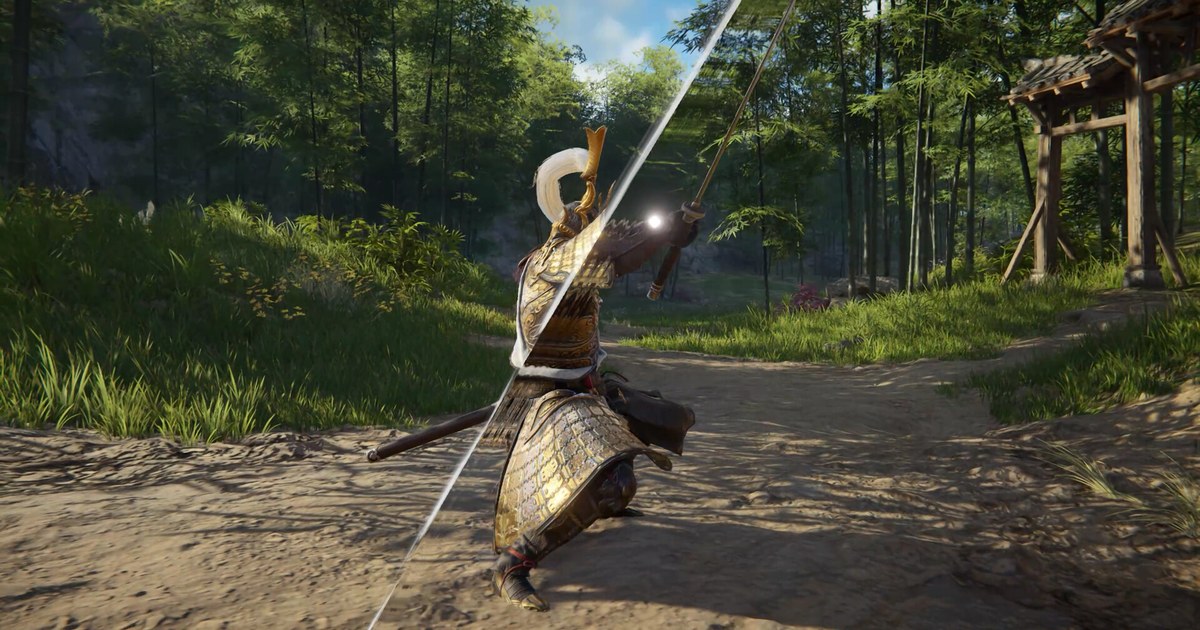

Respuesta corta: la forma más fácil y con menos errores de guardar un parry en NARAKA: BLADEPOINT es dejar un grabador activo, capturar toda la partida a 60 fps y recortar solo los segundos donde está el parry.
El combate cuerpo a cuerpo de Naraka funciona como piedra, papel o tijera: el ataque cargado le gana al ataque normal, el parry le gana al ataque cargado y el ataque normal le gana al parry.
Por eso el instante en que haces parry al ataque cargado del rival es la parte más corta y más vistosa de cualquier pelea. Casi siempre te das cuenta de que querías guardarlo cuando ya pasó, y un atajo de "guardar los últimos segundos" solo sirve si lo presionas justo en ese momento.
Esta guía compara la app de NVIDIA, AMD Software, Xbox Game Bar, OBS Studio, Medal y DOR en tres puntos: mantener los fps, cuánto del pasado pueden guardar y qué tan fácil es convertir los clips en video vertical 9:16.
La respuesta que puedes usar ya es dejar abierta la app gratuita DOR: la grabación empieza sola cuando abres Naraka y tú eliges la escena en My Clips al terminar. La información de grabación específica del juego está en el centro de grabación de NARAKA: BLADEPOINT, y los consejos para cada plataforma donde publiques están en cómo compartir videos de parries de Naraka.
Veredicto: graba toda la partida a 60 fps y recorta después
Un buen clip de parry en Naraka necesita tres cosas. Primero, la tasa de fotogramas: el parry se hace justo cuando llega el ataque cargado del rival, así que a 30 fps el movimiento se ve borroso, mientras que a 60 fps la animación del parry y el combo siguiente se ven fluidos.
Segundo, cómo se guarda el clip: guardar los últimos momentos (Instant Replay, replay buffer) exige presionar un atajo justo después de la jugada, y eso es difícil en una pelea entre varios equipos. Si grabas toda la partida, eliges con calma después.
Tercero, la conversión a video corto: Shorts, TikTok y Reels piden un corte vertical en 9:16, y si la app de grabación puede guardarlo directo no necesitas abrir otro editor. La configuración más sencilla que cubre las tres cosas es dejar DOR abierto y cambiar la grabación a 60 fps.
La carga que supone grabar a 60 fps en tu PC y cómo configurarlo están en cómo grabar juegos a 60 fps.
Como referencia, los requisitos recomendados de Naraka en Steam al 29 de noviembre de 2026 son una tarjeta gráfica tipo GTX 1060 de 6 GB y 16 GB de memoria, y conviene tener algo de margen extra si vas a grabar al mismo tiempo.
Seis herramientas para grabar Naraka comparadas (noviembre de 2026)
| Programa | Cómo guarda los momentos de Naraka | Elígelo cuando |
|---|---|---|
| App de NVIDIA (ShadowPlay) | Instant Replay guarda los últimos momentos. La página oficial habla de guardar los últimos 30 segundos; la grabación manual llega hasta 4K HDR a 120 fps | Tienes una tarjeta gráfica NVIDIA y te acomoda guardar con un atajo |
| AMD Software | Ajustas la duración del Instant Replay en pasos de 15 segundos hasta 20 minutos y guardas los últimos momentos | Tienes una tarjeta Radeon y quieres conservar peleas largas completas |
| Xbox Game Bar | Viene integrada en Windows; con Win+Alt+G guardas los últimos momentos (30 segundos por defecto) | Solo guardas una escena de vez en cuando y no quieres instalar nada |
| OBS Studio | Tú defines la duración del replay buffer y el atajo para guardar; un buffer más largo consume más memoria | Quieres ajustar a mano la calidad y el bitrate |
| Medal | Un atajo guarda los últimos 30 segundos, graba a 60 fps por defecto y el editor integrado recorta y comparte por enlace | Quieres subir clips a una comunidad de inmediato |
| DOR | Detecta cuando abres Naraka, graba toda la sesión en automático y corta clips en 16:9, 9:16 o 1:1 desde My Clips | Quieres una app gratuita que grabe sola, sin atajos |
Lista de revisión antes de grabar
- ¿Tu grabación está en 60 fps? (la versión gratuita de DOR te deja elegir 1080p a 60 fps)
- ¿Tienes espacio suficiente para las grabaciones? (solo Naraka necesita 90 GB de instalación según Steam)
- ¿Probaste una partida corta para confirmar que se graban el sonido del juego y tu micrófono?
- ¿Recuerdas o anotaste en qué partida hiciste el parry y más o menos cuándo?
- ¿Elegiste 16:9 (YouTube) o 9:16 (Shorts, TikTok, Reels) según dónde vas a publicar?
Cómo convertir un parry en un Short
- 1Instala DOR y configura 60 fpsDespués de instalar DOR, elige resolución 1080p y 60 fps en los ajustes de grabación. Por defecto es 1080p a 30 fps, así que este único cambio basta para que tus parries se vean fluidos.
- 2Abre Naraka y juega como siempreCuando inicias Naraka, DOR detecta el juego y empieza a grabar, y conserva toda la sesión como un solo video hasta que cierres el juego. No tienes que presionar nada entre partidas.
- 3Busca el parry en My ClipsAl terminar de jugar, abre My Clips en DOR y reproduce la grabación. Salta a las peleas y revisa el momento en que paraste un ataque cargado y el contraataque que siguió. Para consejos de recorte, mira cómo recortar clips de juegos.
- 4Recórtalo a 9:16 y guárdaloMarca el rango desde dos o tres segundos antes del parry hasta el instante en que tu contraataque derriba al rival, elige la proporción 9:16 y guarda. Cómo mantener a tu personaje centrado en un cuadro vertical se explica en grabar juegos para Shorts verticales.
- 5Comparte un enlace de dor.gg o sube el mp4Manda el clip guardado a tus amigos como enlace de dor.gg, o expórtalo como mp4 y súbelo a Shorts, TikTok o Reels. El resultado no lleva marca de agua.
Cómo guardar parries de Naraka con DOR
DOR es una app gratuita para grabar juegos en Windows. Cuando abres NARAKA: BLADEPOINT, detecta el juego automáticamente y graba toda la sesión, desde que lo abres hasta que sales, y las grabaciones se juntan en My Clips dentro de la app.
Corta el parry que quieras en 16:9, 9:16 o 1:1 y guárdalo, y combina escenas de varias partidas en DOR Studio, con plantillas de efectos como shake zoom y punch zoom, texto y música de fondo. Cómo unir varios clips en un solo video está en cómo unir clips de juegos.
En tarjetas gráficas NVIDIA compatibles, como la serie RTX, DOR graba con codificación por hardware NVENC, y las grabaciones, ediciones y resultados compartidos no llevan marca de agua.

