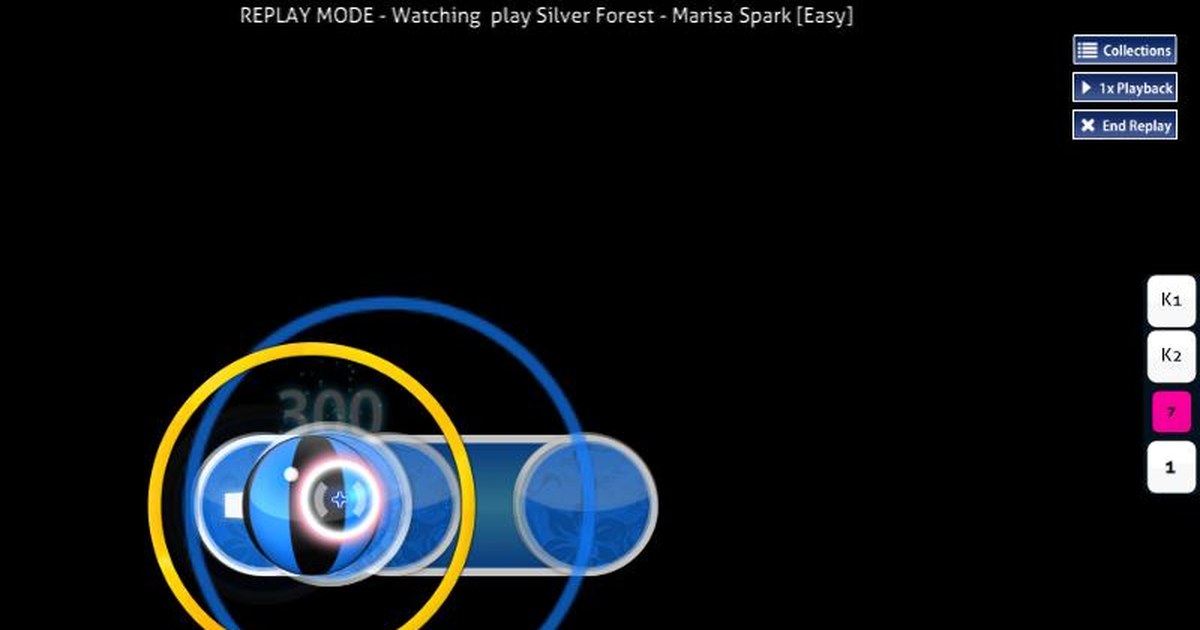
La respuesta corta: convertir un replay de osu! en video se hace en dos pasos. Pulsa F2 en la pantalla de resultados después de una partida para exportar el replay como archivo .osr y luego graba la pantalla mientras osu!
lo reproduce. Un archivo .osr no es un video. Es un registro de las posiciones del cursor y las teclas pulsadas, así que solo se reproduce en una PC que tenga osu!
y el beatmap correspondiente instalados. Eso significa que si quieres subirlo a YouTube, a Discord o a un chat de grupo, o mostrárselo a alguien en el celular, al final necesitas capturar la reproducción como archivo de video, por ejemplo un mp4.
Esta guía cubre, al 29 de noviembre de 2026, dónde se guardan los replays en el osu!
actual (basado en lazer, el cliente predeterminado en la página oficial de descarga) y en el cliente anterior osu!(stable), qué necesitas para reproducir un replay que te mandó un amigo y cómo grabar la reproducción sin problemas.
El flujo de replay a video es la misma idea que en otros juegos, así que comparar con cómo guardar una repetición de Fortnite como video te ayuda a seguirlo rápido.
Un .osr es un registro de inputs, así que solo se reproduce en osu! con el mismo beatmap
Según la wiki oficial de osu!, un archivo .osr contiene el modo de juego, el hash MD5 del beatmap, el nombre del jugador, la cantidad de 300, 100 y fallos junto con la puntuación, el combo máximo, los mods usados, una gráfica de la barra de vida, y los movimientos del cursor y las teclas pulsadas comprimidos con LZMA.
No es una grabación de la pantalla sino un registro de dónde estaba el cursor y qué teclas se pulsaron en cada momento de ese beatmap, así que osu! carga el mismo beatmap y vuelve a ejecutar los inputs encima.
La wiki también indica que un replay solo se reproduce si el juego tiene exactamente el beatmap en el que se grabó. Por eso, si un replay de un amigo no abre, primero revisa que tengas la misma dificultad del mismo beatmap.
Si el beatmap se actualizó y su hash cambió, puede que no coincida aunque la canción sea la misma. Mientras el beatmap coincida, un replay es un solo archivo que puedes volver a ver años después, pero no hay forma de abrirlo fuera del juego.
Para una partida que quieres conservar mucho tiempo y mostrar en cualquier lugar, guardarla una vez más como video es lo más seguro. Cuánto duran los replays en cada juego se explica en cuánto duran las repeticiones en cada juego.
Pasos para exportar un replay y grabarlo como video
- 1Exporta el replay en la pantalla de resultadosCuando termina la partida y aparece la pantalla de resultados, pulsa F2. El osu! actual crea el archivo .osr en la carpeta exports dentro de su carpeta de datos, y osu!(stable) lo crea en la carpeta Replays dentro de su carpeta de instalación. El nombre del archivo incluye el nombre del jugador, la canción, la dificultad y la fecha, así que es fácil de encontrar después.
- 2Encuentra el archivo .osr guardadoPulsa la tecla de Windows y R para abrir el cuadro Ejecutar y escribe %AppData%\osu\exports para el osu! actual o %LocalAppData%\osu!\Replays para osu!(stable), y se abrirá la carpeta directamente. Este es el archivo que les mandas a tus amigos o respaldas.
- 3Reproduce el replay en osu!Haz doble clic en el archivo .osr y el replay se abre en osu!. Si es el replay de un amigo, consigue primero la misma dificultad del beatmap. En el osu! actual puedes retroceder y avanzar con las flechas izquierda y derecha durante la reproducción, y abrir o cerrar el panel de ajustes del replay con Ctrl+H.
- 4Captura la reproducción con la grabación de pantalla de DORCon DOR abierto, pon osu! en tu monitor principal y pulsa el atajo de grabación de pantalla configurado en los ajustes de DOR para empezar a grabar. Reproduce el replay desde el principio y, cuando termine, pulsa el mismo atajo otra vez para guardar.
- 5Recorta la parte que necesitas y compártelaRecorta de la grabación la sección que quieres y guárdala en 16:9, 9:16 o 1:1. En DOR Studio (dor.gg/studio) puedes unir varios videos de replays, añadir texto y música de fondo, y luego exportar un mp4 o compartir un enlace de dor.gg.
Guardado, reproducción y video de replays de osu! de un vistazo (al 29 de noviembre de 2026)
| Situación | Cómo o dónde | Notas |
|---|---|---|
| Exportar en el osu! actual (basado en lazer) | F2 en la pantalla de resultados | El archivo .osr aparece en %AppData%\osu\exports |
| Exportar en osu!(stable) | F2 en la pantalla de resultados | Carpeta Replays dentro de la carpeta de instalación predeterminada C:\Users\(tu nombre de usuario)\AppData\Local\osu! |
| Una partida fallada en stable | F2 en la pantalla de game over | También puedes conservar como replay las partidas que no aprobaste |
| Formato del archivo | .osr | Un registro de las posiciones del cursor y las teclas pulsadas, no un archivo de video |
| Reproducir un replay que recibiste | Doble clic en el archivo .osr | Debe estar instalada exactamente la misma dificultad del beatmap |
| El mejor puntaje de otra persona | Tabla de clasificación global dentro del juego | Según la wiki, los 1,000 mejores puntajes globales de cada beatmap conservan su replay en el servidor |
| Convertirlo en video | Graba la reproducción del replay | Captúrala con la grabación de pantalla de DOR, recórtala y compártela como mp4 o como enlace |
Qué revisar cuando el video del replay se ve mal
- En el replay de un amigo, que tengas la misma dificultad del mismo beatmap
- Que osu! esté en modo sin bordes o en ventana en lugar de pantalla completa
- Que osu! estuviera en tu monitor principal mientras grababas
- Que la tasa de cuadros de la grabación esté en 60 fps (el valor predeterminado gratuito de DOR es 30 fps)
- Que hayas iniciado el replay desde el principio después de empezar a grabar
Un video que todos pueden ver en lugar de un archivo de replay
Un archivo .osr solo se reproduce en una PC con osu! y el mismo beatmap, pero una vez que grabas la reproducción como video, se ve de inmediato en el celular, en Discord o en cualquier comunidad.
DOR es una app gratuita para Windows, y su grabación de pantalla captura la pantalla con un solo atajo incluso cuando no estás en un juego de grabación automática, así que puedes grabar el replay tal como lo reproduce osu!.
Recorta solo la parte que quieres mostrar, como una sección de full combo o el stream final, y guárdala en 16:9, 9:16 o 1:1.
En DOR Studio, desde tu navegador, puedes unir varias partidas, añadir texto, música de fondo y plantillas de efectos como Shake Zoom, y luego exportar un mp4 o compartir de inmediato un enlace de dor.gg. Tus resultados no llevan marca de agua.
Si también quieres mostrar las teclas que pulsas en pantalla, mira cómo mostrar los inputs del teclado y el mouse en videos de gameplay, y para hacer un video vertical para Shorts, mira cómo convertir un video horizontal a vertical 9:16.

