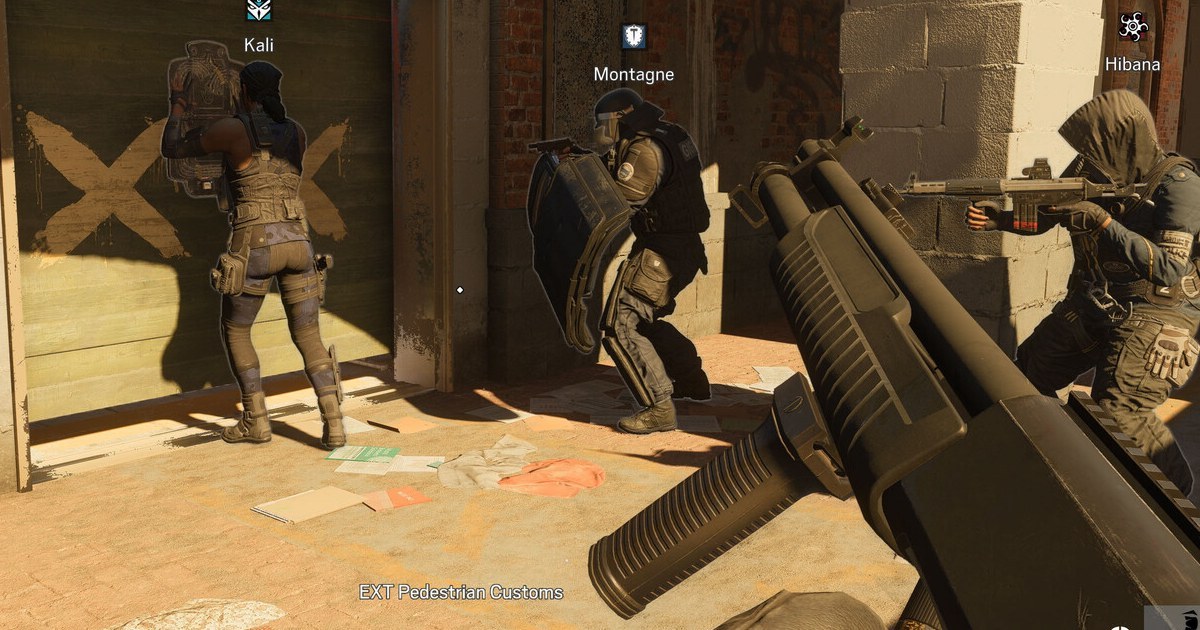
Respuesta corta: grabar Rainbow Six Siege empieza por instalar DOR y abrir el juego. DOR detecta automáticamente los juegos compatibles, graba la partida y reúne el material en My Clips. No pulsas nada mientras juegas.
Cuando termina la partida, recorta solo la ronda con el ace o el clutch 1vX y guárdala. Las rondas de Siege son cortas y una partida es una cadena larga de ellas, así que la forma más segura de no perderte un momento destacado es grabar la partida completa primero y elegir después.
Para guardar clutches ronda por ronda, mira cómo guardar clutches de Rainbow Six, y para convertir tus grabaciones en mejora, mira cómo mejorar en Rainbow Six Siege. Esta guía cubre solo el camino desde la instalación hasta tu primer clip recortado.
La respuesta: déjalo activado y recorta la ronda después de la partida
Las rondas de Siege cambian tanto que no puedes saber de antemano cuál se volverá un momento destacado. Así que deja que DOR se encargue de grabar partida por partida y elige los momentos que quieres conservar cuando acabe.
El tramo recortado se guarda aparte en My Clips y el video original de la partida se queda, así que puedes recortar otras rondas más adelante. La calidad de grabación gratuita es 720p o 1080p a 30 o 60 fps, con 1080p a 30 fps por defecto.
Si te preocupan los fps, configura primero la mejor configuración de Rainbow Six Siege y luego sube la grabación a 60 fps. Grabar en 1440p, 4K o a 120 y 144 fps está disponible con DOR Pro.
De la grabación automática al recorte guardado
- 1Instala DOR y abre SiegeDOR es una app gratuita para Windows. Después de instalarla, abre Rainbow Six Siege: se detecta como juego compatible y empieza la grabación de la partida. No hay botón de grabar que pulsar.
- 2Juega una partida como siempreSolo juega. Cuando termina la partida, el video se guarda en My Clips dentro de la app. El almacenamiento solo se limpia, empezando por los videos más antiguos, cuando superas el espacio para Full Play Video (5GB por defecto), y tus grabaciones más recientes y los videos con me gusta se conservan.
- 3Abre la partida en My Clips y busca el momentoAbre en My Clips la partida que acabas de jugar y salta a la ronda del ace o del clutch. Anotar una hora aproximada justo al terminar, mientras lo recuerdas bien, te ahorra tiempo cuando lo busques.
- 4Recorta el tramo y elige una proporciónUsa la herramienta de recorte de la app para marcar el inicio y el final, y guarda. Elige 16:9, 9:16 o 1:1; 9:16 va bien para video corto vertical. Si vas a mandar el clip por mensajería, revisa antes su límite de tamaño de archivo.
- 5Une o comparte con un enlacePara varios momentos, únelos en DOR Studio (dor.gg/studio), añade texto o BGM y exporta un mp4. Para mostrarlo con un solo enlace, lo más rápido es compartir un enlace de dor.gg, y cómo compartir videos de clutch de Rainbow Six con amigos explica cómo mandarlo a tus amigos.
Dónde va cada momento de Siege: tabla rápida
| Momento | Cómo guardarlo | Proporción sugerida |
|---|---|---|
| Ronda de ace | Recorta solo esa ronda del video de la partida y guárdala | 16:9 |
| Clutch 1vX con defuser | Guarda desde que empieza el clutch hasta que se desactiva el defuser | 16:9 o 9:16 |
| Eliminación con wallbang | Recorta unos segundos alrededor de la eliminación | 9:16 |
| Defuser deny | Recorta desde que tomaste posición hasta el deny | 1:1 o 16:9 |
| Mejores momentos de una partida | Une varios recortes en DOR Studio y exporta un mp4 | 16:9 |
| Mandarlo a un amigo al instante | Comparte un enlace de dor.gg al clip recortado | Cualquiera |
Revisa esto antes de tu primera partida grabada
- Instalaste DOR y confirmaste que la grabación empieza al abrir Rainbow Six Siege
- Empezaste con la calidad por defecto de 1080p a 30 fps
- Después de la partida, ves ese video en My Clips
- Recortaste el inicio y el final de la ronda que quieres y la guardaste aparte
- Elegiste 16:9, 9:16 o 1:1 según dónde vas a publicar
Graba Siege automáticamente con DOR y guarda solo la ronda que quieras
DOR es una app gratuita de grabación de juegos para Windows. Cuando abres un juego compatible, lo detecta automáticamente y graba la partida, y las grabaciones se reúnen en My Clips.
Siege forma parte de esta grabación automática, así que concéntrate en la partida y recorta después el momento que quieras con la herramienta de recorte.
Los clips recortados se pueden usar sin marca de agua, y puedes unir varios momentos en DOR Studio, añadir plantillas de efectos, texto y BGM, y luego exportar un mp4 o compartir un enlace de dor.gg. Esta información está actualizada al 24 de noviembre de 2026.

