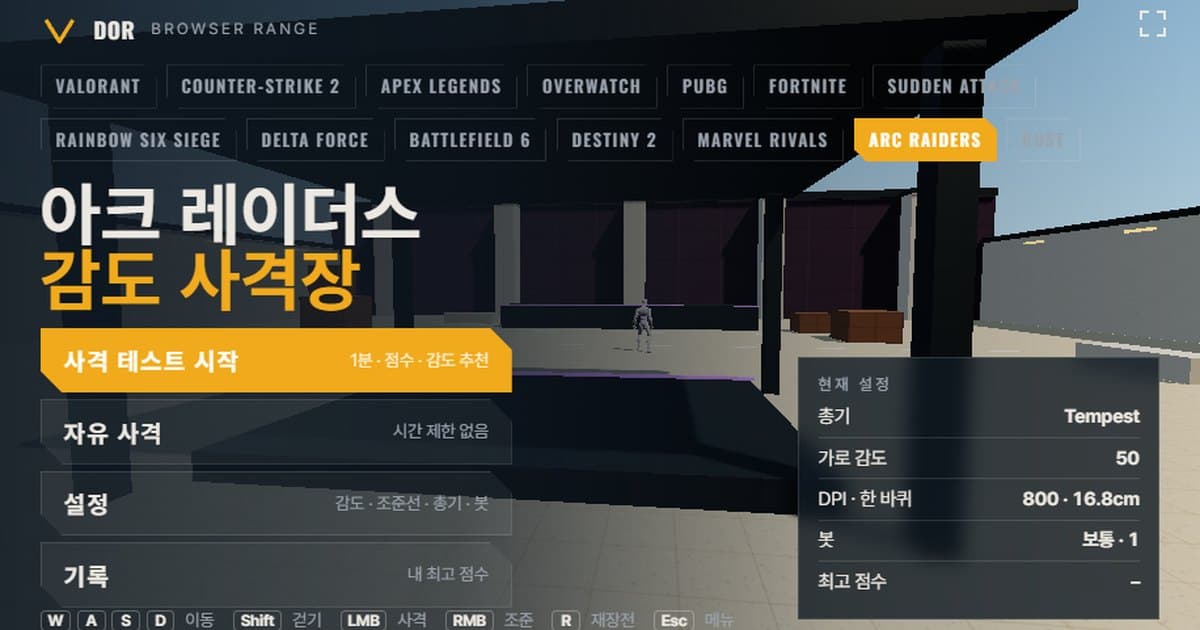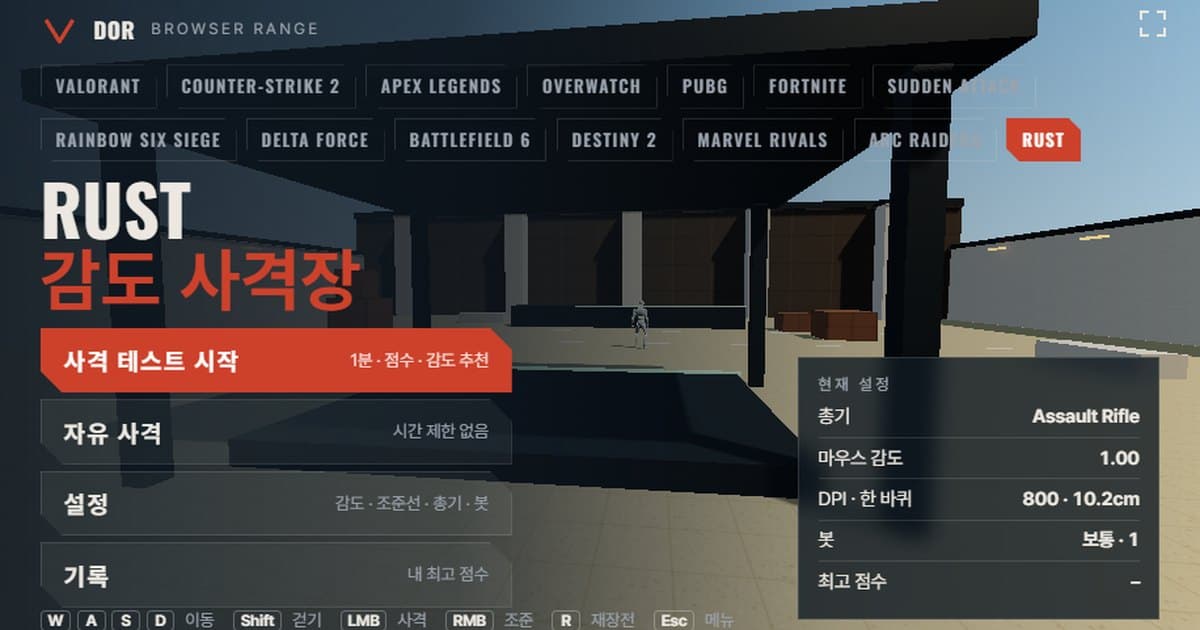
La sensibilidad de Rust se ajusta en Options > Input > Mouse Sensitivity, donde el slider va de 0.1 a 2 en pasos de 0.1 con 1.0 por defecto (según guías de configuración de 2017 a 2019), y el comando input.sensitivity en la consola F1 cambia el mismo valor. El campo de tiro al inicio de este artículo es un espacio de práctica en el navegador que copia la velocidad de giro del mouse y el campo de visión de Rust. Escribe tu sensibilidad y tu DPI en las mismas unidades que en las opciones del juego, elige un arma y haz el test de 1 minuto: obtienes puntuación, precisión, porcentaje de headshots y tiempo promedio por kill, y el campo de tiro cuenta si te pasaste o te quedaste corto con los objetivos para sugerirte subir o bajar tu sensibilidad. No hay nada que instalar; se abre al instante en Chrome o Edge en PC, y como usa el bloqueo del mouse, ábrelo en el navegador de tu computadora y no en celulares ni navegadores dentro de apps.
Rust no es un FPS por rondas sino un juego de supervivencia que funciona por ciclos de wipe, así que es difícil prever cuándo va a estallar una pelea, y muchas veces empiezan a la mitad del farmeo. Por eso casi nunca tienes la oportunidad de comprobar un cambio de sensibilidad justo después de hacerlo. Usa el campo de tiro para tener la misma velocidad de giro en las manos sin entrar a un servidor. Los campos de tiro de otros juegos están reunidos en el centro de campos de tiro de sensibilidad en el navegador.
Qué coincide con la configuración de Rust y qué cambia
La tabla de abajo muestra qué valores de Rust tomó el campo de tiro y dónde se simplificó. Una advertencia primero: Facepunch no publica velocidades de movimiento ni coeficientes de giro en documentación oficial, así que muchos de estos valores son estimaciones de la comunidad.
| Elemento | Rust | Campo de tiro | Notas |
|---|---|---|---|
| Velocidad de giro | 0.1125° por count × sensibilidad | Igual (0.1125° × sensibilidad) | Basado en sitios conversores de la comunidad; no confirmado en documentación oficial |
| Campo de visión | Slider Field of View de 70 a 90, 75 por defecto (probablemente vertical) | Fijo en 107.5° horizontal (75° vertical convertidos a 16:9) | Si juegas en 90, el juego real se ve más amplio |
| Velocidad de movimiento | No publicada oficialmente | Sprint 5.5 m/s · caminar 3.03 m/s | Aproximación del campo de tiro; los valores que cita la comunidad son de unos 5.5 m/s en sprint y 2.8 m/s caminando (sin verificar) |
| Vida y blindaje del bot | Vida 100; el blindaje reduce el daño por parte del cuerpo en un porcentaje | Vida 100 · 150 con blindaje pesado activado | Reducción de daño simplificada como vida extra |
| Lista de armas | Decenas, con accesorios que cambian la mira | 7 fijas (Assault Rifle · Semi-Automatic Pistol · Thompson · MP5A4 · Bolt Action Rifle · Pump Shotgun · M249) | Zoom ADS basado en miras de hierro a 1.3× |
Los multiplicadores de headshot siguen tal cual la tabla de munición de la wiki oficial: 2× para armas de bala y 1.2× para perdigones. En Rust el blindaje no suma vida; reduce el daño de proyectiles en un porcentaje por parte del cuerpo (una metal facemask, por ejemplo, reduce el daño de proyectiles en 50%), así que en el campo de tiro, activar la opción de blindaje pesado en la pestaña Bots lo representa con 150 de vida. Las estadísticas de las armas sí cambian con las actualizaciones: la actualización de septiembre de 2026 (Breach and Clear), por ejemplo, aumentó la caída de daño por distancia de la Semi-Automatic Pistol, así que para los valores más recientes es más preciso revisar el registro de cambios oficial de Rust.
Cómo hacer el test de 1 minuto
Los cuatro botones grandes del menú son Start test, Free fire, Settings y Records. Si es tu primera vez, haz una vuelta completa en el orden de abajo.
- 1Escribe tu sensibilidad y DPIEn Settings > General, escribe tal cual tu valor de Mouse Sensitivity de las opciones del juego (input.sensitivity en la consola) y pon el DPI de tu mouse. El DPI no se usa para calcular el giro; solo está ahí para mostrar el eDPI y el cm/360.
- 2Elige un armaEn la pestaña Weapons, elige una de las 7 armas. Cuando compares sensibilidades, usa siempre la misma arma para poder empalmar los resultados. La Assault Rifle es una primera opción segura.
- 3Empieza el testVuelve al menú y presiona Start test; después de una cuenta regresiva el mouse se bloquea y empieza el minuto. WASD para moverte, clic izquierdo para disparar, clic derecho para apuntar, R para recargar y Shift para caminar.
- 4Encárgate de los objetivos en cuanto aparezcanMientras corre el temporizador de 1 minuto, los objetivos desaparecen después de un tiempo fijo, así que dispárales en cuanto salgan. Presionar ESC a la mitad de la ronda pausa el test y regresa el cursor; presiona Resume para seguir. Si presionas Quit, esa ronda no se guarda.
- 5Lee los resultadosAl terminar la ronda obtienes la puntuación junto con la precisión, el porcentaje de headshots, Avg kill, Spawn → first shot avg, Shots per kill, Overshoot / undershoot y Missed targets. Lee la sugerencia de sensibilidad de abajo y elige Retry with suggested sens o Retry same setup.
- 6Repite 2 o 3 veces el mismo díaNo decidas con un solo resultado; haz 2 o 3 rondas más con la misma configuración y revisa si los resultados coinciden. La pestaña Records guarda la mejor puntuación de cada combinación de ajustes.
Al presionar el botón Fullscreen arriba a la derecha del menú, el lienzo ocupa todo el monitor para que practiques con el mismo tamaño de pantalla que en el juego. La ventana Settings tiene cinco pestañas: General, Crosshair, Weapons, Bots y Audio & Video. En la pestaña Bots puedes cambiar la velocidad de los bots (Easy, Normal, Hard), su blindaje, los objetivos simultáneos y el movimiento de los bots (quietos o haciendo strafe). La configuración se guarda en este navegador, así que la próxima vez que abras el campo de tiro empieza con los mismos valores.
Cómo leer la pantalla de resultados
La pantalla de resultados muestra tu número de kills junto con varias métricas, y la que está ligada directamente a la sensibilidad es la de pasadas y quedadas cortas (overshoot / undershoot). Toma las otras cinco de la lista de abajo como métricas de apoyo que te dicen si un cambio de sensibilidad tuvo efectos secundarios; también se muestran los objetivos fallados y tu mejor puntuación con la misma configuración.
- Precisión: el porcentaje de disparos que le dieron a un objetivo. Bajar la sensibilidad normalmente la sube, pero si baja tanto que ya no alcanzas a los objetivos, la precisión vuelve a caer.
- Porcentaje de headshots: la parte de los impactos que fueron a la cabeza. Rust da a las armas de bala un multiplicador de headshot de 2×, así que este número decide en gran medida tu tiempo por kill.
- Avg kill: el tiempo promedio desde que aparece un objetivo hasta que cae. Funciona bien como métrica final para comparar sensibilidades.
- Promedio de aparición → primer disparo: tu tiempo de reacción desde que notas un objetivo hasta que haces el primer disparo. Depende más de tu condición y de cómo reconoces al objetivo que de la sensibilidad.
- Disparos por kill: el número de balas que gastas en un objetivo. Con cargadores pequeños como el de la Semi-Automatic Pistol o la Bolt Action Rifle, este valor se traduce directo en qué tan seguido recargas.
- Pasadas / quedadas cortas: cuántas veces tu mira se pasó de un objetivo o se quedó antes de llegar al llevarla hacia él. Con menos de 5 kills la muestra es muy chica y no aparece sugerencia; si las pasadas superan el 60%, el campo de tiro sugiere un valor 10% más bajo, y si las quedadas cortas superan el 60%, sugiere uno 10% más alto. Si las dos son parecidas, te dice que mantengas tu sensibilidad actual.
Dónde se ajusta la sensibilidad de Rust y cómo convertir a cm/360
Se cambia con el slider Options > Input > Mouse Sensitivity o con el comando input.sensitivity en la consola F1. El slider va de 0.1 a 2 en pasos de 0.1, pero la consola acepta valores más finos como input.sensitivity 0.25, así que los jugadores que afinan su puntería suelen usar el valor de consola. El rango, el paso y el 1.0 por defecto vienen de guías de configuración de 2017 a 2019 y de una wiki de la comunidad; ninguna documentación oficial los vuelve a confirmar para las versiones más recientes.
El giro es lineal: giras 0.1125° por count multiplicado por tu sensibilidad. Este coeficiente viene de sitios conversores de la comunidad y no de documentación de Facepunch, y coincide con la medición de un jugador (unos 43 cm por 360° a 1600 DPI y sensibilidad 0.1173). Algunos sitios conversores dan un coeficiente distinto, así que lo seguro es calcular tú mismo con la fórmula de abajo y luego medir tu cm/360 en el juego para confirmarlo.
A 800 DPI se reduce a cm/360 = 10.16 ÷ sensibilidad. Una sensibilidad de 0.3 da unos 33.9 cm, y el 1.0 por defecto da unos 10.2 cm, que es bastante rápido.
| Sensibilidad (input.sensitivity) | eDPI a 800 DPI | cm/360 |
|---|---|---|
| 0.2 | 160 | unos 50.8 cm |
| 0.3 | 240 | unos 33.9 cm |
| 0.5 | 400 | unos 20.3 cm |
Sensibilidad ADS: miras de hierro y miras telescópicas
Rust no tiene sliders de sensibilidad por mira. Cuando apuntas con clic derecho, el juego reduce automáticamente el giro según el zoom de la mira, y encima de eso se aplica un único valor de input.ads_sensitivity como multiplicador general (0.5 significa la mitad que sin apuntar). Este comando está respaldado por evidencia de la comunidad en archivos de configuración de jugadores y guías de conversión, y el 1.0 por defecto se deduce de la convención de los comandos multiplicadores. Los niveles de zoom que dan los sitios conversores de la comunidad son más o menos 1.3× para miras de hierro, 1.5× para la holosight, 8× para la 8x scope y 16× para la 16x scope; tómalos como aproximaciones. Algunos jugadores asignan al clic derecho un cambio de input.sensitivity para tener sensibilidades distintas sin apuntar y apuntando, y la documentación de keybinds de la wiki oficial muestra un ejemplo del mismo método. El campo de tiro deja todas las armas con un zoom de mira de hierro de 1.3× e imita input.ads_sensitivity con el multiplicador Scoped sensitivity (1.0 por defecto) en Settings > General.
Configuración del campo de visión
El campo de visión se elige con el slider Field of View de las opciones entre 70 y 90, y el comando de consola graphics.fov acepta de 60 a 90 según las listas de comandos de la comunidad. El 75 por defecto viene de guías antiguas, y la mayoría de los jugadores de PvP usa 90. Que este valor sea vertical (Hor+) se deduce de la convención de Unity y no de documentación de Facepunch, así que la confianza es moderada. Bajo ese supuesto, en 16:9 un valor de 75 equivale a unos 107.5° horizontales y 90 a unos 121.3°. El campo de tiro está fijo en 107.5° horizontales, así que si juegas en 90, ten en cuenta que en el juego real los objetivos se ven un poco más pequeños y la vista es más amplia. El FOV no afecta el giro; solo cambia qué tan grandes se ven los objetivos en pantalla y qué tan rápido se siente el movimiento.
El control del retroceso, el corazón del combate en Rust, se practica en el juego. En el campo de tiro cada arma tiene solo una patada hacia arriba y una dispersión simplificadas, para que te concentres en lo que mide: la sensibilidad para el primer disparo y el movimiento de la mira (flicks y seguimiento). Memorizar y bajar los patrones de retroceso reales es algo que se aprende aparte dentro de Rust.
Armas de Rust incluidas en el campo de tiro
Las estadísticas de las armas se calcularon a partir de los valores de daño y DPS de la wiki oficial de Facepunch, y algunos tamaños de cargador y tiempos de recarga vienen de fuentes de la comunidad, así que son aproximaciones. Rust es un juego de pago de Facepunch Studios que se vende en Steam, y las 7 armas del campo de tiro están modeladas con miras de hierro y sin accesorios.
| Arma | Cadencia (rpm) | Cargador | Recarga (s) | Daño cabeza · cuerpo | Zoom ADS |
|---|---|---|---|---|---|
| Assault Rifle | 450 | 30 | 4.5 | 100 · 50 | 1.3× |
| Semi-Automatic Pistol | 400 | 10 | 2.6 | 80 · 40 | 1.3× |
| Thompson | 462 | 20 | 3.5 | 75 · 38 | 1.3× |
| MP5A4 | 600 | 30 | 4.5 | 75 · 38 | 1.3× |
| Bolt Action Rifle | 35 | 4 | 5.3 | 160 · 80 | 1.3× |
| Pump Shotgun | 54 | 6 | 5.8 | 216 · 180 (12 perdigones combinados) | 1.3× |
| M249 | 500 | 100 | 7.5 | 130 · 65 | 1.3× |
Para entrenar one-taps (un solo headshot), la Bolt Action Rifle es la indicada. Con 160 a la cabeza, un bot de 100 de vida cae de un tiro, mientras que al cuerpo necesita dos, así que la diferencia entre cabeza y cuerpo se ve directo en tu puntuación. Para revisar flicks y seguimiento juntos, dispara ráfagas cortas con la Assault Rifle o la MP5A4 y fíjate si los disparos por kill van subiendo. La Semi-Automatic Pistol es semiautomática a 400 rpm, lo que la hace buena para revisar el ritmo de los clics y el reajuste de la mira, y la Pump Shotgun es solo para flicks a corta distancia, donde acumula rápido el conteo de pasadas y quedadas cortas.
Diferencias de un campo de tiro en el navegador y cómo compensarlas
- Entrada raw: el campo de tiro le pide al navegador la entrada raw (movimiento sin ajustar), pero si el navegador o el sistema operativo la rechaza, se mezcla la aceleración del puntero de Windows. Si aparece una advertencia en el menú, desactiva 'Mejorar la precisión del puntero' en la configuración del mouse de Windows. Rust no tiene opción de aceleración del mouse, así que con eso apagado coincide con el juego.
- Tiempos de entrada: los navegadores agrupan el movimiento del mouse por fotograma, así que los movimientos finos de un mouse con polling de 4,000–8,000 Hz no se reflejan exactamente igual que en el cliente del juego. La cantidad total de giro es la misma, pero puede haber pequeñas diferencias en la trayectoria.
- Patrones de retroceso: el campo de tiro se concentra en la puntería, así que los patrones de retroceso por arma y el control de spray de Rust se practican en el juego. Úsalo como herramienta para medir la precisión del primer disparo y la sensibilidad del movimiento de la mira.
- Precisión en movimiento: la pérdida de precisión de Rust al moverte o saltar se imita solo con cuánto se abre la mira mediante la opción Movement & firing error en Settings > Crosshair. La balística y la caída de bala del juego real quedan para el juego.
- FOV fijo en 16:9: el campo de tiro se basa en 107.5° horizontales y no sigue el comportamiento Hor+ de Rust, donde la vista horizontal se abre en 21:9. Si usas ultrawide, te acercas más al juego haciendo el test con una ventana en 16:9.
Las soluciones son simples. Deja el DPI y el polling rate igual que en el juego, desactiva 'Mejorar la precisión del puntero', abre el campo de tiro en pantalla completa y juzga por el promedio de varias rondas del mismo día y no por un solo resultado. Cuando pongas en el juego el valor que elegiste en el campo de tiro, medir tu cm/360 de verdad también confirma si la estimación del coeficiente de giro es correcta. Si quieres cambiar el DPI conservando la misma sensación, usa el conversor de sensibilidad y DPI; para llevar tal cual un cm/360 de otro FPS, compáralo con las tablas de conversión de los artículos del campo de tiro de sensibilidad de CS2 o del campo de tiro de sensibilidad de PUBG.
Comprueba en peleas reales después de ajustar tu sensibilidad: DOR
Las puntuaciones del campo de tiro son una referencia; la decisión final se toma en peleas reales. Pero en Rust nunca sabes cuándo va a haber una pelea y, cuando mueres, no hay forma de regresar el tiempo, así que incluso después de días jugando con una sensibilidad nueva terminas dependiendo de tu memoria para saber qué cambió. Cuando DOR reconoce Rust, graba tus sesiones de juego automáticamente, y puedes guardar un clip de cualquier momento con una sola tecla. Los clips se recortan en el editor del navegador y se comparten con enlaces de dor.gg. Es gratis y funciona en Windows. Si juntas clips de peleas desde el día en que cambiaste la sensibilidad, puedes revisar si los resultados de pasadas y quedadas cortas del campo de tiro apuntan en la misma dirección en combate real. Los detalles de compatibilidad están en la página de grabación de Rust.