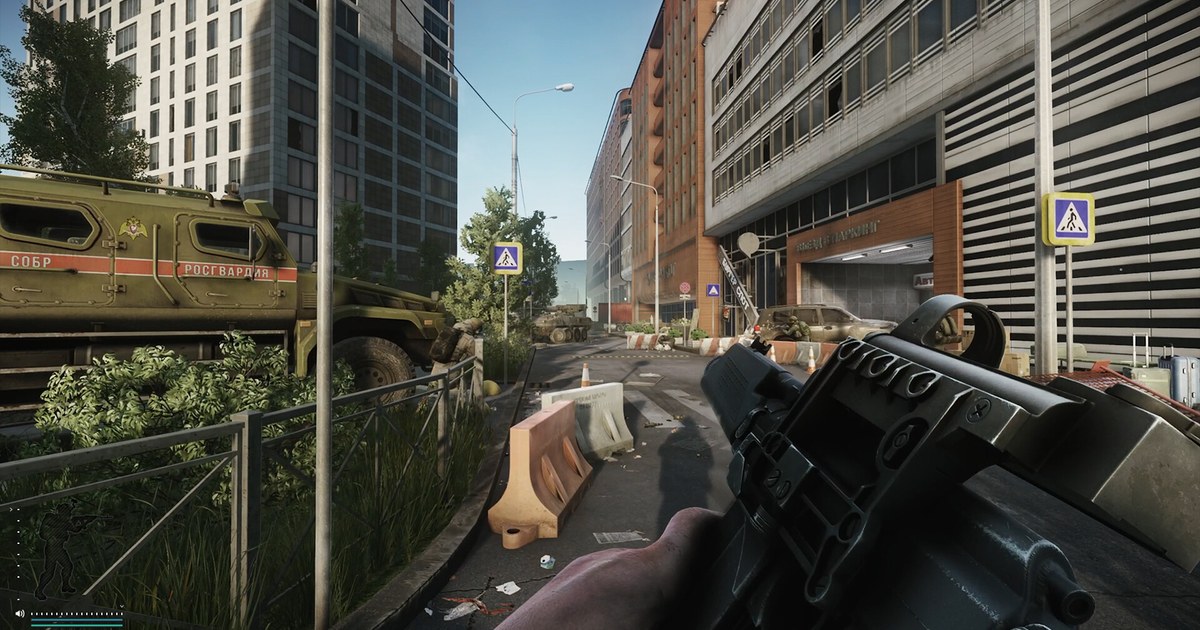

En bref : dans Tarkov, vous avez rarement besoin d'appuyer sur un bouton d'enregistrement. Installez DOR, une appli Windows gratuite, et lancez Escape from Tarkov. Elle détecte le jeu automatiquement, enregistre toute votre session et range la vidéo dans My Clips (Mes clips).
Il ne vous reste qu'à découper après le raid les moments qui valent la peine d'être gardés.
Tarkov alterne de longs passages d'équipement et de déplacements silencieux avec des combats qui se décident en quelques secondes : démarrer et arrêter un enregistrement à la main fait facilement rater le moment qui comptait. Tout laisser tourner et découper ensuite est la méthode la plus sûre.
Les bases de la découpe vidéo sont expliquées dans comment couper un clip de jeu ; ce guide se concentre sur l'endroit où couper dans un raid de Tarkov.
La réponse : tout enregistrer automatiquement, découper selon les limites du raid
Le moyen le plus rapide de retrouver des clips de Tarkov, c'est d'utiliser deux repères : l'écran de chargement du raid et l'écran de résultats du raid.
Tout ce qui suit le chargement, c'est le raid, et le moment juste avant l'écran de résultats est la dernière scène, donc une vidéo de session se découpe proprement en raids.
Commencez un clip de fusillade quelques secondes avant les premiers tirs, et un clip d'extraction avant d'entrer dans la zone d'extraction, pour garder le contexte.
Quand vous montrez à un ami une mort que vous contestez, incluez le déplacement juste avant, pour voir ensemble à quel endroit vous étiez exposé. L'envoi d'un clip à un ami est expliqué plus en détail dans envoyer ses clips de raids Tarkov à ses amis.
De l'enregistrement de Tarkov au clip sauvegardé
- 1Installez DOR et lancez TarkovInstallez l'appli Windows gratuite DOR et lancez Tarkov ; le jeu est détecté et l'enregistrement démarre automatiquement. La gestion de la planque, l'attente d'un raid et le raid lui-même tiennent dans une seule vidéo jusqu'à ce que vous quittiez le jeu.
- 2Ouvrez la vidéo dans My Clips après le raidQuand vous avez fini de jouer, l'enregistrement est rangé dans My Clips. Ouvrez-le tant que le raid est frais en mémoire et repérez d'abord l'écran de chargement et l'écran de résultats. Avec ces deux repères, retrouver tous les autres moments devient bien plus facile.
- 3Ne découpez que le passage voulu et enregistrez-leUtilisez le découpage par plage de l'appli pour régler le début et la fin, puis choisissez 16:9, 9:16 ou 1:1 selon l'endroit où vous publierez. Commencez un combat quelques secondes avant les premiers tirs et gardez deux ou trois secondes après le calme pour que le clip ne s'arrête pas brutalement.
- 4Assemblez plusieurs moments dans DOR StudioSi vous voulez plusieurs moments d'une journée de raids dans une seule vidéo, assemblez-les sur dor.gg/studio et ajoutez du texte, de la BGM ou des modèles d'effets comme shake zoom. L'ordre d'assemblage est détaillé dans comment assembler des clips de jeu.
- 5Exportez en mp4 ou partagez un lienExportez la vidéo terminée en mp4 ou envoyez un lien dor.gg. Les jours où vous enregistrez beaucoup de longs raids d'affilée, comment enregistrer de longues sessions sans saccades est une bonne lecture complémentaire.
Les moments de Tarkov : où les trouver et quelle durée couper
| Moment | Où le trouver | Quelle durée couper |
|---|---|---|
| Fusillade entre PMC | À l'endroit où les premiers tirs d'un raid commencent | De 5 secondes avant les premiers tirs jusqu'à la fin du combat, 15 à 30 secondes |
| Extraction réussie | Remontez depuis juste avant l'écran de résultats | De 10 secondes avant l'entrée dans l'extraction jusqu'au message d'extraction, 15 à 25 secondes |
| Mort inexplicable | Le moment de la mort juste avant l'écran de résultats | De 15 secondes avant le tir reçu jusqu'à l'écran de mort, 20 à 40 secondes |
| Boss éliminé | Le combat après votre arrivée dans la zone du boss | De l'approche jusqu'à l'élimination et à la fouille du butin, 30 à 45 secondes |
| Embuscade | Une position tenue en silence qui tourne au combat | Les 10 dernières secondes d'attente plus le combat, 20 à 30 secondes |
| Un raid entier avec des amis | De l'écran de chargement à l'écran de résultats | Si c'est trop long, enregistrez plutôt trois ou quatre temps forts |
À vérifier avant d'enregistrer
- Vous avez d'abord repéré l'écran de chargement et l'écran de résultats du raid
- Un clip de combat commence quelques secondes avant les premiers tirs
- Un clip de mort inclut le déplacement juste avant le tir reçu
- Vous avez choisi 16:9, 9:16 ou 1:1 selon l'endroit où vous publierez
- Aucun clip ne dépasse 40 secondes, ou vous l'avez scindé
Enregistrer Tarkov automatiquement avec DOR et ne garder que les moments voulus
DOR est une appli Windows gratuite d'enregistrement de jeux. Quand vous lancez un jeu compatible, elle le détecte automatiquement et enregistre toute la session, et les enregistrements s'accumulent dans My Clips.
Tarkov est géré comme un jeu à enregistrement de session complète : après le raid, vous découpez dans l'appli le passage voulu et vous l'enregistrez. Vous pouvez choisir 16:9, 9:16 ou 1:1 à l'enregistrement.
L'assemblage de plusieurs vidéos et l'ajout de texte, de BGM et de modèles d'effets comme shake zoom ou punch zoom se font dans DOR Studio sur dor.gg/studio, et la vidéo terminée peut être exportée en mp4 ou partagée par lien dor.gg.
Les originaux enregistrés avec DOR et les montages faits avec lui n'ont aucun filigrane. L'enregistrement gratuit couvre 720p et 1080p à 30 ou 60 fps, avec 1080p à 30 fps par défaut.
Les anciennes vidéos ne sont nettoyées, en commençant par les plus anciennes, que lorsque vous dépassez la part réservée aux vidéos de parties complètes (5 Go par défaut), et les enregistrements récents ainsi que les vidéos aimées sont conservés. Cela reflète la situation au 24 novembre 2026.

