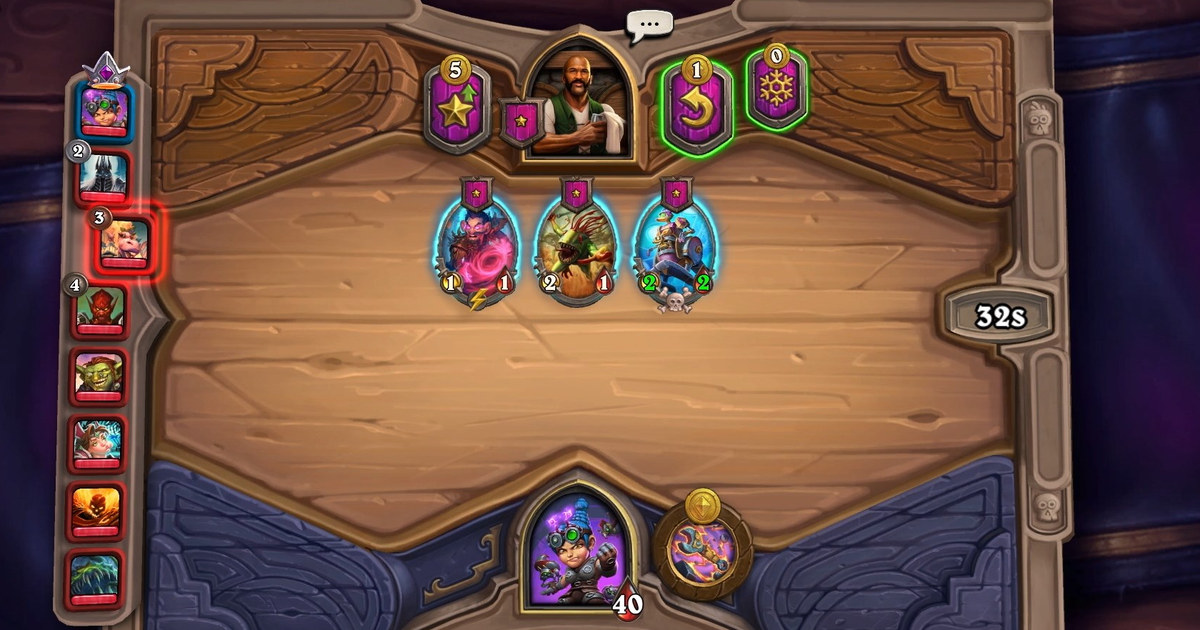
Si vous cherchez un replay Hearthstone, c'est sans doute pour revoir une partie que vous venez de finir.
Peut-être avez-vous perdu le dernier combat en Battlegrounds (Champs de bataille) et voulez vérifier le placement de votre plateau, peut-être voulez-vous savoir ce que votre adversaire d'Arène avait en main, ou peut-être avez-vous enfin décroché la première place et voulez la montrer à vos amis sur Discord ou Reddit.
En bref : le client Hearthstone n'a pas de menu replay. Tout ce qu'on appelle replay Hearthstone vient de l'extérieur du jeu. Les deck trackers sauvegardent un relevé du match que l'on peut rejouer sur le web, et les enregistreurs d'écran gardent l'image et le son réels.
Ce guide compare les trois options, détaille l'installation de Hearthstone Deck Tracker et l'accès à vos replays, montre comment retrouver votre dernière partie et explique comment enregistrer vos matchs Battlegrounds et Arène en vraie vidéo.
La réponse courte : un tracker pour analyser, un enregistrement pour les clips à partager
Choisissez l'outil selon ce que vous attendez du replay. Pour analyser vos décisions, par exemple quelle carte a été jouée à quel tour ou à quoi ressemblait le plateau adverse à chaque combat de Battlegrounds, un deck tracker est l'outil adapté.
Sous Windows, la référence est Hearthstone Deck Tracker (HDT) de HearthSim. Il envoie vos matchs sur HSReplay.net, où vous les rejouez tour par tour dans votre navigateur.
Sur Mac, la même équipe propose HSTracker, et si vous utilisez déjà Overwolf, Firestone fait un travail similaire et ajoute l'historique des combats Battlegrounds.
Gardez en tête la nature de ces replays : le tracker lit les journaux que Hearthstone écrit pendant le match et redessine la partie à partir d'eux. Vous obtenez l'enchaînement des actions, pas une vidéo avec les animations, le son du jeu ou votre commentaire.
Pour publier une première place ou une remontée en Arène sous forme de clip, il faut enregistrer l'écran. Pour enregistrer manuellement avec la Xbox Game Bar intégrée à Windows, voyez comment enregistrer avec la Xbox Game Bar. Si lancer un enregistrement à chaque partie vous pèse, DOR enregistre tout seul tant qu'il est ouvert.
Et pour avoir les deux, faites tourner un tracker et un enregistreur ensemble : l'un garde le relevé des actions, l'autre l'image, ils ne font pas le même travail.
De l'installation de HDT à l'ouverture de vos replays, dans cet ordre
- 1Téléchargez HDT depuis la page officielleRécupérez Hearthstone Deck Tracker sur la page de téléchargement officielle de HearthSim, hsdecktracker.net/download. Le dernier installateur se télécharge automatiquement, et la même page renvoie vers les versions publiées sur GitHub et un miroir à Hong Kong si besoin. Évitez les installateurs venant de publicités, de pièces jointes de forums ou de sites qui rehébergent des fichiers. Sur Mac, utilisez plutôt HSTracker, et les utilisateurs d'Overwolf peuvent installer Firestone depuis la boutique Overwolf.
- 2Lancez HDT avant HearthstoneOuvrez d'abord HDT, puis lancez Hearthstone depuis l'application Battle.net. HDT suit la partie en lisant les fichiers que Hearthstone écrit dans le dossier Logs de son répertoire d'installation. Si les cartes ne sont pas détectées, la première solution de la FAQ officielle est de redémarrer Hearthstone et HDT. Quand votre liste de deck s'affiche à côté du plateau lors du match suivant, le suivi fonctionne.
- 3Liez votre compte HSReplay.netOuvrez le menu HSREPLAY.NET en haut de HDT et choisissez Login. Lier votre compte regroupe tous les replays envoyés au même endroit, pour les retrouver ensuite dans My Replays. Comme l'indique le message dans les options de HDT, la connexion rattache aussi les replays envoyés auparavant.
- 4Vérifiez vos paramètres d'envoiDans les options de HDT, ouvrez Replays sous HSReplay.net et vérifiez que Upload replays automatically est activé. C'est le cas par défaut, et Ranked, Casual, Arena, Battlegrounds, Brawl, Spectator et les autres modes sont tous cochés. Les cases par mode n'apparaissent qu'après avoir coché Show Advanced en bas du menu des options : si vos parties Battlegrounds manquent, vérifiez que Battlegrounds y est toujours coché. Activez Show share notification pour qu'on vous propose de partager le replay à la fin de chaque match.
- 5Ouvrez votre dernière partie depuis Latest replaysÀ la fin du match, il apparaît dans Latest replays, dans le menu HSREPLAY.NET. Cliquez dessus pour ouvrir le replay dans votre navigateur et naviguez d'un tour à l'autre pour vérifier cartes et plateaux. Pour les parties plus anciennes, passez par My Replays ou Select from stats.
Trois façons de regarder un replay Hearthstone, comparées
| Option | Ce que vous pouvez revoir | Bon à savoir |
|---|---|---|
| Dans le jeu | Aucun replay des parties terminées. Vous pouvez seulement observer la partie d'un ami pendant qu'elle se joue | Une partie terminée ne se rouvre pas : lancez un tracker ou un enregistreur avant tout match que vous voudrez peut-être revoir. |
| HDT avec HSReplay.net (Windows) | Relecture tour par tour des parties passées dans votre navigateur, via Latest replays ou My Replays | Lancez HDT avant Hearthstone pour ne rater aucun match. L'envoi automatique est activé par défaut pour tous les modes. |
| HSTracker (Mac) | Le même type de relevé de match que HDT | C'est le portage macOS officiel de HDT par HearthSim. |
| Firestone (Overwolf) | La liste de toutes vos parties passées, rejouables dans l'application ou le navigateur, plus l'historique des combats Battlegrounds et les probabilités de chaque combat | Il tourne sur Overwolf en même temps que Hearthstone. |
| Enregistrement d'écran (DOR, OBS, Game Bar) | L'écran réel, les animations des cartes, le son du jeu et votre voix | Vous obtenez un mp4 à publier sur YouTube Shorts, Reddit ou Discord. Pour sauvegarder un moment après coup, voyez sauvegarder les dernières secondes en clip. |
| Hearthstone sur mobile | L'enregistrement d'écran intégré à votre téléphone | Les trackers et enregistreurs ci-dessus sont des outils PC : sur téléphone, lancez l'enregistreur de l'appareil avant le match. |
À vérifier avant le match pour ne jamais perdre une partie à revoir
- Vous savez que Hearthstone n'a pas de menu replay, et un tracker ou un enregistreur tourne avant le début du match
- HDT, HSTracker ou Firestone vient de la page de téléchargement officielle ou de la boutique Overwolf
- L'envoi automatique est activé dans HDT, avec Battlegrounds, Arène ou tout autre mode à revoir coché
- Si vous commentez, un test d'enregistrement de dix secondes a confirmé que votre micro est bien capté, en suivant enregistrer le son du jeu et le micro ensemble
- Les sessions Hearthstone durent longtemps car le client reste souvent ouvert entre les parties : vous avez vérifié l'espace libre avec combien d'espace prend une heure d'enregistrement
- Les parties à garder sont coupées ou likées juste après leur fin
Garder vos parties Battlegrounds et Arène en vidéo : enregistrer Hearthstone avec DOR
DOR est une application Windows gratuite. Laissez DOR ouvert et lancez Hearthstone : l'enregistrement démarre tout seul et continue jusqu'à ce que vous quittiez le jeu, et chaque enregistrement est rangé dans My Clips (Mes clips) dans l'application.
L'enregistrement de Hearthstone arrive avec la dernière version de DOR : si vous l'avez installé il y a un moment, mettez-le à jour puis vérifiez dans les paramètres que l'enregistrement de Hearthstone est activé.
Le son du jeu et votre micro sont dans la même vidéo, donc si vous commentez un run Battlegrounds, votre voix reste synchronisée avec le plateau.
Dans une longue session, coupez juste le combat final qui a assuré la première place ou le tour qui a sauvé un run d'Arène, et enregistrez-le en 16:9, 9:16 ou 1:1. Les astuces pour réduire un clip à l'essentiel sont dans comment couper ses clips de jeu.
Dans DOR Studio, vous pouvez assembler des clips de plusieurs parties, ajouter des modèles d'effets comme le punch zoom et le shake zoom, du texte et une musique de fond, puis télécharger un mp4 ou envoyer un lien dor.gg lisible directement dans le navigateur d'un téléphone, pratique pour un serveur Discord ou une conversation de groupe.
Les enregistrements ne commencent à être nettoyés, du plus ancien au plus récent, qu'une fois dépassé l'espace réservé aux Full gameplay recordings (5 Go par défaut), et votre dernier enregistrement ainsi que tout ce que vous avez liké sont conservés.

