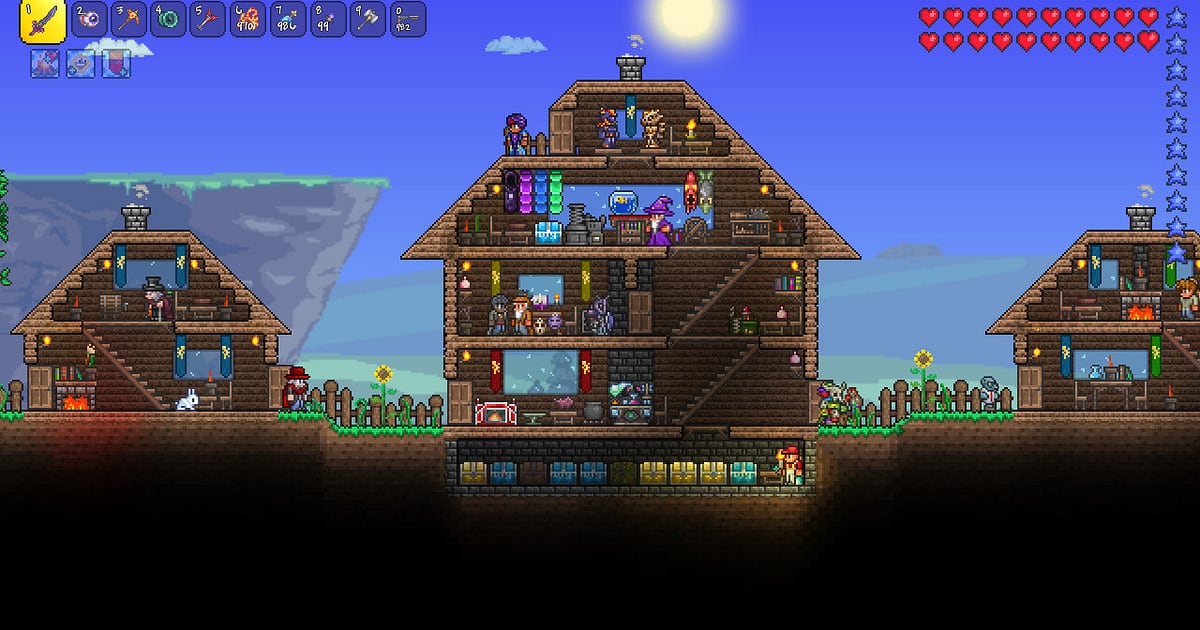

Terraria s'enregistre automatiquement : installez DOR, lancez le jeu, et l'enregistrement se lance tout seul, sans scène ni source OBS à configurer. DOR reconnaît Terraria dès le menu de sélection du monde et enregistre tant que vous y restez.
Votre premier Œil de Cthulhu vaincu, le Mur de chair qui tombe et ouvre le mode difficile, le long puits creusé jusqu'aux Enfers : tout finit dans l'enregistrement.
Ce guide couvre la préparation pour un monde que vous jouerez des semaines, la sauvegarde des combats de boss et des constructions, la recherche des échanges en multijoueur, le montage d'une vidéo de progression et d'une visite de base, le partage et la résolution des problèmes d'enregistrement.
- Gardez en vidéo toute l'aventure d'un monde Terraria, de l'épée en bois du premier jour jusqu'au Seigneur de la Lune.
- Sauvegardez un Œil de Cthulhu vaincu ou une défense contre les zombies de la Lune de sang avec le raccourci de sauvegarde de clip, juste après.
- Enregistrez le multijoueur, que vous hébergiez ou rejoigniez le monde d'un ami, avec le son du jeu et votre micro.
- Montez une courte visite de votre ville de PNJ terminée avec musique de fond et texte.
Avant d'enregistrer Terraria : installation et mode d'enregistrement
La seule préparation, c'est d'installer DOR, une application Windows gratuite qui sauvegarde les enregistrements sur votre PC sans filigrane. Ce guide concerne Terraria sur PC, lancé depuis Steam.
L'enregistrement se fait par session : changer de monde ou entrer et sortir de serveurs multijoueurs garde tout dans une seule vidéo jusqu'à ce que vous quittiez, et la durée d'enregistrement n'a pas de plafond.
Terraria est léger : le réglage par défaut, 1080p à 30 fps, s'enregistre de façon fluide même sur une configuration minimale, et un très vieux portable peut utiliser le mode 720p/30 fps. Les réglages pour machines modestes sont dans enregistrer ses parties sur un PC peu puissant.
| Élément | Pour Terraria | À savoir |
|---|---|---|
| Installer DOR | Application Windows gratuite, pas de scènes à la OBS à configurer | Aucun filigrane sur les enregistrements |
| Version du jeu | Terraria PC, lancé depuis Steam | Détecté dès le menu de sélection du monde |
| Mode d'enregistrement | Enregistrement par session : une vidéo du lancement à la fermeture | Solo et multijoueur restent dans le même enregistrement |
| Mode d'affichage | Plein écran, fenêtré et fenêtré sans bordure s'enregistrent tous | Bascule en capture du moniteur si la capture du jeu est bloquée |
| Résolution et fréquence d'images | 1080p à 30 fps par défaut, 60 fps disponible | Assez léger pour s'enregistrer de façon fluide en configuration minimale |
Enregistrer Terraria avec DOR, étape par étape
- 1Installer DOR et le laisser tournerInstallez DOR et ouvrez-le une fois : ensuite, il attend Terraria en arrière-plan. Si vous préparez les boss avec des amis sur Discord, vérifiez quel micro DOR a choisi.
- 2Lancer Terraria et choisir un mondeDémarrez Terraria et DOR commence à enregistrer dès le menu de sélection du monde. Votre propre monde ou le serveur d'un ami, l'enregistrement démarre quand vous rejoignez, sans rien faire d'autre.
- 3Vérifier que ça enregistreLa première fois, ouvrez l'application DOR depuis un endroit sûr, par exemple à l'intérieur de votre maison, et confirmez que l'enregistrement tourne. Faites-le avant qu'une Lune de sang se lève, et vous serez tranquille quand les zombies tambourineront à la porte.
- 4Clipper juste après un boss ou une constructionJuste après la chute du Mur de chair et le passage en mode difficile, ou juste après avoir posé le dernier bloc d'une construction, appuyez sur le raccourci de sauvegarde de clip. Les 30 dernières secondes deviennent un clip et l'enregistrement de session continue.
- 5Quitter et ouvrir My ClipsQuand vous fermez Terraria, l'enregistrement et vos clips sauvegardés apparaissent dans My Clips (Mes clips). Vérifiez que le boss vaincu du jour a bien atterri dans un clip.
Retrouver vos enregistrements
Les enregistrements s'accumulent dans My Clips, la bibliothèque de l'application DOR. Chaque lancement suivi d'une fermeture donne un enregistrement, et les clips sauvegardés avec le raccourci sont listés à part.
Pour retrouver un combat de boss dans un long enregistrement, cherchez le moment où une barre de vie de boss apparaît à l'écran ; pour une Lune de sang, cherchez le ciel qui vire au rouge. Coupez le passage voulu en plaçant un début et une fin, puis gardez-le ou exportez-le en format court 9:16.
Mettez un j'aime aux moments qui ont marqué votre monde, comme votre premier Œil de Cthulhu. Quand l'espace se remplit, les anciennes vidéos sans j'aime sont supprimées en premier, donc ces moments sont toujours là des semaines plus tard quand vous montez votre vidéo de progression. Nos conseils de découpe sont dans comment couper un clip de jeu.
Sauvegarder les moments à garder
Appuyer sur le raccourci de sauvegarde de clip transforme les secondes de jeu qui précèdent en clip. Par défaut c'est 30 secondes, avec 15, 30, 45 ou 60 secondes au choix. Un boss rapide comme l'Œil de Cthulhu, ou des objets jetés dans le Chatoiement, tiennent en 30 secondes.
Un long combat comme le Seigneur de la Lune, ou tenir la porte pendant une Lune de sang, passe mieux en 60 secondes pour inclure la montée jusqu'au final. Appuyez juste après le dernier coup, quand le sac de trésor tombe. Si vous l'avez raté, coupez-le dans l'enregistrement de session. Le principe est expliqué dans sauvegarder instantanément les dernières secondes.
Retrouver ce qui a été dit avec AI Voice Notes
AI Voice Notes transcrit en texte, le long de la timeline, les conversations d'un monde multijoueur.
Même après des heures de préparation de boss, des phrases comme « encore une rangée de plateformes pour l'arène », « jette la poupée vaudou du Guide dans la lave » ou « Lune de sang, fermez les portes » sont gardées au moment exact où elles ont été dites.
En sélectionner une vous amène à la scène, et le plan d'arène contre Plantera se retrouve facilement dans des heures d'images. C'est particulièrement pratique pour revoir un serveur construit entre amis. Le son du jeu et votre micro sont enregistrés ensemble ; pour les équilibrer, voyez enregistrer le son du jeu avec votre micro.
Monter une vidéo avec AI Highlight
AI Highlight assemble les clips que vous cochez en un seul montage.
Après des semaines dans un monde, cochez « Œil de Cthulhu la première nuit », « Mur de chair et passage en mode difficile », « Bulbe de Plantera trouvé », « Visite de la ville de PNJ » et « Combat final contre le Seigneur de la Lune », puis appuyez sur AI Highlight.
Vous obtenez une seule vidéo de progression, de l'épée en bois à l'équipement de fin de jeu. Pour choisir l'ordre vous-même, utilisez fusionner des clips de jeu.
Monter dans DOR Studio
DOR Studio s'ouvre dans votre navigateur, sans rien installer. Fusionnez et coupez vos clips, ajoutez texte, musique de fond et modèles d'effets, puis exportez en 16:9, 9:16 ou 1:1 en mp4 ou en lien de partage.
Pour une visite de base, découpez la pose de blocs en petits morceaux, puis posez musique et texte sur la promenade dans la base terminée : on dirait un petit timelapse. Ajoutez un shake zoom sur le dernier coup porté à un boss et une transition glitch quand le monde bascule en mode difficile. Tout est détaillé dans l'éditeur de clips DOR dans le navigateur, et les formats verticaux dans enregistrer des Shorts verticaux depuis un jeu.
Partager avec un lien dor.gg
Envoyez le montage en un seul lien dor.gg, et vos potes du serveur regardent la visite dans un navigateur, sans appli. Postez-le sur Discord avec « Enfin battu le Seigneur de la Lune ».
Les enregistrements sauvegardés sur votre PC n'ont pas de filigrane, donc vos images de visite de base partent propres pour YouTube ou TikTok, sans rien qui cache votre construction. Comment ne garder que les combats de boss et les visites de base d'un long enregistrement de monde : c'est dans partager des vidéos de gameplay Terraria.
Terraria : paramètres recommandés et dépannage
Terraria s'enregistre en plein écran, en fenêtré et en fenêtré sans bordure. Le Frame Skip des paramètres vidéo est une option du jeu qui fonctionne indépendamment de l'enregistrement ; c'est dans DOR que vous choisissez 30 ou 60 fps pour l'enregistrement.
Prenez 60 fps si vous voulez des formats courts de combats de boss plus fluides. Si Terraria s'ouvre mais que l'enregistrement ne démarre pas, consultez d'abord l'enregistreur ne détecte pas le jeu.
| Symptôme | À vérifier | Solution |
|---|---|---|
| L'enregistrement ne démarre pas | Si DOR tournait avant le lancement de Terraria | Ouvrez d'abord DOR, puis relancez Terraria |
| L'enregistrement est un écran noir | Le mode d'affichage et les autres logiciels en overlay | Fermez les autres enregistreurs et relancez. DOR bascule en capture du moniteur si la capture du jeu est bloquée |
| Les voix des amis manquent | Le périphérique de sortie Windows et le micro choisi dans DOR | Alignez-les sur les périphériques que vous utilisez et faites un court test d'enregistrement |
| Les mouvements paraissent saccadés | La fréquence d'images d'enregistrement de DOR | Passez à 60 fps, ou sur un vieux PC utilisez le mode 720p/30 fps |

