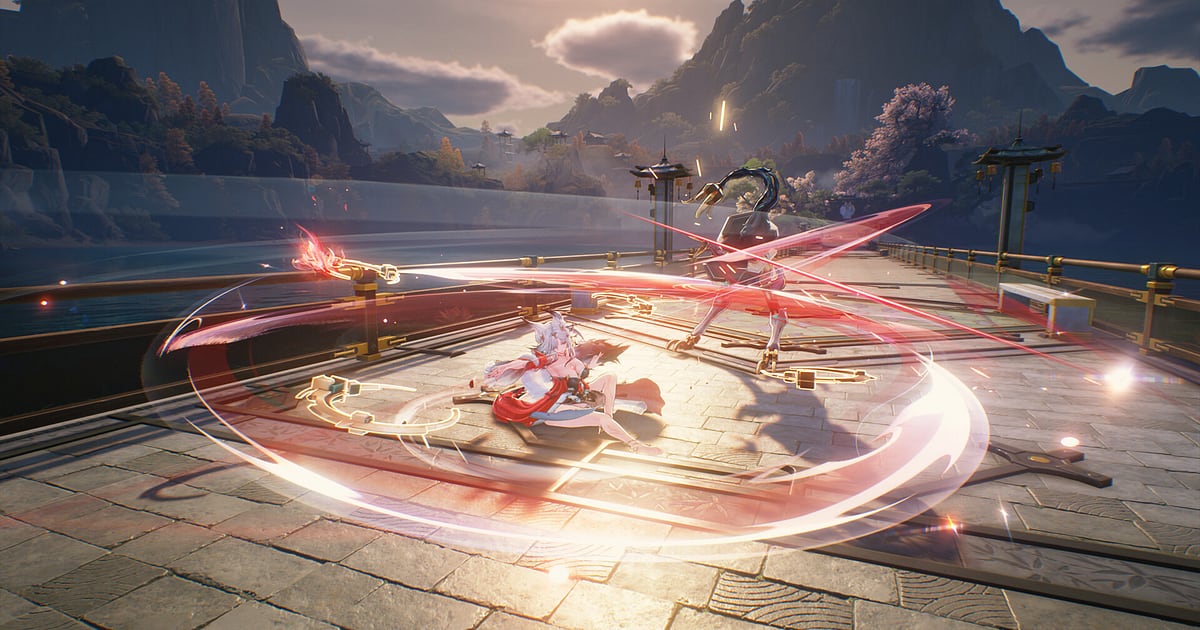

Wuthering Waves s'enregistre automatiquement : installez DOR, lancez le jeu, et c'est tout. Pas de scène OBS à monter, aucun paramètre d'enregistrement à toucher.
DOR repère le jeu dès son lancement et enregistre tout, de vos balades en monde ouvert jusqu'aux combats contre les boss Hologramme, avec le son du jeu et votre micro.
Une esquive parfaite sur l'attaque télégraphiée d'un boss, un enchaînement de relais Intro et Outro, une Libération de Résonance qui part, les cinématiques de l'histoire du Vagabond (Rover) : tout se retrouve dans l'enregistrement.
Ce guide couvre l'installation, la sauvegarde des combats, la recherche de vos notes de rotation, le montage d'une vitrine, le partage et les points à vérifier quand Wuthering Waves ne s'enregistre pas.
- Gardez vos sessions de Wuthering Waves en une seule vidéo, de l'exploration aux boss Hologramme, et revoyez les cinématiques de l'histoire plus tard.
- Clippez dans la foulée le moment où votre dernière invocation fait fondre un boss en une seule rotation.
- Retrouvez avec AI Voice Notes les phrases lâchées en jouant, comme « je relaie et je lance la Libé », et servez-vous en comme notes de rotation pour la tentative suivante.
- Transformez une Libération de Résonance en short 9:16 et envoyez-la sous forme de lien dor.gg.
Avant d'enregistrer Wuthering Waves : installation et mode d'enregistrement
Il vous suffit de DOR, une application Windows gratuite qui enregistre sur votre PC, sans filigrane. Ce guide concerne Wuthering Waves sur PC Windows.
L'enregistrement se fait par session : exploration, combats de boss et progression de l'histoire restent dans une seule vidéo jusqu'à ce que vous quittiez le jeu, sans limite de durée.
Wuthering Waves sollicite beaucoup la carte graphique ; sur un PC au niveau de la configuration recommandée ou au-dessus, les FPS comme l'enregistrement restent stables. Commencez avec le réglage par défaut en 1080p à 30 fps, et sur un PC plus juste, passez au mode léger 720p/30 fps.
Vous pouvez aussi activer ou désactiver l'enregistrement complet jeu par jeu dans les paramètres. Les bases pour enregistrer un jeu sur PC sont dans comment enregistrer un jeu sur PC.
| Élément | Pour Wuthering Waves | Remarques |
|---|---|---|
| Installer DOR | Application Windows gratuite, pas de scènes façon OBS | Aucun filigrane sur les enregistrements |
| Version du jeu | Wuthering Waves sur PC Windows | Détecté automatiquement à l'ouverture du jeu |
| Mode d'enregistrement | Enregistrement par session : une vidéo du lancement à la fermeture | Exploration, combats de boss et cinématiques restent dans un seul enregistrement |
| Mode d'affichage | Plein écran, fenêtré et fenêtré sans bordure s'enregistrent tous | Bascule en capture du moniteur si la capture du jeu est bloquée |
| Résolution et fréquence d'images | 1080p à 30 fps par défaut, 60 fps disponible | Le jeu est gourmand en GPU : passez en mode 720p/30 fps si les FPS sont justes |
| Réglage par jeu | Activez ou désactivez l'enregistrement complet jeu par jeu dans les paramètres | Wuthering Waves se règle indépendamment |
Enregistrer Wuthering Waves avec DOR, étape par étape
- 1Installez DOR et laissez-le tournerInstallez DOR et ouvrez-le une fois : il attend ensuite Wuthering Waves en arrière-plan. Si vous commentez vos rotations à voix haute, vérifiez que DOR a sélectionné le bon micro.
- 2Lancez Wuthering WavesDémarrez le jeu : DOR le repère et lance l'enregistrement. La capture commence dès l'écran de connexion, donc la première cinématique de l'histoire du jour est incluse.
- 3Vérifiez que l'enregistrement tourneAvant de partir sur le terrain, ouvrez l'application DOR une fois pour confirmer que l'enregistrement est en cours. Sur les cartes graphiques NVIDIA compatibles, comme la série RTX, l'enregistrement passe par l'encodage matériel NVENC : une Libération qui remplit l'écran ajoute peu de charge.
- 4Clippez juste après une esquive ou une LibérationDès que vous contrez l'attaque télégraphiée d'un boss avec une esquive parfaite, ou qu'un boss Hologramme tombe, appuyez sur le raccourci de sauvegarde de clip. Les 30 dernières secondes deviennent un clip et l'enregistrement de la session continue.
- 5Quittez et ouvrez My ClipsQuand vous fermez le jeu, l'enregistrement et les clips sauvegardés apparaissent dans **My Clips** (Mes clips). Vérifiez que le boss vaincu aujourd'hui a bien été capturé.
Retrouver vos enregistrements
Les enregistrements sont rangés dans **My Clips** (Mes clips), la bibliothèque de l'application DOR. Chaque lancement suivi d'une fermeture donne un enregistrement, et les clips sauvegardés avec le raccourci sont listés à part.
Dans un enregistrement qui mélange exploration et combat, l'apparition de la barre de vie du boss marque le début d'un affrontement : sautez de l'un à l'autre pour aller vite.
Les cinématiques de l'histoire sont enregistrées avec le gameplay dans la même vidéo ; si l'enregistrement tourne lors de votre premier visionnage, vous pourrez revenir à ce passage et le revoir quand vous voulez. Pour isoler un combo, fixez un début et une fin, puis exportez en 9:16 pour un short.
Mettez un j'aime aux vidéos que vous voulez garder, comme le premier combat de boss d'un nouveau Résonateur. Quand l'espace se remplit, les vidéos anciennes sans j'aime sont supprimées en premier, donc celles-là restent. Les astuces de découpe sont dans comment couper un clip de jeu.
Sauvegarder les moments à garder
Le raccourci de sauvegarde de clip garde la séquence jouée juste avant l'appui. La durée par défaut est de 30 secondes, avec 15, 30, 45 ou 60 secondes au choix. Une esquive parfaite suivie d'une contre-attaque tient en 15 secondes.
Une rotation complète, où vous relayez les personnages avec les compétences Intro et Outro avant de conclure par une Libération, demande 45 ou 60 secondes pour inclure le premier relais. Appuyez juste après la chute du boss ou la fin de l'animation de Libération.
Si vous l'avez raté, découpez le passage dans l'enregistrement de la session. Le principe est expliqué dans sauvegarder instantanément les dernières secondes.
Retrouver ce que vous avez dit avec AI Voice Notes
AI Voice Notes inscrit sur la timeline de l'enregistrement ce que vous dites en jouant. C'est utile même en combat solo.
Des phrases comme « enfin le bon timing d'esquive », « je relaie et je lance la Libé », « cet Écho a une super stat principale » ou « full étoiles sur la Tour cette semaine » sont gardées sous forme de texte à l'instant précis, et un clic dessus vous amène à la scène.
Marmonner « Outro ici puis Libération » devient une note de rotation pour la tentative suivante. Le son du jeu et votre micro sont enregistrés ensemble ; pour bien les doser, voir enregistrer le son du jeu avec votre micro.
Créer un montage avec AI Highlight
AI Highlight assemble les clips que vous cochez en un seul montage. Cochez « Esquive parfaite sur un boss », « Enchaînement de relais Intro Outro », « Libération de Résonance » et « Boss Hologramme vaincu », appuyez sur AI Highlight, et vous obtenez une seule vidéo de combo.
Idéal pour présenter un nouveau Résonateur ou garder une trace d'une « Tour en full étoiles », et un clip « Absorption d'un Écho puissant » fait une belle conclusion. Pour choisir l'ordre vous-même, utilisez fusionner des clips de jeu.
Monter vos vidéos dans DOR Studio
DOR Studio s'ouvre dans votre navigateur, sans rien à installer. Fusionnez et coupez vos clips, ajoutez du texte, une musique de fond et des modèles d'effets, puis exportez en 16:9, 9:16 ou 1:1, en mp4 ou en lien de partage.
Placez un Punch Zoom à l'instant où la Libération touche et un Shake Zoom sur une esquive parfaite. Légendez le personnage et l'enchaînement pour que la vidéo se lise comme une vitrine. Une transition Glitch va bien avec les changements de personnage.
Exportez en 9:16 et c'est prêt à publier comme short WuWa. Tout est détaillé dans l'éditeur de clips DOR dans le navigateur, et le montage vertical dans enregistrer des shorts verticaux de jeu.
Partager avec un lien dor.gg
Quand un ami vous demande votre rotation, envoyez votre combat de boss sous forme d'un seul lien dor.gg : il se lit dans le navigateur, sans application.
Postez-le sur Discord ou dans un fil Reddit, et préparez vos mises en ligne YouTube et TikTok à partir des enregistrements sauvegardés sur votre PC, sans filigrane. Comment extraire contres sur esquive et Libérations d'un enregistrement PC : c'est expliqué dans comment partager vos vidéos de boss Wuthering Waves.
Wuthering Waves : paramètres recommandés et dépannage
Wuthering Waves s'enregistre en plein écran, en fenêtré et en fenêtré sans bordure. L'enregistrement démarre en 1080p à 30 fps ; choisissez 60 fps si vous voulez des images fluides pour le montage.
Si Wuthering Waves ne s'enregistre pas, vérifiez d'abord que DOR était lancé avant le jeu et que l'enregistrement complet de Wuthering Waves est activé dans les paramètres. Si la capture du jeu est bloquée, DOR bascule en capture du moniteur pour éviter un écran noir. Si le jeu n'est pas détecté, voir l'enregistreur ne détecte pas le jeu, et s'il manque le son, voir enregistrement de jeu sans son.
| Symptôme | À vérifier | Solution |
|---|---|---|
| Wuthering Waves s'ouvre mais ne s'enregistre pas | L'ordre de lancement et le réglage d'enregistrement complet pour ce jeu | Vérifiez que le réglage est activé, ouvrez DOR d'abord, puis relancez le jeu |
| L'enregistrement est un écran noir | Le mode d'affichage et les autres overlays ou logiciels d'enregistrement | Fermez les autres enregistreurs et relancez. DOR bascule en capture du moniteur si la capture du jeu est bloquée |
| Pas de son du jeu dans l'enregistrement | Le périphérique de sortie Windows et les réglages audio de DOR | Alignez-les sur le casque ou les enceintes que vous utilisez et faites un court test |
| Chutes de FPS pendant les combats de boss | Les options graphiques du jeu et la marge du GPU | Baissez les options ; si ça rame encore, passez en mode 720p/30 fps |

