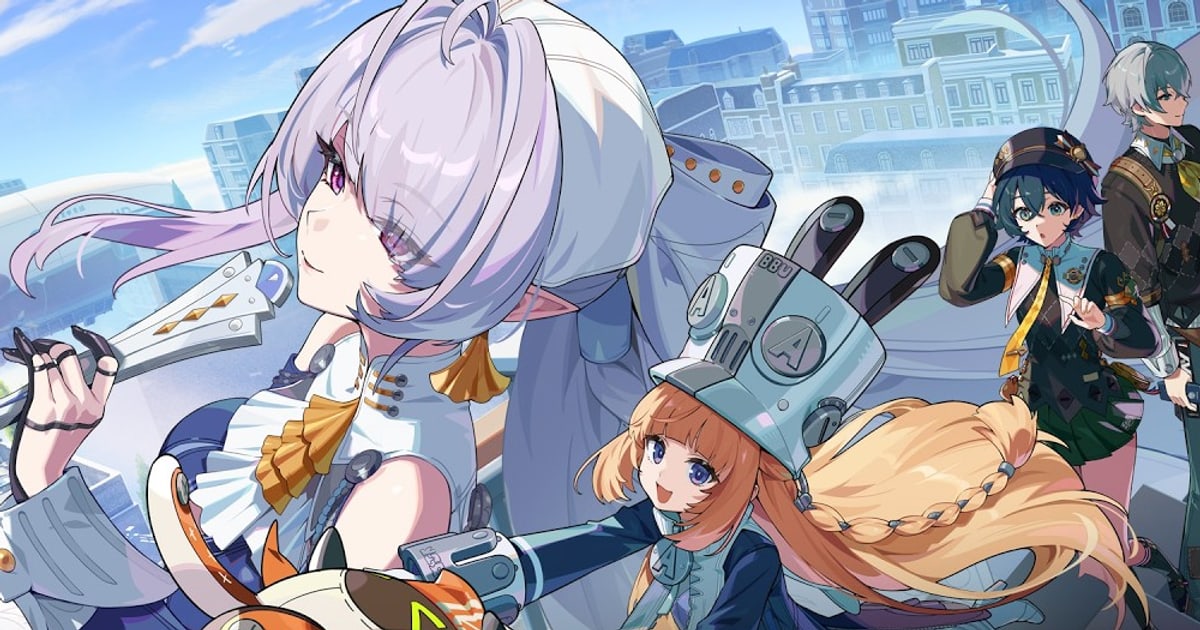
Quand on cherche comment enregistrer Zenless Zone Zero, c'est en général pour l'une de ces trois choses : l'animation du tirage qui vous a enfin donné un Agent de rang S, un run propre de Shiyu Defense ou de Deadly Assault à poster sur un serveur Discord ou sur Reddit, ou quelques secondes d'Esquive parfaite enchaînée sur une Attaque en chaîne à monter en Short ou en TikTok.
Point de départ essentiel : sur PC, ZZZ n'a pas de bouton d'enregistrement.
L'appareil photo du jeu sert à prendre des clichés en se baladant en ville, donc toutes les vidéos de gameplay que vous avez vues ont été capturées par un outil extérieur au jeu : Windows, le logiciel de votre carte graphique, OBS ou DOR.
Sur PC, le jeu s'installe via le launcher HoYoPlay, l'Epic Games Store et, depuis juin 2026, Steam ; les étapes d'enregistrement sont les mêmes quel que soit le launcher.
Plutôt que de classer les outils, ce guide part du moment que vous voulez garder, lui associe une méthode d'enregistrement, puis passe en revue les problèmes les plus fréquents avec ZZZ : capture noire, son absent et enregistrements qui remplissent le disque. À la fin, vous verrez comment garder vos sessions sans jamais appuyer sur enregistrer.
La réponse courte : Game Bar pour les moments rapides, l'enregistrement auto pour les boss, OBS pour tout contrôler
Pour un ou deux tirages, Xbox Game Bar est déjà sur votre PC et c'est le plus rapide. Appuyez sur Win+Alt+R pour lancer et arrêter, faites d'abord un essai de dix secondes et relisez le fichier pour vérifier que l'image de ZZZ et le son sont bien là. Le guide complet est dans enregistrer avec Xbox Game Bar.
Pour les boss, c'est différent. Une tentative de Shiyu Defense ou de Deadly Assault peut durer plusieurs minutes, et le pire scénario, c'est le clear que vous avez oublié d'enregistrer.
Dans ce cas, utilisez un outil qui enregistre à votre place : la Relecture instantanée de l'application NVIDIA sauvegarde les dernières minutes après coup, et un enregistreur automatique démarre dès le lancement du jeu.
Si vous voulez des scènes, le contrôle du débit et des pistes audio séparées, OBS est l'option la plus souple, mais c'est aussi la plus longue à configurer et vous tomberez sans doute au moins une fois sur une Capture de jeu noire.
Lancez d'abord OBS en administrateur, puis essayez Capture de fenêtre ou Capture d'écran si la Capture de jeu reste vide. Si le jeu saccade ou si le fichier sort noir uniquement pendant l'enregistrement, suivez corriger le lag et l'écran noir à l'enregistrement et vérifiez l'encodeur et la résolution de sortie.
Les combats de ZZZ sont rapides, avec des esquives et des changements d'Agent toutes les quelques secondes, donc la moindre image perdue se voit tout de suite : baisser d'un cran la résolution d'enregistrement pour tester est un compromis raisonnable.
Configurer l'enregistrement de ZZZ sur PC dans cet ordre
- 1Choisissez un seul enregistreurGame Bar pour les clips rapides, l'application NVIDIA sur une carte GeForce (Alt+F9 pour enregistrer par défaut, plus la Relecture instantanée), AMD Software: Adrenalin Edition sur Radeon, OBS si vous voulez des scènes et des overlays, ou DOR si vous ne voulez jamais appuyer sur enregistrer. N'utilisez qu'un enregistreur à la fois : deux outils de capture qui se disputent le même jeu, c'est une cause classique d'images perdues et de vidéo vide.
- 2Testez le mode fenêtréLe plein écran exclusif fait souvent perdre l'image aux enregistreurs, d'après de nombreux retours. Passez le mode d'affichage de ZZZ en fenêtré dans les paramètres, enregistrez quelques secondes, puis, une fois la capture fonctionnelle, réglez la résolution sur celle de votre écran. Si la vidéo n'est noire qu'en plein écran, continuez avec l'enregistrement en plein écran ne fonctionne pas.
- 3Donnez les droits admin à OBS et choisissez la bonne sourceFaites un clic droit sur le raccourci d'OBS, ouvrez Propriétés, allez dans Compatibilité et cochez Exécuter ce programme en tant qu'administrateur. Le guide de dépannage d'OBS cite exactement cette solution pour Zenless Zone Zero. Ajoutez une source Capture de jeu, réglez le mode sur la capture d'une fenêtre spécifique et sélectionnez la fenêtre de ZZZ (ZenlessZoneZero.exe). Si elle reste vide, comparez Capture de fenêtre et Capture d'écran pour voir laquelle fonctionne.
- 4Vérifiez le chemin audioAssurez-vous que le périphérique audio du bureau choisi dans votre enregistreur est bien le casque ou les enceintes par lesquels vous entendez le jeu. Les casques Bluetooth peuvent basculer sur un profil d'appel qui baisse ou coupe le son du jeu, alors écoutez un fichier de test. Si l'image est bonne mais que le son manque, suivez l'enregistrement de jeu n'a pas de son.
- 5Enregistrez dix secondes, puis passez aux choses sérieusesLancez un combat à proximité, réussissez une Esquive parfaite, arrêtez et relisez le fichier. Vérifiez que l'image est fluide et que le son du jeu, la musique et votre micro sont tous présents avant d'enregistrer vos tirages ou une tentative de Shiyu Defense.
Quelle méthode pour quel moment de ZZZ
| Moment à garder | Meilleure façon de l'enregistrer | À vérifier dans ZZZ |
|---|---|---|
| Animation d'un tirage de rang S | Lancez l'enregistrement avant de tirer, ou gardez la Relecture instantanée NVIDIA activée et sauvegardez après coup | L'animation est courte, un appui tardif la rate. Si les relectures ne s'enregistrent jamais, voyez la Relecture instantanée NVIDIA ne fonctionne pas. |
| Run de Shiyu Defense ou de Deadly Assault | Enregistrement automatique ou OBS, de la première salle jusqu'au clear | Les runs durent plusieurs minutes et les fichiers sont lourds : vérifiez l'espace libre sur le disque d'enregistrement. |
| Esquive parfaite enchaînée sur une Attaque en chaîne | Extrayez quelques secondes d'un long enregistrement et exportez en 9:16 | Les changements d'Agent et les esquives sont rapides : une fréquence d'images plus élevée garde le mouvement net. |
| Cinématiques de l'histoire | Lancez Game Bar ou OBS avant le début de la cinématique | Les voix et la musique comptent ici : vérifiez que le périphérique par lequel vous entendez le jeu est bien celui qui est enregistré. |
| Partie en appel Discord | Un enregistreur qui capte à la fois le son du jeu et votre micro | Pour garder les voix de vos amis, vérifiez que le périphérique de sortie de Discord est inclus dans l'enregistrement. |
| Photos de la ville et des Agents | L'appareil photo du jeu | Photos uniquement. D'après les guides, il est indisponible en combat et les clichés sont rangés dans un dossier ScreenShot du dossier d'installation du jeu. |
Avant d'enregistrer Zenless Zone Zero
- Vous avez choisi un enregistreur, puisque ZZZ sur PC n'a pas d'enregistreur vidéo intégré
- Le disque d'enregistrement a de la marge (la page Steam indique 75 Go rien que pour le jeu, et les vidéos s'ajoutent par-dessus)
- Si vous utilisez OBS, il tourne en administrateur, et vous avez essayé Capture de fenêtre ou Capture d'écran quand la Capture de jeu restait vide
- Sur un portable avec carte graphique dédiée, les paramètres graphiques de Windows placent ZZZ et votre enregistreur sur le même GPU
- Si vous voulez aussi le son de l'appel, vous avez lu enregistrer le son d'un appel Discord
- Un test de dix secondes montre l'image, le son du jeu et votre micro
Enregistrer ZZZ sans appuyer sur enregistrer : avec DOR
DOR est une application gratuite pour Windows. Avec la dernière version de DOR ouverte, lancez Zenless Zone Zero : toute votre session est enregistrée jusqu'à ce que vous quittiez, et chaque enregistrement est rangé dans My Clips (Mes clips) dans l'appli.
Vérifiez une fois que l'enregistrement de Zenless Zone Zero est activé dans les paramètres de DOR, et quand vous ne voulez qu'un passage précis, lancez et arrêtez vous-même l'enregistrement d'écran (F7 par défaut).
Le son du jeu et votre micro sont dans la même vidéo, donc vos annonces pendant un combat de boss restent synchronisées avec l'action. Dans une longue session, coupez juste le tirage de rang S ou le clear du Shiyu Defense dans l'appli et sauvegardez en 16:9, 9:16 ou 1:1.
Dans DOR Studio, vous pouvez assembler plusieurs clips, ajouter des modèles d'effets comme shake zoom et punch zoom, du texte et une musique de fond, puis télécharger un mp4 ou envoyer un lien dor.gg qui se lit directement dans le navigateur d'un téléphone, pratique pour un serveur Discord ou un groupe de discussion.
Les étapes pour publier des Shorts verticaux sont dans enregistrer des Shorts de jeu verticaux.
Les enregistrements ne sont supprimés automatiquement, en commençant par les plus anciens, qu'une fois dépassé l'espace réservé aux enregistrements Full gameplay (5 Go par défaut), et votre dernier enregistrement ainsi que ceux que vous avez aimés sont conservés.

