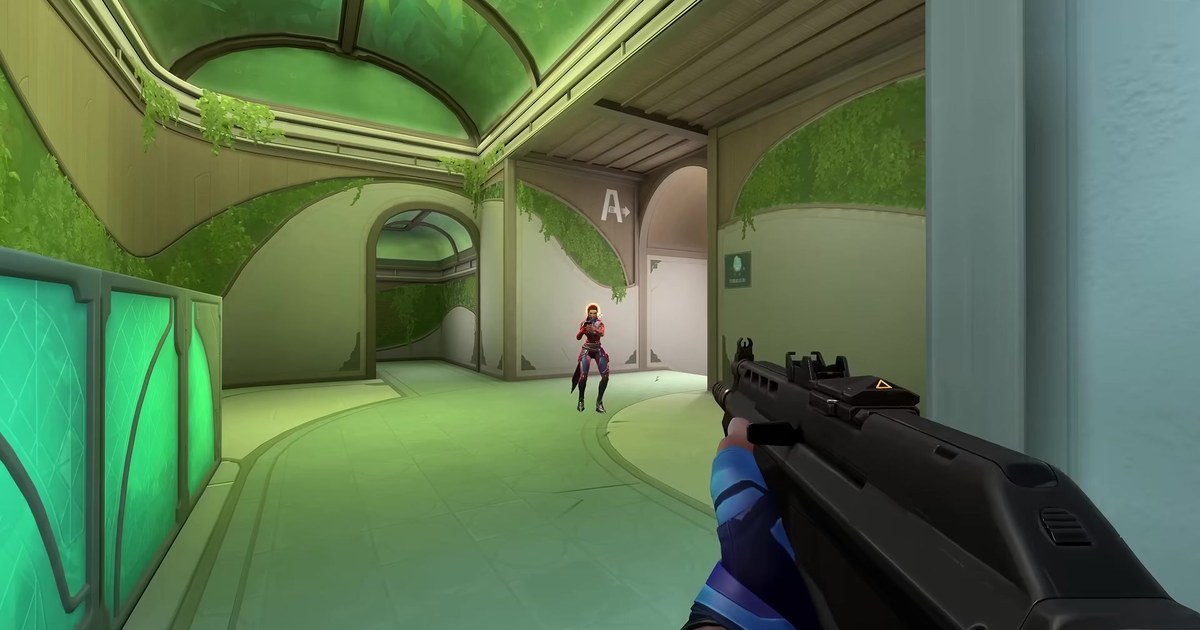

En bref : vérifiez le DPI dans l'appli du fabricant, puis fixez 800
Le moyen le plus fiable de connaître le DPI de votre souris, c'est le logiciel de son fabricant. Dans Logitech G HUB, le chiffre souligné sur l'écran Sensitivity (DPI) est le DPI que vous utilisez en ce moment. Dans Razer Synapse, sélectionnez la souris et les paliers de sensibilité s'affichent.
Une fois le chiffre connu, la plupart des joueurs ont intérêt à se caler sur 800 DPI et à ajuster la sensibilité en jeu autour.
Dans les listes publiques de matériel des pros consultées le 10 novembre 2026, 800 DPI était le réglage le plus courant chez les pros de VALORANT, CS2 et PUBG : à 800, vous pouvez donc facilement reprendre les réglages de n'importe qui.
- Vous avez le logiciel : lisez la valeur soulignée dans G HUB, ou les paliers de sensibilité dans Synapse.
- Aucun logiciel installé : sur une G305, appuyez sur le bouton DPI derrière la molette et regardez la couleur du voyant (blanc = 800). Sur une Razer Viper V4 Pro ou DeathAdder V4 Pro, retenez que la valeur d'usine est 1600.
- Ni étiquette ni appli : mesurez approximativement avec une règle et Paint, puis arrondissez au palier standard le plus proche (400, 800, 1600, 3200).
- Vous avez changé de DPI : corrigez la sensibilité en jeu avec nouvelle sensi = ancienne sensi × ancien DPI ÷ nouveau DPI, et désactivez Améliorer la précision du pointeur dans Windows.
Ce que veut dire le DPI et pourquoi il passe avant tout guide de sensibilité
Le DPI, que SteelSeries appelle CPI, correspond au nombre de points de mouvement que le capteur transmet pour chaque pouce (2,54 cm) parcouru. À 400 DPI, la souris envoie 400 points par pouce ; à 800, elle en envoie 800.
Pour le même geste, doubler le DPI fait parcourir à votre viseur environ deux fois plus de distance. C'est pourquoi une sensibilité en jeu n'a de sens qu'accompagnée d'un DPI. En multipliant les deux, on obtient l'eDPI : eDPI = DPI × sensibilité en jeu. Deux joueurs aux chiffres totalement différents peuvent avoir le même eDPI et les mêmes sensations.
La plupart des guides de sensibilité donnent une valeur « à 800 DPI ». Si vous ne connaissez pas votre propre DPI, recopier ces chiffres vous donnera des sensations complètement différentes. Avant de lire la sensibilité PUBG à 800 DPI ou la sensibilité des pros de PUBG, vérifiez d'abord votre DPI.
Autre point : un DPI maximal plus élevé ne rend pas une souris plus précise.
Les sites de mesure testent à part l'écart entre le DPI réglé et le mouvement réel, ce qui montre que la valeur affichée et la valeur réelle peuvent légèrement différer, et le DPI maximal inscrit sur la boîte n'a pas de lien direct avec la précision.
Vérifier dans le logiciel : Logitech G HUB et Razer Synapse
Logitech G HUB : le chiffre souligné est votre DPI actuel
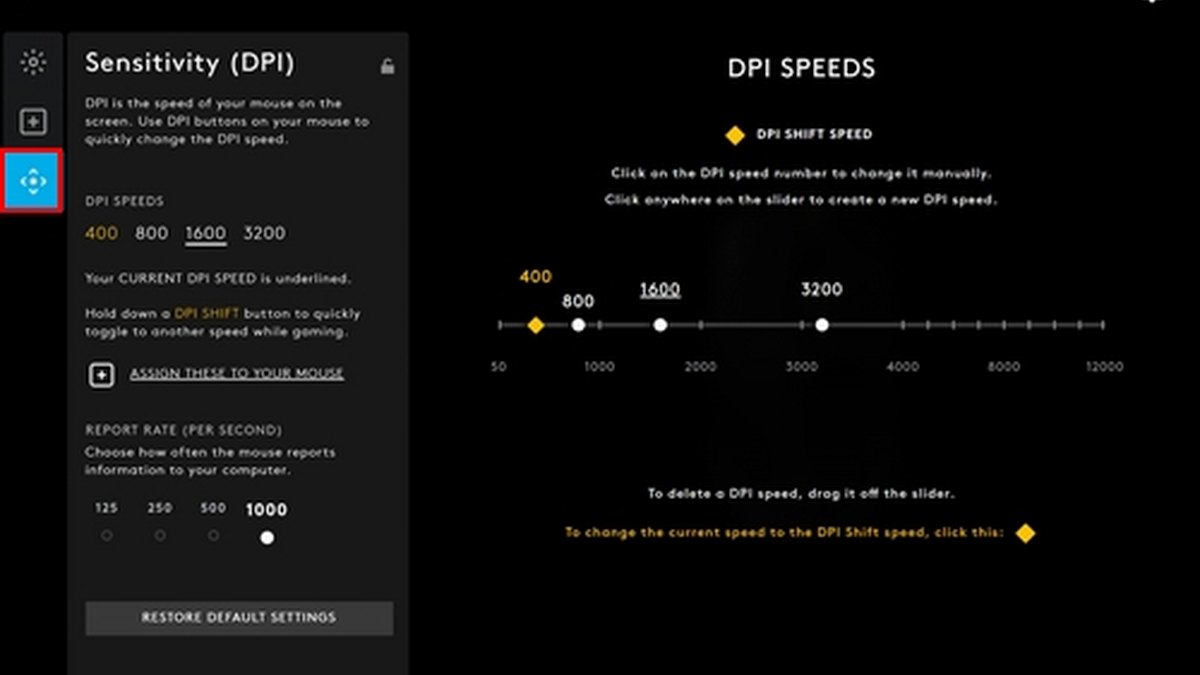
Ouvrez G HUB, cliquez sur votre souris et allez dans l'onglet Sensitivity (DPI). Vos paliers de DPI s'affichent en chiffres et celui que vous utilisez est souligné : sur la capture ci-dessus, le DPI actuel est donc 1600.
Vous pouvez garder jusqu'à cinq paliers ; faites glisser un point hors du curseur pour le supprimer, ou cliquez sur un espace vide pour en ajouter un. La vitesse DPI Shift, active uniquement tant que vous maintenez le bouton shift, est affichée à part.
Attention aux profils : G HUB peut enregistrer un DPI différent par profil, donc la valeur vue sur le profil bureau n'est pas forcément celle de votre jeu. Si vous avez activé les profils de jeu automatiques, ouvrez le profil du jeu concerné et vérifiez de nouveau.
La capture provient d'un article d'assistance de Logitech, la version actuelle peut donc être légèrement différente.
Razer Synapse 4 : sélectionnez la souris et regardez les paliers de sensibilité
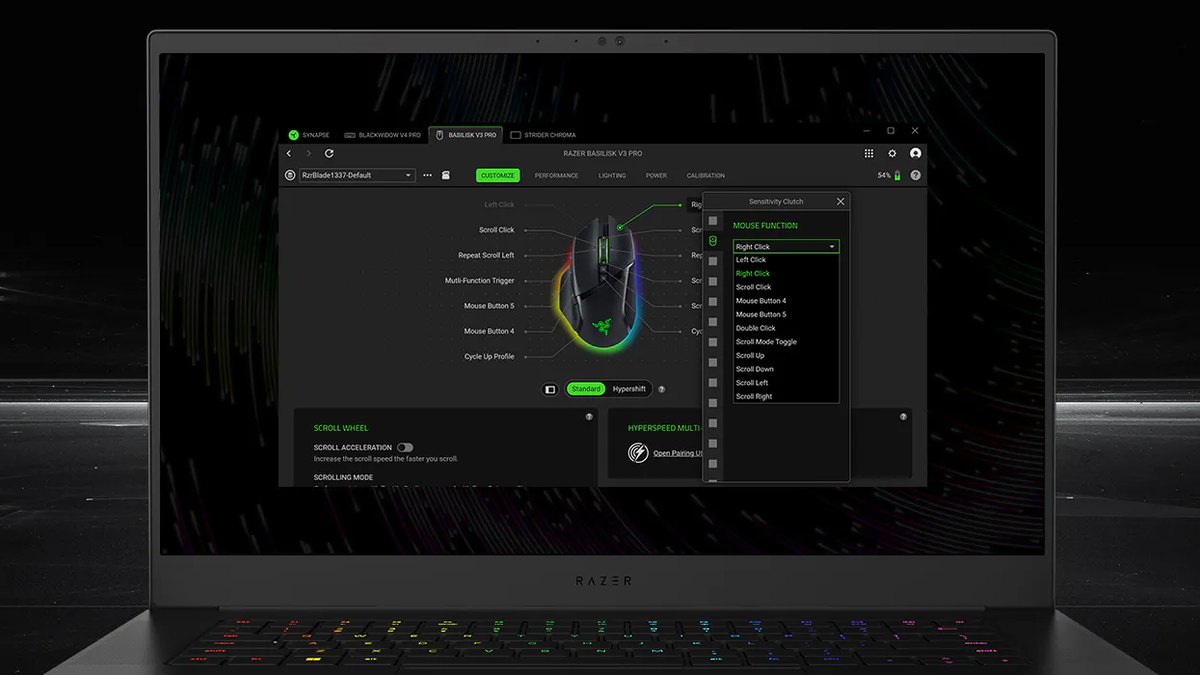
Dans Razer Synapse 4, choisissez votre souris parmi les onglets d'appareils en haut et ses réglages s'ouvrent. Les captures officielles montrent les onglets CUSTOMIZE, PERFORMANCE, LIGHTING, POWER et CALIBRATION : cherchez d'abord les paliers de sensibilité (DPI) côté performances.
Le nom des onglets peut changer selon les versions, repérez simplement l'élément Sensitivity ou DPI. Les Viper V4 Pro et DeathAdder V4 Pro permettent de régler le DPI par pas de 1 DPI, et toutes deux prennent en charge Sensitivity Matcher, qui reporte le DPI de votre ancienne souris sur la nouvelle.
Si vous changez de marque, c'est le moyen le plus rapide de retrouver vos sensations. Les derniers paliers enregistrés sont écrits dans le profil embarqué, la souris les conserve donc aussi sur un autre PC.
Pour les souris SteelSeries, ouvrez SteelSeries GG et allez dans Engine pour voir les paliers de CPI ; CPI est simplement le terme de SteelSeries pour le DPI. La plupart des autres marques ont aussi une page Sensitivity ou DPI dans leur propre appli : relevez le nom du modèle sur l'étiquette sous la souris et téléchargez le logiciel correspondant.
Sans logiciel : bouton DPI et valeurs d'usine par modèle
| Souris | Bouton DPI | Comment voir le DPI actuel | Paliers DPI d'usine (par défaut) |
|---|---|---|---|
| Logitech G305 LIGHTSPEED (G304 en Asie) | Oui, derrière la molette | Appuyez : la couleur du voyant change | 400·800·1600·3200 (800) |
| Logitech G PRO X SUPERLIGHT 2 | Aucun | Uniquement dans G HUB | À vérifier dans G HUB |
| Razer Viper V4 Pro | Oui, en dessous | Synapse, ou LED du dongle réglées pour afficher le palier DPI | 400·800·1600·3200·6400 (1600) |
| Razer DeathAdder V4 Pro | Oui, en dessous | Synapse, ou LED du dongle réglées pour afficher le palier DPI | 400·800·1600·3200·6400 (1600) |
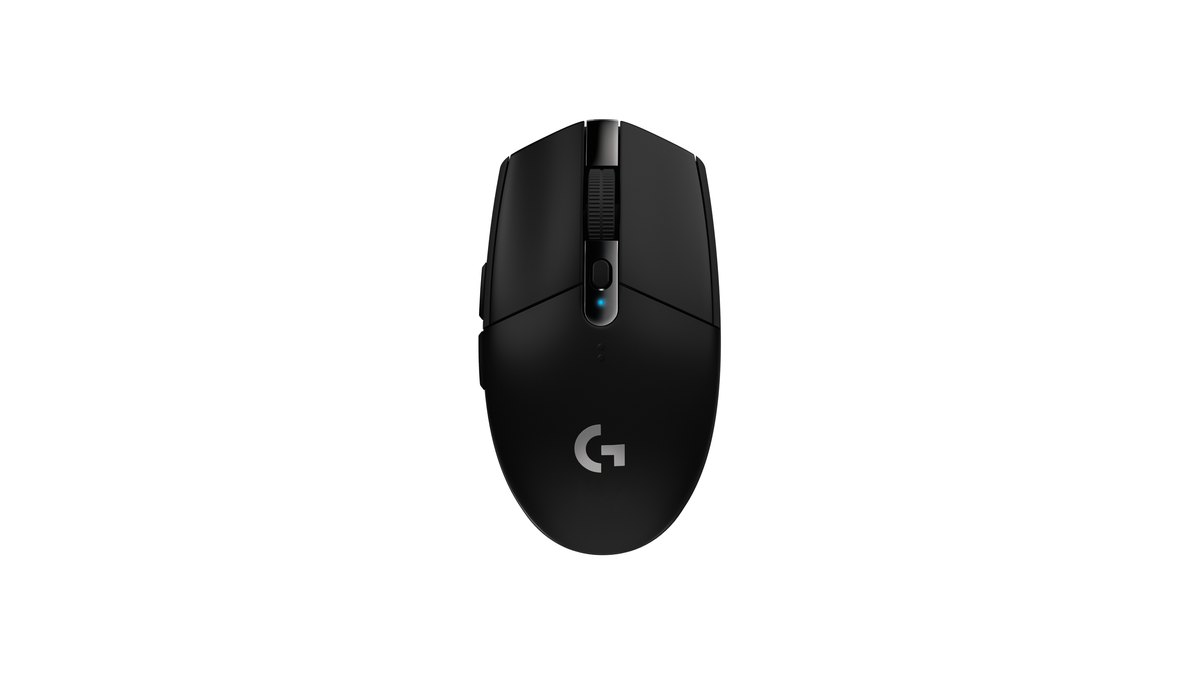
La Logitech G305 est la souris type dont on peut lire le DPI sans aucun logiciel.
Chaque appui sur le petit bouton derrière la molette passe au palier suivant et le voyant change de couleur : jaune pour 400, blanc pour 800, orange pour 1600, magenta pour 3200, et un cinquième palier bleu à 6400 n'apparaît que si vous l'activez dans G HUB.
La valeur d'usine est 800, une G305 neuve doit donc afficher du blanc. C'est la même souris que la G304 vendue en Corée, au Japon, à Taïwan, en Chine et au Vietnam, et elle enregistre un profil en mémoire.
La paume ou un doigt peut appuyer sur ce bouton en pleine partie : si votre visée vous paraît soudain bizarre, regardez d'abord la couleur du voyant.
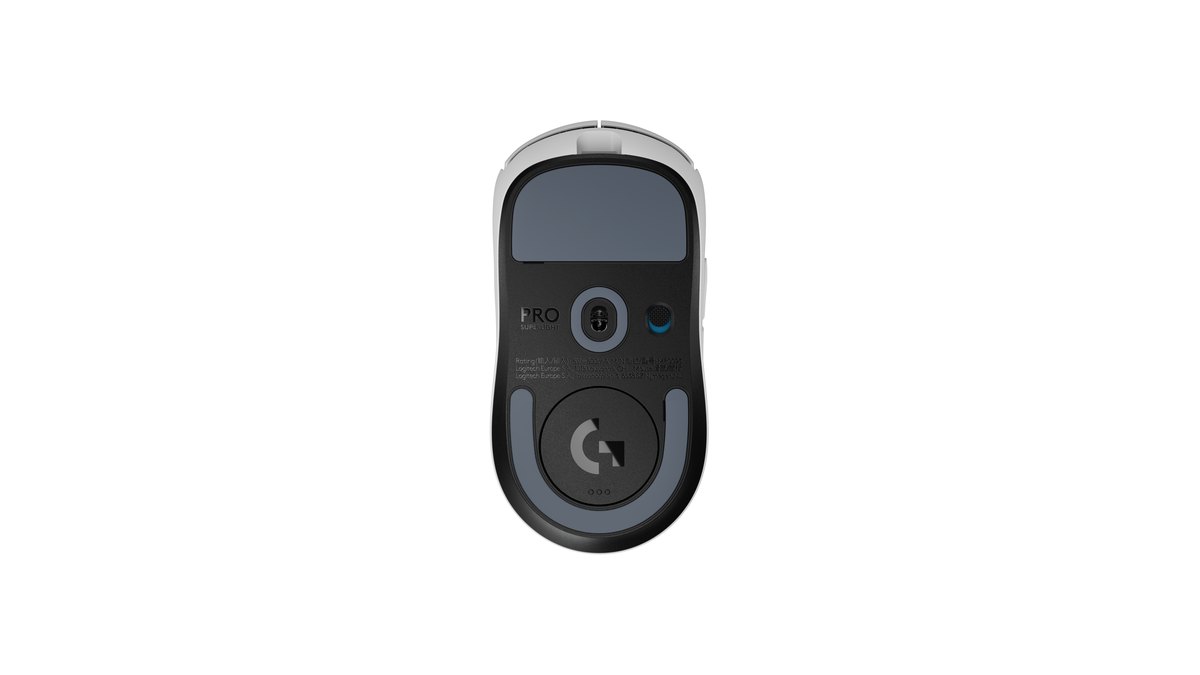
La Logitech G PRO X SUPERLIGHT 2 n'a aucun bouton DPI. Elle compte cinq boutons (gauche, droit, molette, avant, arrière) plus un interrupteur en dessous, et le manuel indique de régler le DPI et le taux d'interrogation dans G HUB.
Sur cette souris, il faut donc ouvrir G HUB au moins une fois pour connaître votre DPI exact. La documentation de Logitech ne donne pas de valeur d'usine, ne supposez donc rien : vérifiez la valeur soulignée sur l'écran Sensitivity (DPI).
Après une modification, revenez sur le même écran pour vous assurer que le soulignement est bien passé sur la valeur voulue.
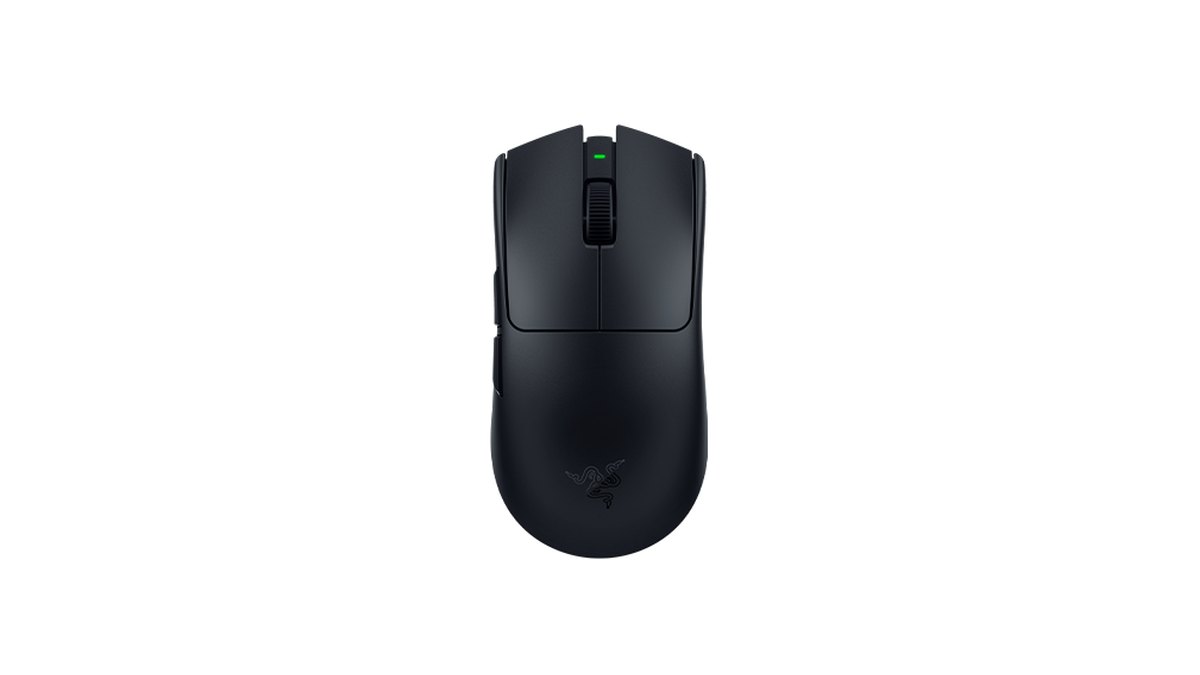
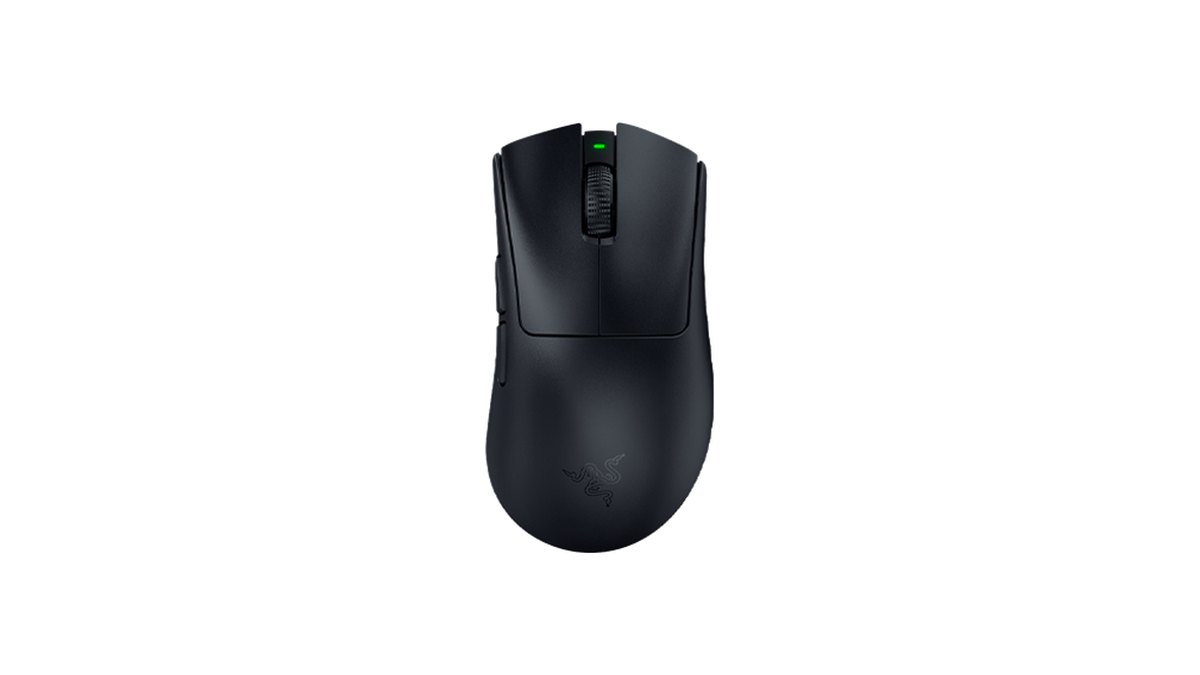
Les Razer Viper V4 Pro et DeathAdder V4 Pro fonctionnent de la même façon. Un appui bref sur le bouton du dessous fait défiler les paliers de DPI ; un appui long allume ou éteint la souris. Les paliers d'usine sont 400, 800, 1600, 3200 et 6400, avec 1600 par défaut.
Voilà pourquoi une Razer toute neuve semble deux fois trop rapide si vous la croyez à 800. Vous pouvez descendre à 800 avec le bouton du dessous, et pour voir d'un coup d'œil sur quel palier vous êtes, réglez dans Synapse les trois LED du dongle sans fil pour qu'elles affichent le palier DPI.
Par défaut, elles indiquent la batterie, la connexion et le taux d'interrogation, mais une fois modifiées, vous voyez le palier actuel même en pleine partie.
Prix (au 10 novembre 2026)
| Souris | Prix de lancement (prix conseillé) | Prix constaté habituel |
|---|---|---|
| Logitech G305 LIGHTSPEED (G304 en Asie) | 59,99 $ | Environ 40 à 60 $ |
| Logitech G PRO X SUPERLIGHT 2 | 159,99 $ | Environ 130 à 160 $ |
| Razer Viper V4 Pro | 159,99 $ | Environ 160 $ |
| Razer DeathAdder V4 Pro | 169,99 $ | Environ 150 à 180 $ |
Ces prix sont ceux du marché américain. Les promotions vont et viennent souvent et les offres les moins chères sont généralement de courte durée : vérifiez le prix et la garantie en boutique avant d'acheter. La façon de vérifier le DPI, elle, ne dépend pas du prix : une G305 d'entrée de gamme et une Razer haut de gamme suivent les mêmes étapes que ci-dessus.
Ni étiquette ni logiciel : mesurer le DPI avec une règle et Paint
- 1Réinitialisez les réglages de souris de WindowsAllez dans Paramètres → Bluetooth et appareils → Souris, placez la vitesse du pointeur de la souris au milieu (valeur par défaut, 10) et désactivez Améliorer la précision du pointeur. Avec cette option active, un mouvement rapide et un mouvement lent ne couvrent pas la même distance et votre résultat sera faussé.
- 2Préparez Paint et une règleOuvrez Paint en plein écran et posez une règle à côté de votre tapis de souris. Placez le curseur près du bord gauche de la zone de dessin et notez la coordonnée horizontale en pixels affichée dans la barre d'état en bas.
- 3Déplacez exactement un ou deux poucesFaites glisser la souris le long de la règle sur exactement 2 pouces (5,08 cm) et notez la nouvelle coordonnée horizontale. Si le curseur touche le bord de l'écran, le chiffre est tronqué : si vous pensez être à 1600 DPI ou plus, déplacez seulement 1 pouce.
- 4Divisez les pixels par les poucesLes pixels parcourus divisés par les pouces parcourus donnent votre DPI. Si vous avez parcouru 1 600 px sur 2 pouces, 1 600 ÷ 2 = 800 DPI.
- 5Répétez trois fois et arrondissezMesurez au moins trois fois et faites la moyenne. Si vous obtenez 780 ou 830, lisez 800 et retenez le palier standard le plus proche : 400, 800, 1600 ou 3200.
Une fois le DPI connu : fixez 800 et convertissez votre sensibilité
Quand vous changez de DPI, changez aussi la sensibilité en jeu, sinon votre mémoire musculaire ne suit plus. Une seule formule : nouvelle sensi = ancienne sensi × ancien DPI ÷ nouveau DPI.
Si vous jouiez à VALORANT avec les 1600 DPI d'usine de Razer et une sensibilité de 0.2 et que vous passez à 800, montez la sensibilité à 0.2 × 1600 ÷ 800 = 0.4. Si vous étiez à 400 DPI et 1.6 de sensibilité et que vous passez à 800, descendez à 0.8.
Votre eDPI reste identique, donc la distance mémorisée par votre main aussi. Si vous venez de passer chez Razer, Sensitivity Matcher dans Synapse peut aussi reporter les sensations de votre ancienne souris.
| Jeu | DPI conseillé | Pourquoi |
|---|---|---|
| VALORANT | 800 (1600 est courant aussi) | Liste publique de 100 pros : 57 à 800, 28 à 1600 |
| CS2 | 400 ou 800 | Liste publique de 100 pros : 51 à 800, 42 à 400 |
| PUBG | 400 ou 800 | Liste publique de 64 pros : 27 à 800, 26 à 400 |
| Apex Legends et Overwatch | 800 | Une base courante |
| Bureau et travail | 800 à 1600 | Plus haut est plus confortable sur les grands écrans haute résolution |
Sur VALORANT, utilisez le test de sensibilité VALORANT pour vérifier votre nouveau réglage en cm/360. Les joueurs d'Apex peuvent enchaîner avec les réglages de sensibilité sur Apex, et ceux d'Overwatch avec les réglages de sensibilité sur Overwatch. Si vous jouez à plusieurs FPS, passez une minute sur le test de sensibilité dans le navigateur après chaque changement.
Six erreurs fréquentes
- Croire qu'une Razer neuve est à 800 : elle sort d'usine à 1600, tout paraît donc deux fois plus rapide.
- Appuyer sur le bouton DPI par accident : il se trouve derrière la molette sur la G305 et en dessous sur les deux Razer, la paume ou le tapis peut donc changer de palier.
- Des profils G HUB différents selon le jeu : vous vérifiez le profil bureau et passez à côté du DPI du profil de jeu. Les profils automatiques reviennent aux valeurs par défaut dans les jeux sans réglage.
- Laisser Améliorer la précision du pointeur activé : Logitech et Razer conseillent tous deux de le désactiver, et cela fausse aussi le test à la règle.
- Penser que les réglages disparaissent en désinstallant l'appli : la G305 et les deux Razer conservent les derniers réglages enregistrés dans leur mémoire embarquée.
- Changer de DPI sans changer la sensibilité en jeu : votre eDPI bouge et chaque flick atterrit ailleurs.
Pourquoi la précision du pointeur et l'accélération perturbent la visée, c'est expliqué dans les réglages d'accélération de la souris et de LOD, et ce qu'il faut surveiller en changeant de taux d'interrogation se trouve dans les réglages du polling rate à 8000 Hz.
Logitech précise d'ailleurs que si le DPI semble changer après avoir modifié le taux de rapport dans G HUB, cette option Windows est la première chose à désactiver.
Comment vérifier que le changement a bien été appliqué
- Logitech : la valeur soulignée sur l'écran Sensitivity (DPI) de G HUB doit indiquer 800. Sur une G305, appuyez sur le bouton DPI et cherchez le blanc.
- Razer : réglez une LED du dongle pour afficher le palier DPI dans Synapse et jetez-y un œil avant de lancer une partie.
- En jeu : déplacez la souris de 10 cm et comparez l'angle de rotation avant et après. Si la sensibilité est bien convertie, il doit être quasiment identique.
- Test à la règle : refaites la méthode Paint une fois et vérifiez que vous tombez près de 800.
Avis des utilisateurs : logiciel pratique ou logiciel lourd
Les avis sur les logiciels des fabricants sont partagés. Certains apprécient que G HUB ou Synapse regroupe le changement de DPI et le niveau de batterie sur un seul écran, tandis que les reproches sur des applis lourdes ou un changement de profil fastidieux reviennent sans cesse.
C'est pour cela que ce guide couvre aussi la lecture du voyant, les valeurs d'usine et la mesure à la règle. Autre question récurrente : faut-il seulement régler le DPI et le taux d'interrogation ?
Pour vérifier le DPI, l'ordre est simple : confirmez la valeur, fixez 800, convertissez la sensibilité et désactivez la précision du pointeur.
Enregistrez avant et après pour comparer
Après un changement de DPI ou de sensibilité, comparer des vidéos vaut mieux que se fier au ressenti. Enregistrez quelques parties avant le changement et quelques-unes après dans le même mode, et vous verrez côte à côte si vous dépassez les cibles ou si votre viseur tremble moins.
DOR est une application Windows gratuite qui détecte les jeux pris en charge au lancement, enregistre la partie entière et rassemble tout dans My Clips (Mes clips).
Sur VALORANT, les kills sont enregistrés en clips de highlights automatiques avec les tags ace et clutch, et sur PUBG, les kills, mises au sol et morts sont aussi enregistrés.
Coupez dans l'appli les moments à comparer, puis assemblez les deux vidéos dans DOR Studio pour voir la différence à la suite. La méthode complète est dans vérifier un changement de matériel avec des enregistrements avant et après, et si vous pensez carrément à une nouvelle souris, commencez par notre sélection des meilleures souris gaming.

